
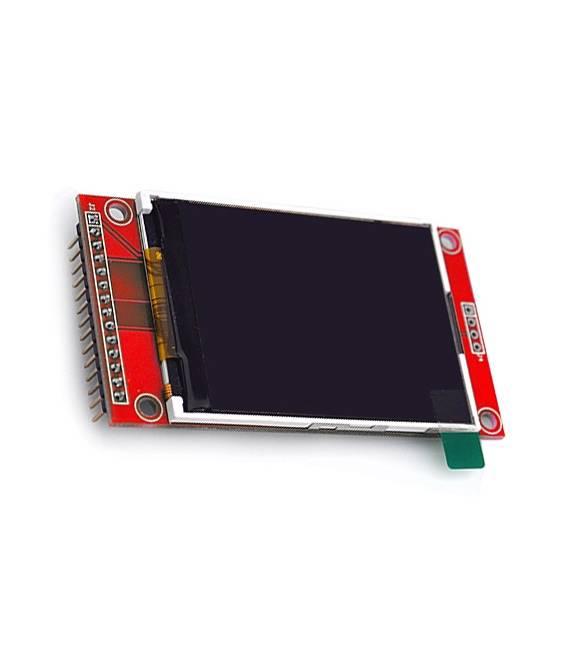
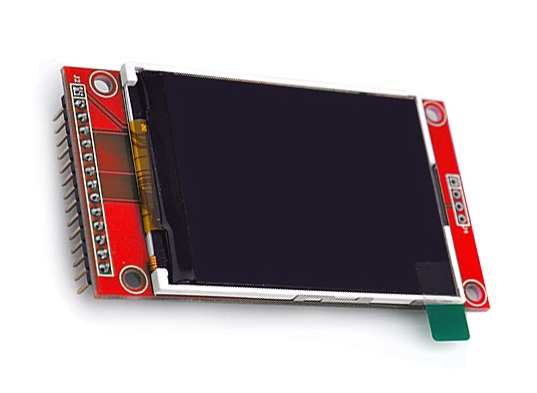
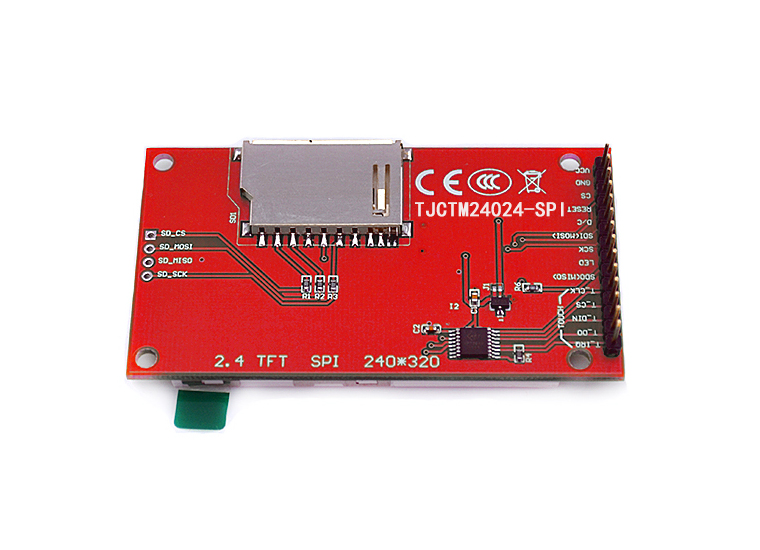
Touch Panel LCD SPI TFT da 2,4 “240×320 da 2,4” Porta Seriale Modulo con PBC ILI9341
Il prezzo originale era: 14,58 €.10,56 €Il prezzo attuale è: 10,56 €. Escluso IVA
Touch Panel LCD SPI TFT da 2.4″, ideale per schermi interattivi in progetti di elettronica. Connettibile tramite porta seriale, supporta ILI9341.
Disponibile su ordinazione
Descrizione
Cos’è
Il Touch Panel LCD SPI TFT da 2,4″ con risoluzione di 240×320 pixel è un modulo display a colori che supporta la comunicazione tramite porta seriale (SPI). Questo dispositivo include una scheda madre con il chip ILI9341 per gestire l’output video e permette l’interazione utente tramite touch screen.
Caratteristiche
- Risoluzione: 240×320 pixel
- Tipo di connessione: SPI (Porta seriale)
- Dimensioni dello schermo: 2,4″
- Chipset integrato: ILI9341
A cosa serve
Questo modulo LCD a colori e multitouch è ideale per progetti di elettronica che richiedono una schermata interattiva. È compatibile con Arduino principianti e intermedi, permettendo la creazione di dispositivi con interfaccia utente avanzata. Usi comuni includono l’implementazione di piccoli orologi digitali interattivi o qualsiasi altro dispositivo che necessiti di un display a colori e di input touch.
Tutorial: Come usare Touch Panel LCD SPI TFT 2,4″ con PBC ILI9341
Questo modulo LCD a colori e multitouch è ideale per i progetti che richiedono una schermata interattiva. È perfetto per Arduino principianti e intermedi che vogliono creare dispositivi con interfaccia utente.
Cosa serve
- Arduino Uno o compatibile
- Cavo USB micro-B
- Connessione di alimentazione (5V/3,3V)
- Librerie TFT_ILI9341 e Adafruit_GFX
Passi
- Collegare i pin del modulo LCD al vostro Arduino seguendo la tabella delle connessioni.
- Installare le librerie necessarie tramite il gestore di librerie di Arduino IDE.
- Caricare uno sketch di esempio per testare l’LCD e vedere se tutto funziona correttamente.
- Configurare i touch screen utilizzando la libreria Adafruit_Touchscreen o simile.
- Progettare una schermata personalizzata con icone, pulsanti e immagini.
- Aggiungere logica al vostro progetto per interagire con l’LCD e il touch screen.
- Testare la vostra interfaccia utente per assicurarvi che tutto funzioni come previsto.
- Personalizzare ulteriormente il vostro progetto aggiungendo nuove funzionalità.
Codice di esempio
// Esempio di codice base
#include <Adafruit_GFX.h>
#include <Adafruit_ILI9341.h>
#include <TouchScreen.h>

#define YP A2 // Yellow wire on the touch screen
#define XM A0 // Blue wire on the touch screen
#define YM 5 // Green wire on the touch screen
#define XP 6 // Red wire on the touch screen

int joy_x_pos = 0; // horizontal position of joystick
int joy_y_pos = 0; // vertical position of joystick
TouchScreen ts = TouchScreen(XP, YP, XM, YM);
Adafruit_ILI9341 tft = Adafruit_ILI9341(TFT_CS, TFT_DC, TFT_RST);
Mini-progetto
Crea un piccolo orologio digitale con schermata interattiva che mostra l’ora e la data. Aggiungi una funzione per impostare l’orario tramite il touch screen.
Errori comuni
- Errore di connessione dei pin
- Problemi di alimentazione insufficiente
- Configurazione errata della libreria
- Touchscreen non rilevato correttamente
Accessori consigliati
- Arduino Uno R3
- Cavo USB micro-B
- Batterie LiPo 18650 con protezione
- Kit di prototipo per elettronica
Domande frequenti
Come posso risolvere problemi di visualizzazione?
Verifica la connessione dei pin e l’alimentazione. Controlla anche le impostazioni della libreria.
Qual è il modo più semplice per configurare il touch screen?
Usa una libreria come Adafruit_Touchscreen che supporti automaticamente la configurazione del modulo.
Posso usare questo LCD con altri microcontrollori oltre Arduino?
Sì, ma potrebbe essere necessario adattare le librerie e i driver per il microcontrollore specifico.
Informazioni aggiuntive
| Peso | 45 g |
|---|
Prodotti correlati
-
In offerta!
Motore asse metallico TT 1: 120 6V 96 RPM coppia 15KG
Il prezzo originale era: 8,08 €.5,85 €Il prezzo attuale è: 5,85 €. Escluso IVA Aggiungi al carrello -
In offerta!
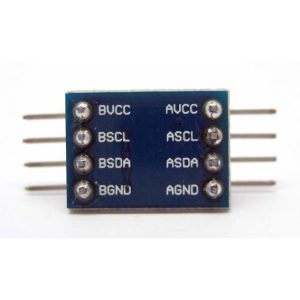
Convertitore bidirezionale di livello logico IIC I2C 3.3-5Vcc per Arduino
Il prezzo originale era: 4,57 €.2,11 €Il prezzo attuale è: 2,11 €. Escluso IVA Aggiungi al carrello -
In offerta!
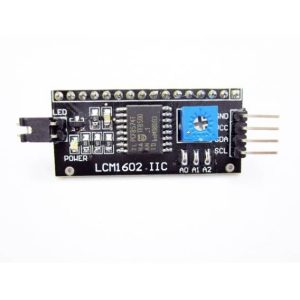
Modulo LCM1602 LCD Adattatore Seriale IIC/I2C LCD1602/2004 per Arduino
Il prezzo originale era: 4,85 €.2,39 €Il prezzo attuale è: 2,39 €. Escluso IVA Aggiungi al carrello -
In offerta!
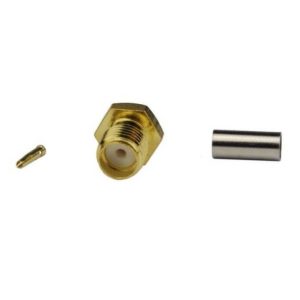
2 Pezzi Connettori SMA-K 1.5 Foro Interno
Il prezzo originale era: 2,24 €.1,72 €Il prezzo attuale è: 1,72 €. Escluso IVA Aggiungi al carrello