
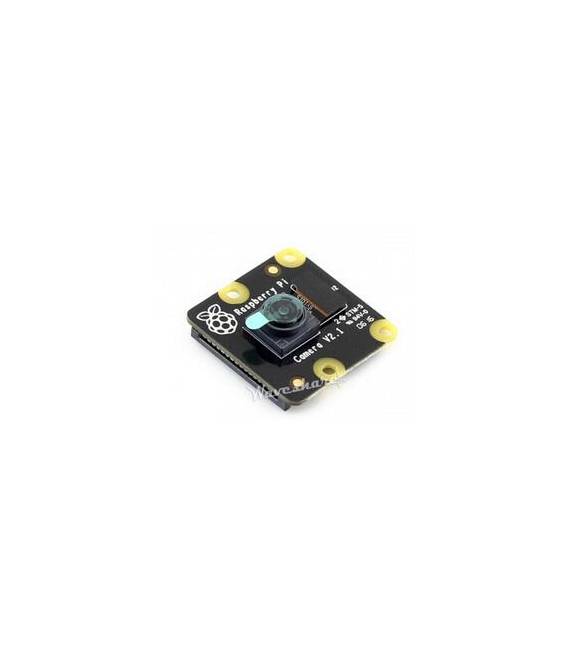
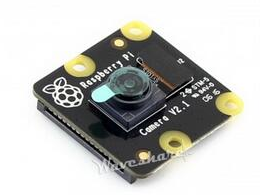
RPi NoIR Camera V2, supporta la visione notturna
Il prezzo originale era: 46,83 €.33,93 €Il prezzo attuale è: 33,93 €. Escluso IVA
Fotocamera per Raspberry Pi
Disponibile su ordinazione
Descrizione
Cos’è
La RPi NoIR Camera V2 è una fotocamera per Raspberry Pi che permette di acquisire immagini anche in condizioni di scarsa illuminazione grazie all’integrazione di un sistema di illuminazione infrarossa.
Caratteristiche
- Supporta la visione notturna
- Compatibile con Raspberry Pi
- SKU: ARD009370
- Prezzo: 33.93 €
A cosa serve
La RPi NoIR Camera V2 è ideale per progetti che richiedono una buona qualità di immagine anche in condizioni di scarsa illuminazione. Può essere utilizzata per creare sistemi di sicurezza domestici, per l’osservazione astronomica o per qualsiasi progetto che richieda la ripresa di immagini in condizioni di scarsa illuminazione.
Tutorial: Come usare RPi NoIR Camera V2
La fotocamera RPi NoIR V2 è ideale per progetti che richiedono una buona qualità di immagine anche in condizioni di scarsa illuminazione. È particolarmente utile per i maker e gli entusiasti della Raspberry Pi che desiderano esplorare la visione notturna o l’astronomia. Questo tutorial ti guiderà passo dopo passo nell’installazione e nella configurazione di questa fotocamera.
Cosa serve
- Raspberry Pi
- SD card con sistema operativo Raspbian installato
- cavo USB tipo A a micro USB per alimentare la Raspberry Pi
- connettore CSI (Camera Serial Interface) o adattatore
Passi
- Installare il software V4L2 utilizzando il comando ‘sudo apt-get install v4l-utils’ in un terminale di Raspberry Pi.
- Verifica che l’hardware della fotocamera sia riconosciuto dalla Raspberry Pi eseguendo il comando ‘v4l2-ctl –list-devices’.
- Fare clic su Start e selezionare la configurazione del sistema dal menu principale per abilitare la fotocamera.
- Installare picamera utilizzando pip install con il comando ‘sudo apt-get update && sudo apt-get install python3-pip’ seguito da ‘pip3 install picamera’.
- Fisso fisicamente la fotocamera al Raspberry Pi usando un connettore CSI o un adattatore.
- Esegui uno script di prova per verificare che la fotocamera funzioni correttamente. Puoi trovare esempi in /usr/local/lib/python3/dist-packages/picamera/examples/.
- Configura le impostazioni della fotocamera come ISO, esposizione e altri parametri tramite il software Python Picamera.
- Salva e chiudi l’editor di testo per salvare i cambiamenti dopo aver creato uno script di prova.
Codice di esempio
import picamera
with picamera.PiCamera() as camera:
    camera.resolution = (1280, 720)
    camera.start_preview()
    camera.capture('foto_test.jpg')
    camera.stop_preview()
Mini-progetto
Crea un sistema di sicurezza domestico che scatta foto quando rileva movimento. Usa una fotocamera RPi NoIR V2 e un sensore di movimento PIR.
Errori comuni
- Il software V4L2 non è installato correttamente.
- La fotocamera non viene riconosciuta dalla Raspberry Pi dopo l’installazione del sistema operativo.
- Impostazioni errate della fotocamera che causano una bassa qualità dell’immagine.
- Problemi di alimentazione insufficiente per la fotocamera e la Raspberry Pi.
Accessori consigliati
- Sensore PIR
- Raspberry Pi Camera Board
- Kit di prototipo PCB
- Alimentatore USB 5V
Domande frequenti
Come posso accedere al software della fotocamera?
Puoi utilizzare il comando ‘v4l2-ctl –list-devices’ per verificare che l’hardware sia riconosciuto e poi installare picamera con pip3.
Quali sono le dimensioni massime delle immagini che posso catturare?
Verifica sul datasheet della fotocamera RPi NoIR V2.
Come posso configurare la sensibilità alla luce della fotocamera?
Utilizza il comando ‘v4l2-ctl –set-ctrl exposure_auto=1’ per attivare la modalità manuale e poi regola i parametri come ISO e esposizione.
Informazioni aggiuntive
| Peso | 50 g |
|---|---|
| Dimensioni | 8,0 × 5,0 × 2,0 cm |
Prodotti correlati
-
In offerta!
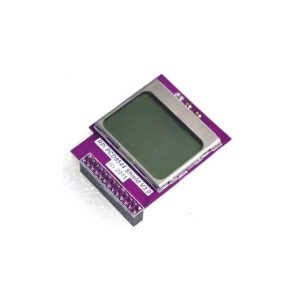
Memoria CPU Mini Schermo Modulo 84 x 48 PCD8544 Schermo LCD Matrix con retroilluminazione per Raspberry Pi
Il prezzo originale era: 14,58 €.10,56 €Il prezzo attuale è: 10,56 €. Escluso IVA Aggiungi al carrello -
In offerta!
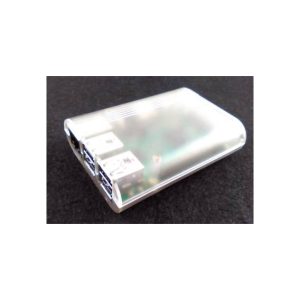
Case Trasparente Ovale Raspberry PI 2
Il prezzo originale era: 3,26 €.2,84 €Il prezzo attuale è: 2,84 €. Escluso IVA Aggiungi al carrello -
In offerta!
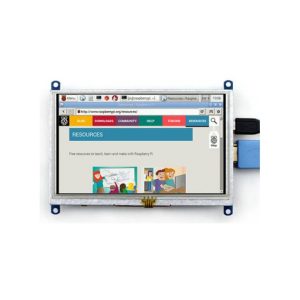
Modulo Display LCD Raspberry Pi 5 pollici 800*480 TFT Touch Screen Resistivo HDMI
Il prezzo originale era: 70,84 €.34,22 €Il prezzo attuale è: 34,22 €. Escluso IVA Aggiungi al carrello -
In offerta!
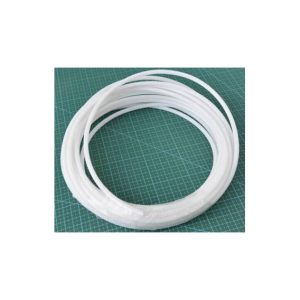
1 Metro Tubo PTFE Diametro interno:2mm Diametro Esterno:3mm
Il prezzo originale era: 4,71 €.2,25 €Il prezzo attuale è: 2,25 €. Escluso IVA Aggiungi al carrello