
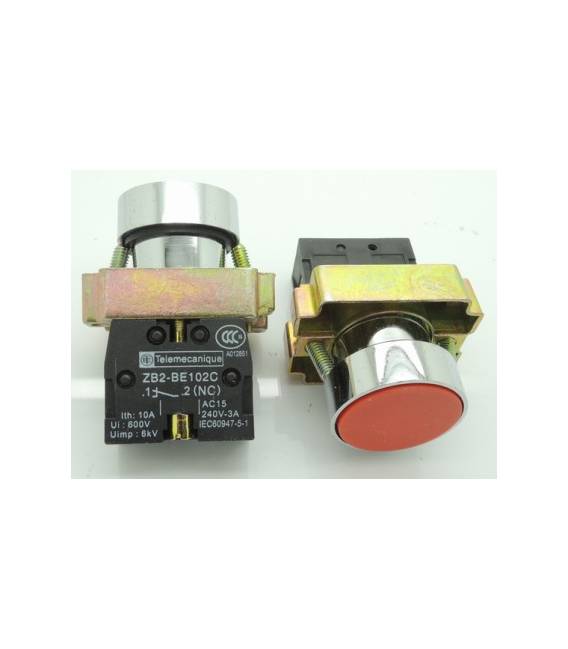
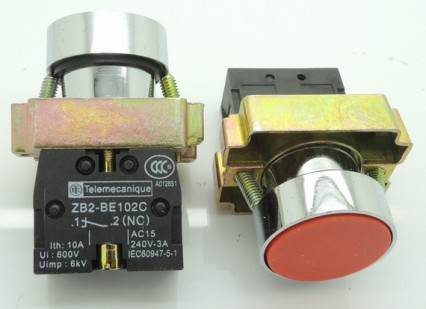
Rosso normalmente chiuso XB2 -BA31C / bottone piatto – ZB2 -BE101C ROSSO
Il prezzo originale era: 5,01 €.2,55 €Il prezzo attuale è: 2,55 €. Escluso IVA
Rosso normalmente chiuso XB2 -BA31C / bottone piatto – ZB2 -BE101C ROSSO
Disponibile su ordinazione
Descrizione
Normally open red XB2 -BA31C/flat button – ZB2 -BE101C RED
Abbiamo disponibili datasheet di tutti i componenti, qualora non fosse presente nella scheda download del prodotto inviaci un messaggio dal modulo contattaci e lo pubblicheremo il prima possibile nel nostro sito.
Tutorial: Come usare Pulsante Rosso XB2-BA31C
Il pulsante XB2-BA31C è un componente elettronico fondamentale per i progetti di Arduino. Serve principalmente a controllare le funzioni del tuo dispositivo tramite interazione manuale.
Cosa serve
- Arduino Uno o compatibile
- Connessioni Jumper (vari colori)
- Breadboard
- Alimentatore USB
Passi
- Collegare il pulsante XB2-BA31C al breadboard.
- Connettere le pin del pulsante a terra e a un’entrata digitale dell’Arduino (ad esempio, PIN 2).
- Verifica che la connessione tra l’interruttore e la porta di ingresso sia stabile.
- Scrivere uno sketch Arduino per leggere lo stato del pulsante.
- Caricare il codice sull’Arduino.
- Aprire il Serial Monitor ed eseguire un test premendo il pulsante.
Codice di esempio
const int bottone = 2;

void setup() {
  pinMode(bottone, INPUT);
  Serial.begin(9600);
}

void loop() {
  if (digitalRead(bottone) == LOW) {
    Serial.println("Pulsante premuto");
  }
}
Mini-progetto
Realizza un interruttore per accendere e spegnere una LED con il pulsante XB2-BA31C. Collega la LED a uno dei pin di uscita dell’Arduino e controllala tramite lo stato del pulsante.
Errori comuni
- Non verificare che il pulsante sia correttamente collegato al breadboard.
- Usare una resistenza pull-up o pull-down senza necessità, verifica le specifiche sul datasheet.
- Omettere di caricare lo sketch su Arduino prima del test.
- Ignorare la configurazione della porta digitale come input.
Accessori consigliati
- LED RGB
- Resistenza 220 Ohm
- Breadboard grande
- Connessioni Jumper multicolori
Domande frequenti
Il pulsante non funziona.
Verifica tutti i collegamenti e carica nuovamente lo sketch su Arduino.
Qual è la tensione di alimentazione per il pulsante?
Verifica sul datasheet del componente.
Informazioni aggiuntive
| Peso | 104 g |
|---|
Prodotti correlati
-
In offerta!
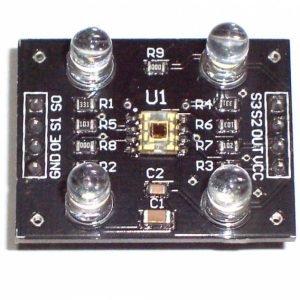
Modulo Sensore Colore con TCS230
Il prezzo originale era: 13,95 €.10,11 €Il prezzo attuale è: 10,11 €. Escluso IVA Aggiungi al carrello -
In offerta!
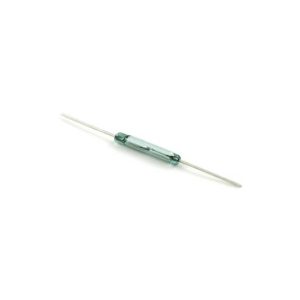
3 Pezzi Reed magnetico Sensore Interruttore relè switch 2*14mm Normalmente Aperti
Il prezzo originale era: 5,65 €.3,20 €Il prezzo attuale è: 3,20 €. Escluso IVA Aggiungi al carrello -
In offerta!
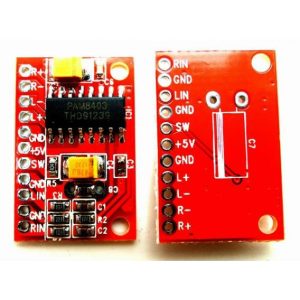
Mini Amplificatore Audio Digitale 3W PAM8403 dual channel Alimentato da USB bassa frequenza
Il prezzo originale era: 4,56 €.3,30 €Il prezzo attuale è: 3,30 €. Escluso IVA Aggiungi al carrello -
In offerta!
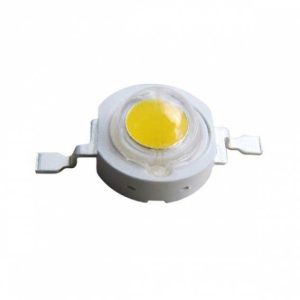
Chip Led Colore Rosso 1W 350MA 2.1V – 2.5V
Il prezzo originale era: 2,24 €.1,72 €Il prezzo attuale è: 1,72 €. Escluso IVA Aggiungi al carrello