
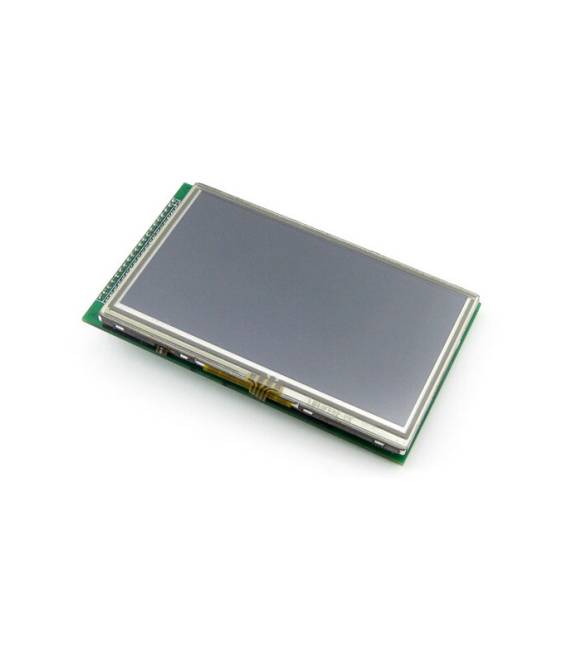
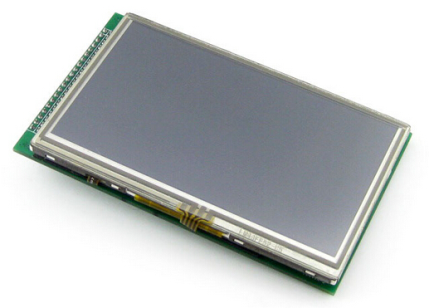
Display Touch Screen LCD da 4.3 Pollici 480×272 Pixel con Controller
Il prezzo originale era: 35,12 €.25,45 €Il prezzo attuale è: 25,45 €. Escluso IVA
Controller touchscreen LCD LCM da 480×272 pixel con display LCD touch da 4,3 pollici
Disponibile su ordinazione
Descrizione
Cos’è
Display Touch Screen LCD da 4.3 Pollici 480×272 Pixel con Controller è un display LCD touch screen da 4.3 pollici con una risoluzione di 480×272 pixel. Include un controller integrato per la gestione del touch screen.
Caratteristiche
- Dimensioni: 4.3 pollici
- Risoluzione: 480×272 pixel
- Tipo: LCD Touch Screen
- SKU: ARD009323
- Prezzo: 25.45 €
A cosa serve
Questo display è ideale per progetti di interfaccia utente semplici e interattivi su Arduino e Raspberry Pi. Può essere utilizzato per creare schermi di controllo per robot, automazioni domestiche e sistemi di informazione. Esempio d’uso: un semplice contatore di pulsanti sul display, collegando un pulsante al pin D2 di Arduino e aggiungendo uno sketch per incrementare il conteggio.
Tutorial: Come usare il Display Touch Screen LCD 4.3 Pollici
Questo display toccabile LCD 4.3 pollici è ideale per progetti di interfaccia utente semplici e interattivi. Serve a creare schermi di controllo per robot, automazioni domestiche e sistemi di informazione.
Cosa serve
- Arduino
- Cavo di alimentazione
- Cavo di dati (I2C o SPI)
- Resistore pull-up
- Protezione ESD
Passi
- 1. Installazione: Assembla il display sul tuo progetto, assicurati che le connessioni siano salde.
- 2. Collegamento: Collega i pin VCC e GND al Arduino.
- 3. Collegamento dati: Collega i pin SDA e SCL (per I2C) o MOSI, MISO e SCK (per SPI) al Arduino.
- 4. Resistore pull-up: Collega un resistore pull-up tra SDA e GND (per I2C).
- 5. Carica il codice: Usa un editor come Arduino IDE per caricare il codice.
- 6. Inizializzazione: Inserisci le istruzioni per inizializzare il display.
- 7. Test: Visualizza un messaggio di benvenuto sul display.
- 8. Interfaccia utente: Aggiungi interazioni toccabili per controllare il tuo progetto.
Codice di esempio
```
#include <Adafruit_ILI4460.h>
#include <Wire.h>

Adafruit_ILI4460 tft = Adafruit_ILI4460();

void setup() {
  tft.begin();
  tft.fillScreen(TFT_BLACK);
  tft.setCursor(50, 50);
  tft.print("Benvenuto!");
}

void loop() {
}
```
Mini-progetto
Crea un semplice contatore di pulsanti sul display. Collega un pulsante al pin D2 di Arduino e aggiungi un sketch per incrementare il conteggio.
Errori comuni
- Non inizializzare il display correttamente.
- Collegare i pin errati.
- Omettere i pull-up resistori.
- Dimenticare di verificare sul datasheet le specifiche di alimentazione.
Accessori consigliati
- Pulsanti
- Bottoni di menu
- Sensori
- Arduino UNO
Domande frequenti
Come posso proteggere il display dallo shock?
Collega un resistore pull-up e assicurati che il display sia ben protetto fisicamente.
Quali pin utilizzo per il touch?
Per I2C usa SDA e SCL, per SPI usa MOSI, MISO e SCK.
Il display supporta colori?
Il display supporta colori in 16-bit.
Informazioni aggiuntive
| Peso | 50 g |
|---|---|
| Dimensioni | 10,0 × 7,0 × 2,0 cm |
Prodotti correlati
-
In offerta!
2.8Inch TFT SPI Interfaccia ILI9341 Driver
Il prezzo originale era: 13,01 €.9,43 €Il prezzo attuale è: 9,43 €. Escluso IVA Aggiungi al carrello -
In offerta!
Display touchscreen LCD TFT Friendly S702 da 7.0 ”800×480 per NanoPI
Il prezzo originale era: 91,97 €.66,65 €Il prezzo attuale è: 66,65 €. Escluso IVA Aggiungi al carrello -
In offerta!
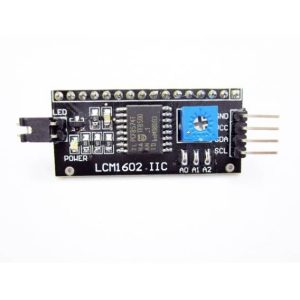
Modulo LCM1602 LCD Adattatore Seriale IIC/I2C LCD1602/2004 per Arduino
Il prezzo originale era: 4,85 €.2,39 €Il prezzo attuale è: 2,39 €. Escluso IVA Aggiungi al carrello -
In offerta!
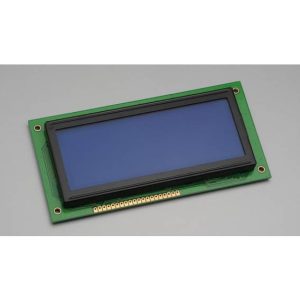
192×64 pixel Modulo Display LCD Seriale Arduino Compatibile
Il prezzo originale era: 21,00 €.15,22 €Il prezzo attuale è: 15,22 €. Escluso IVA Aggiungi al carrello