
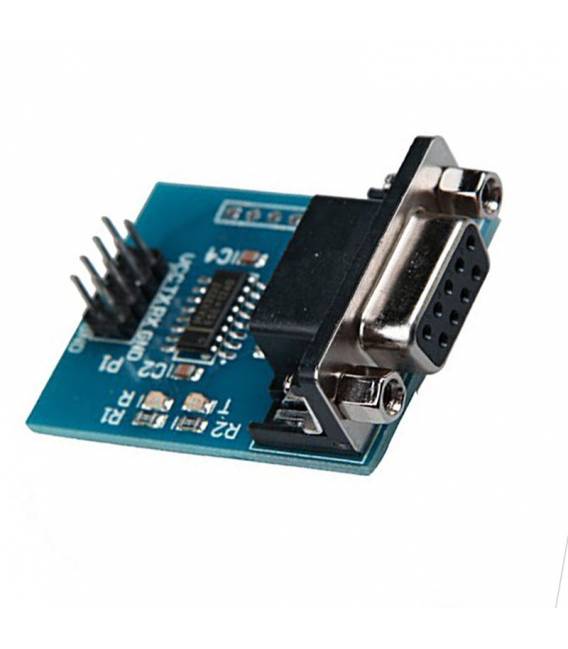
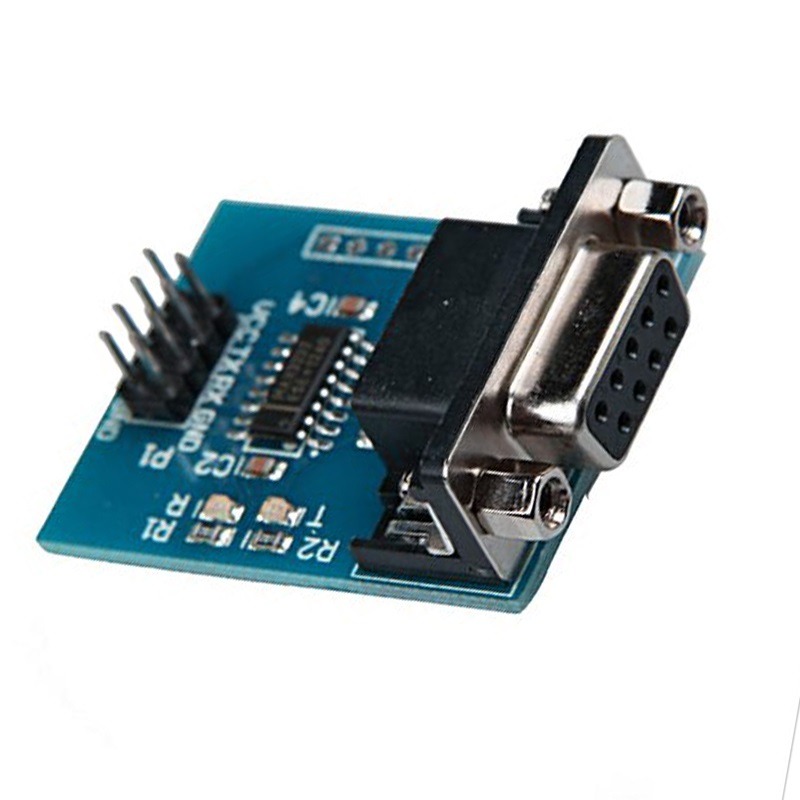
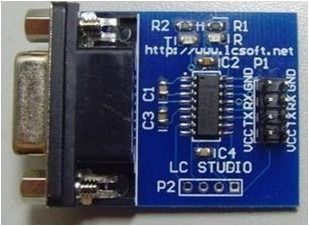
Convertitore Seriale RS232 – TTL Modulo Interfaccia Seriale
Il prezzo originale era: 6,06 €.3,60 €Il prezzo attuale è: 3,60 €. Escluso IVA
Convertitore Seriale RS232 – TTL Modulo Interfaccia Seriale
24 disponibili (ordinabile)
Descrizione
Ecco una descrizione completa del modulo Convertitore Seriale RS232 – TTL, una guida all’utilizzo con Arduino, esempi pratici e istruzioni per la programmazione.
🧾 Descrizione del Modulo: Convertitore Seriale RS232 – TTL
✅ Caratteristiche principali
Il Convertitore Seriale RS232 a TTL è un modulo elettronico che permette la comunicazione tra dispositivi RS232 (come PC, PLC, stampanti seriali) e microcontrollori o moduli logici a livello TTL (come Arduino, ESP32, STM32).
| Caratteristica | Dettaglio |
|---|---|
| Chip principale | MAX232 o SP3232 (varia a seconda del modello) |
| Livelli di tensione | RS232 (±12V) ↔ TTL (0-5V o 0-3.3V a seconda del modello) |
| Alimentazione | 5V (alcuni supportano anche 3.3V) |
| Interfacce | Connettore DB9 femmina + header TTL (4 pin) |
| Segnali supportati | TX, RX, GND, VCC |
| Baud rate supportato | Fino a 115200 bps |
| Indicatori LED (opz.) | TX, RX per indicare trasmissione/ricezione |
🔌 Connessioni del modulo
🟦 Lato RS232 (DB9 femmina)
Connetti questo lato a un dispositivo RS232 standard, come un PC o apparecchiatura industriale.
🟩 Lato TTL (Header 4 pin)
Tipicamente segnato come:
| Pin | Descrizione |
|---|---|
| VCC | Alimentazione (5V o 3.3V) |
| GND | Massa |
| TXD | Trasmissione dati dal modulo al microcontrollore (ricevuti dal dispositivo RS232) |
| RXD | Ricezione dati dal microcontrollore (inviati al dispositivo RS232) |
🔁 TX ↔ RX: Quando si collega a un Arduino, il pin TXD del modulo va al pin RX dell’Arduino, e RXD del modulo va al pin TX dell’Arduino.
🤖 Guida per l’utilizzo con Arduino
🔧 Componenti necessari
- Arduino UNO (o simile)
- Modulo Convertitore RS232-TTL
- Cavo seriale DB9 maschio
- PC con porta seriale o convertitore USB-RS232
- Cavi jumper
📈 Schema di collegamento
| Modulo RS232-TTL | Arduino UNO |
|---|---|
| VCC | 5V |
| GND | GND |
| TXD | Pin 0 (RX) |
| RXD | Pin 1 (TX) |
⚠️ Attenzione: Se usi i pin 0 e 1 su Arduino, essi sono condivisi con la porta seriale USB. Durante il caricamento dello sketch scollega il modulo, o usa una libreria come
SoftwareSerial.
🧪 Esempio di utilizzo 1: Ricezione dati da PC via RS232
📝 Codice base Arduino (con SoftwareSerial)
#include <SoftwareSerial.h>

SoftwareSerial serialRS232(10, 11); // RX, TX (collega il modulo qui)

void setup() {
  Serial.begin(9600);             // Serial monitor USB
  serialRS232.begin(9600);        // Porta seriale RS232
  Serial.println("Avvio comunicazione RS232...");
}

void loop() {
  if (serialRS232.available()) {
    char c = serialRS232.read();
    Serial.print("Ricevuto via RS232: ");
    Serial.println(c);
  }

  if (Serial.available()) {
    char c = Serial.read();
    serialRS232.write(c);
  }
}
⚙️ Spiegazione:
- Il modulo riceve dati da un PC tramite RS232.
- Arduino riceve i dati e li stampa sul monitor seriale.
- Può anche trasmettere caratteri al dispositivo RS232 (eco).
🧪 Esempio di utilizzo 2: Comunicazione bidirezionale tra Arduino e PLC/stampante seriale
Supponiamo di voler inviare comandi (es. "STATUSn") e ricevere una risposta da un dispositivo RS232 (come un PLC).
#include <SoftwareSerial.h>
SoftwareSerial serialRS232(10, 11); // RX, TX

void setup() {
  Serial.begin(9600);
  serialRS232.begin(9600);
  delay(1000);
  serialRS232.println("STATUS");
}

void loop() {
  if (serialRS232.available()) {
    String risposta = serialRS232.readStringUntil('n');
    Serial.print("Risposta dal dispositivo RS232: ");
    Serial.println(risposta);
    delay(1000);
  }
}
📌 Suggerimenti utili
- Verifica il livello logico TTL del modulo: se Arduino è a 5V, il modulo deve essere compatibile.
- Alcuni dispositivi RS232 richiedono segnali di controllo (RTS, CTS). Questo modulo gestisce solo TX/RX/GND.
- Se usi un convertitore USB-Seriale RS232 da PC, assicurati che Windows lo riconosca correttamente (driver FTDI o CH340).
🧪 Test del modulo con terminale seriale (su PC)
Puoi testare il modulo inviando dati da un software come:
- PuTTY
- Tera Term
- RealTerm
Collega il convertitore a un PC e osserva il flusso dati in ingresso/uscita da Arduino.
📘 Conclusione
Il modulo Convertitore RS232-TTL è una soluzione semplice ed efficace per integrare dispositivi legacy con microcontrollori moderni come Arduino. Con pochi collegamenti e il supporto di SoftwareSerial, puoi leggere dati da sensori industriali, PLC, o vecchie periferiche seriali.
Tutorial: Come usare Convertitore Seriale RS232 – TTL
Il convertitore seriale RS232-TTL è un modulo indispensabile per connettere dispositivi con protocollo RS232 a microcontrollori come Arduino che utilizzano il protocollo TTL. Ideale per principianti e maker che vogliono esplorare la comunicazione seriale.
Cosa serve
- Arduino Uno o compatibile
- Cavo USB-A a B
- Computer con porta COM RS232
Passi
- Collega il modulo al tuo Arduino utilizzando i connettori forniti.
- Verifica i segnali di alimentazione e terra tra Arduino e il convertitore.
- Connetti la parte RS232 del convertitore a un dispositivo esterno tramite jack DB9.
- Apri l’IDE Arduino e seleziona ‘File > Preferenze’, poi aggiungi https://arduino.esp8266.com/stable/package_esp8266com_index.json come URL di repository aggiuntivo per le librerie necessarie.
- Installa la libreria SoftwareSerial dal menu ‘Strumenti > Gestisci librerie’.
- Carica lo sketch fornito nell’Arduino.
- Apri il monitor seriale in Arduino IDE e impostalo su 9600 baud.
- Verifica che i dati inviati dal dispositivo RS232 vengano visualizzati nel monitor seriale.
Codice di esempio
// Includi la libreria SoftwareSerial
#include <SoftwareSerial.h>
// Definisci le pin per il modulo convertitore TTL-RS232
#define RX 10
#define TX 11
SoftwareSerial mySerial(RX, TX);
void setup() {
  Serial.begin(9600); // Imposta la velocità di trasmissione del monitor seriale
  mySerial.begin(9600); // Imposta la velocità di trasmissione del modulo convertitore
}
void loop() {
  if (mySerial.available()) {
    Serial.write(mySerial.read());
  }
}
Mini-progetto
Realizza un interfaccia seriale tra un Arduino e una stampante a matrice termica RS232 per inviare dati di testo.
Errori comuni
- Impostare la velocità baud errata nel monitor seriale.
- Collegare i segnali TTL e RS232 al contrario.
- Non installare le librerie necessarie in Arduino IDE.
- Usare un cavo USB non compatibile per connettere l’Arduino al computer.
Accessori consigliati
- Cavo USB-A a B
- Stampante matrice termica con interfaccia RS232
- Sensori di temperatura e umidità
- Display LCD con interfaccio RS232
Domande frequenti
Qual è la tensione di alimentazione del modulo?
Verifica sul datasheet.
Quale velocità baud supporta il convertitore?
Verifica sul datasheet.
Informazioni aggiuntive
| Peso | 21 g |
|---|---|
| Tensione | 5 V |
| Interfaccia | RS232, TTL |
Prodotti correlati
-
In offerta!
Modulo Convertitore MAX485 RS 485 da TTL a RS485 5V
Il prezzo originale era: 4,64 €.2,18 €Il prezzo attuale è: 2,18 €. Escluso IVA Aggiungi al carrello -
In offerta!
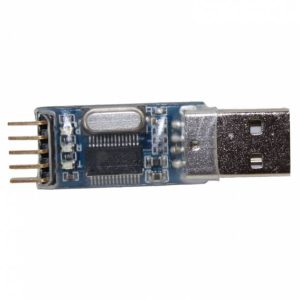
PL2303 Adattatore Convertitore da USB a TTL Seriale Programmatore con microcontrollore STC
Il prezzo originale era: 5,40 €.2,94 €Il prezzo attuale è: 2,94 €. Escluso IVA Aggiungi al carrello -
In offerta!
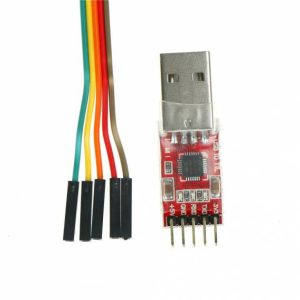
Modulo Convertitore Seriale da USB a TTL con chip CP2102 per Arduino
Il prezzo originale era: 6,37 €.3,91 €Il prezzo attuale è: 3,91 €. Escluso IVA Aggiungi al carrello -
In offerta!
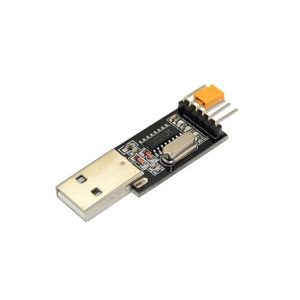
Modulo Convertitore Seriale da USB 2.0 a TTL/RS232 TTL UART Adattatore 6 Pin con chip CH340G
Il prezzo originale era: 5,27 €.2,81 €Il prezzo attuale è: 2,81 €. Escluso IVA Aggiungi al carrello