
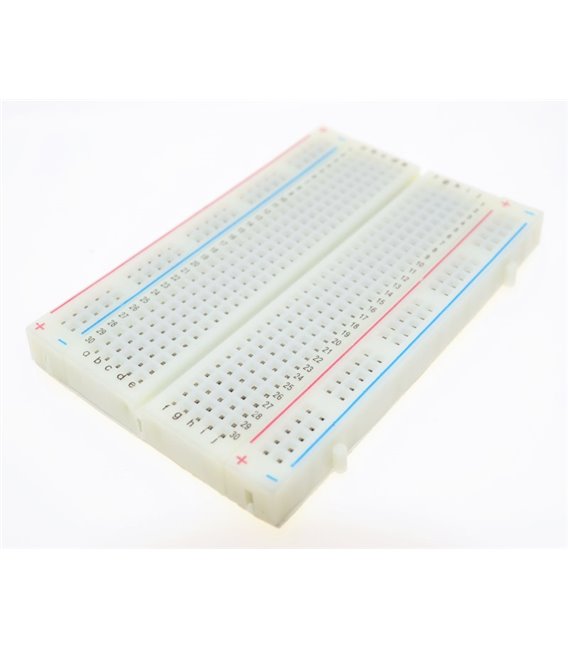
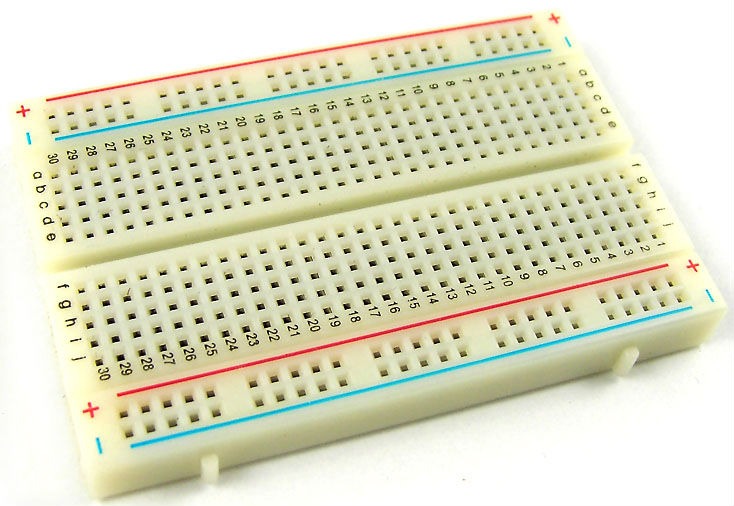
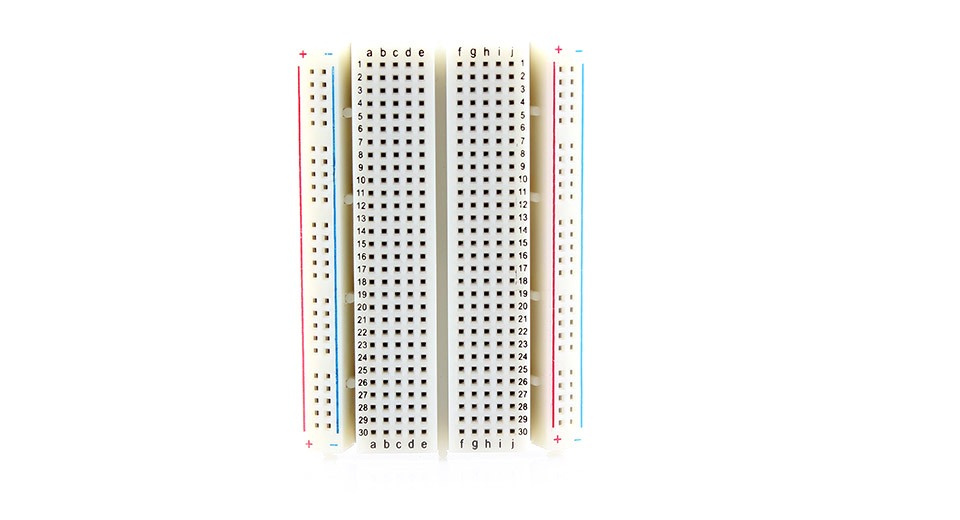
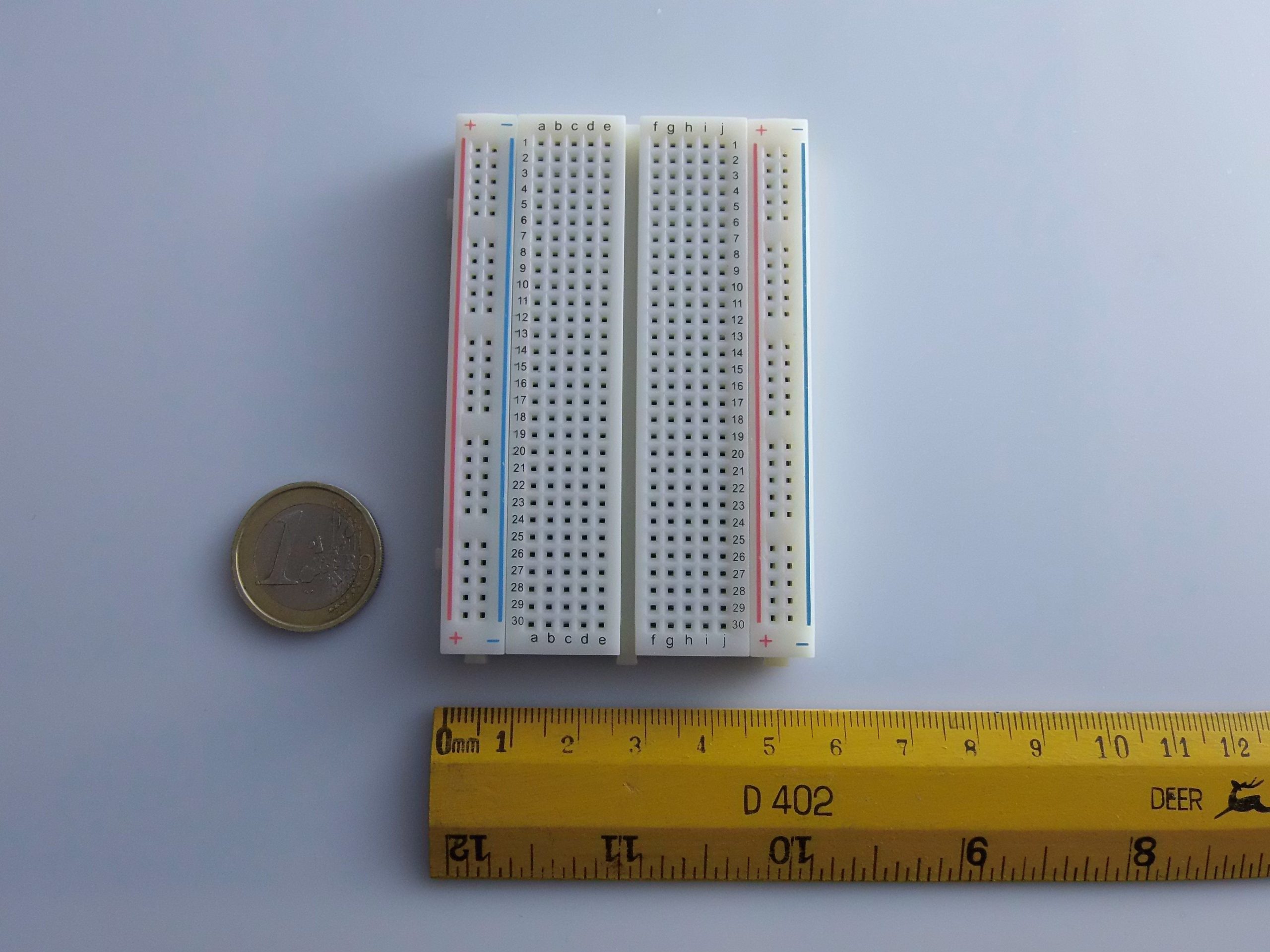
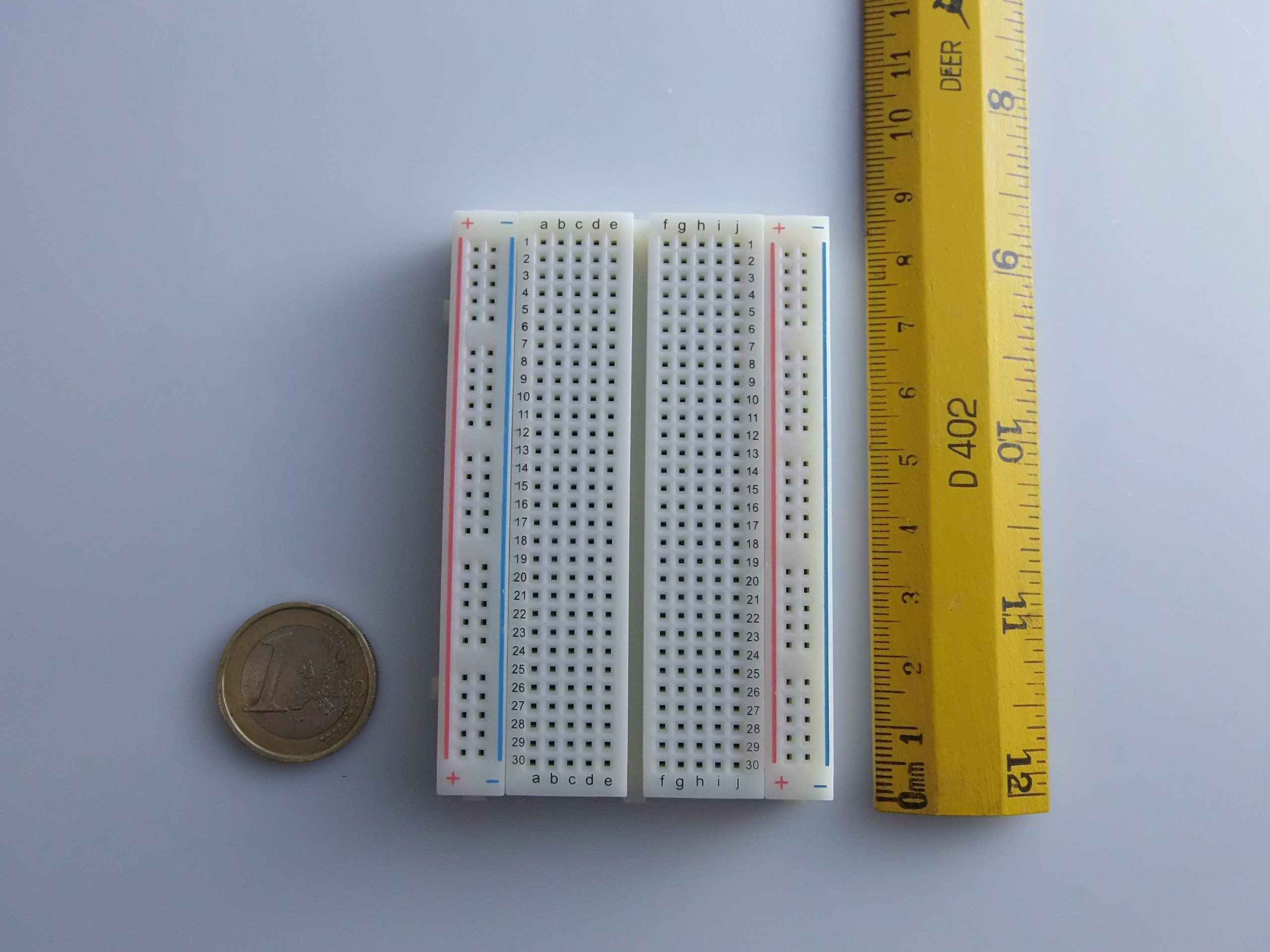
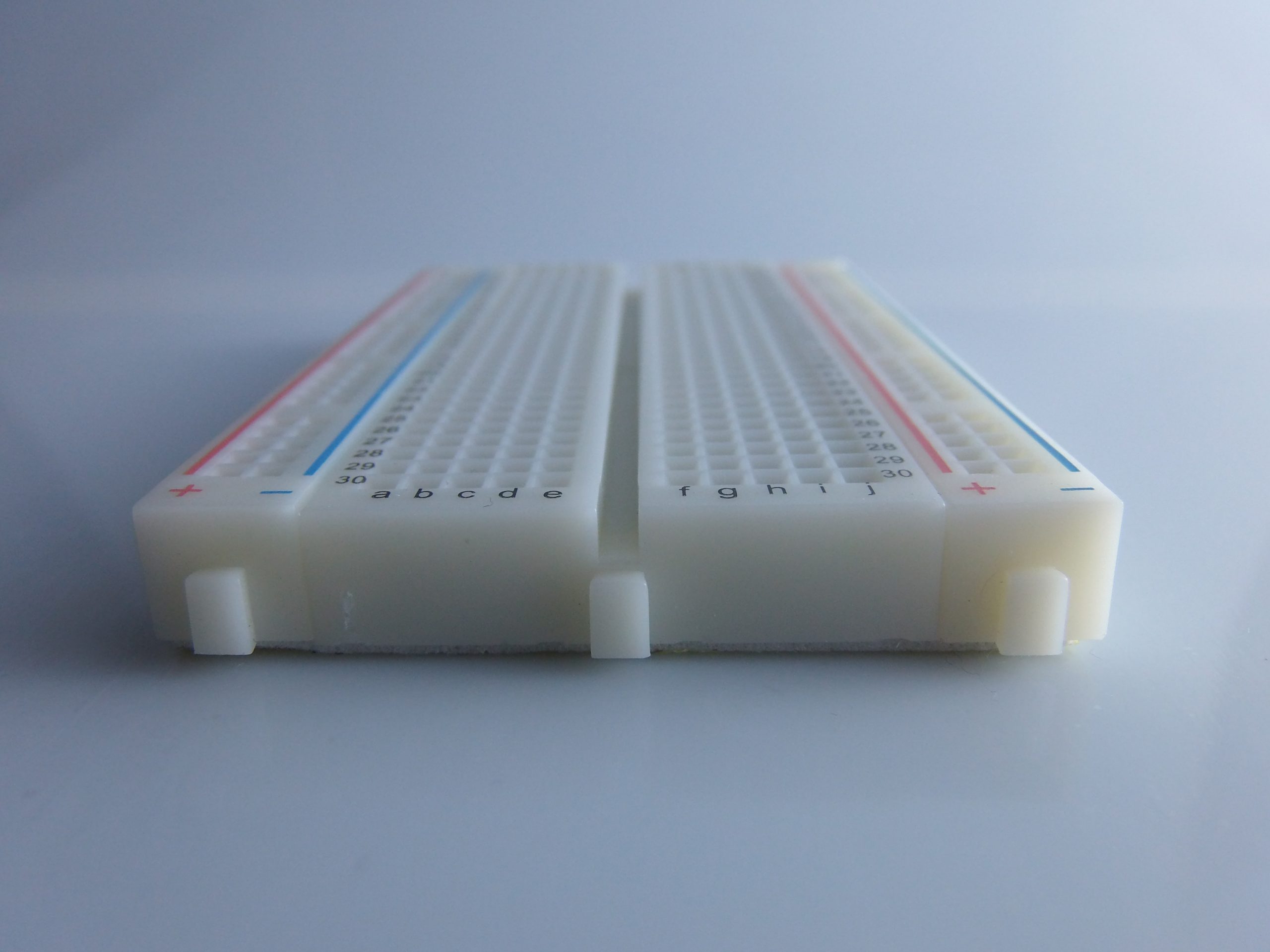
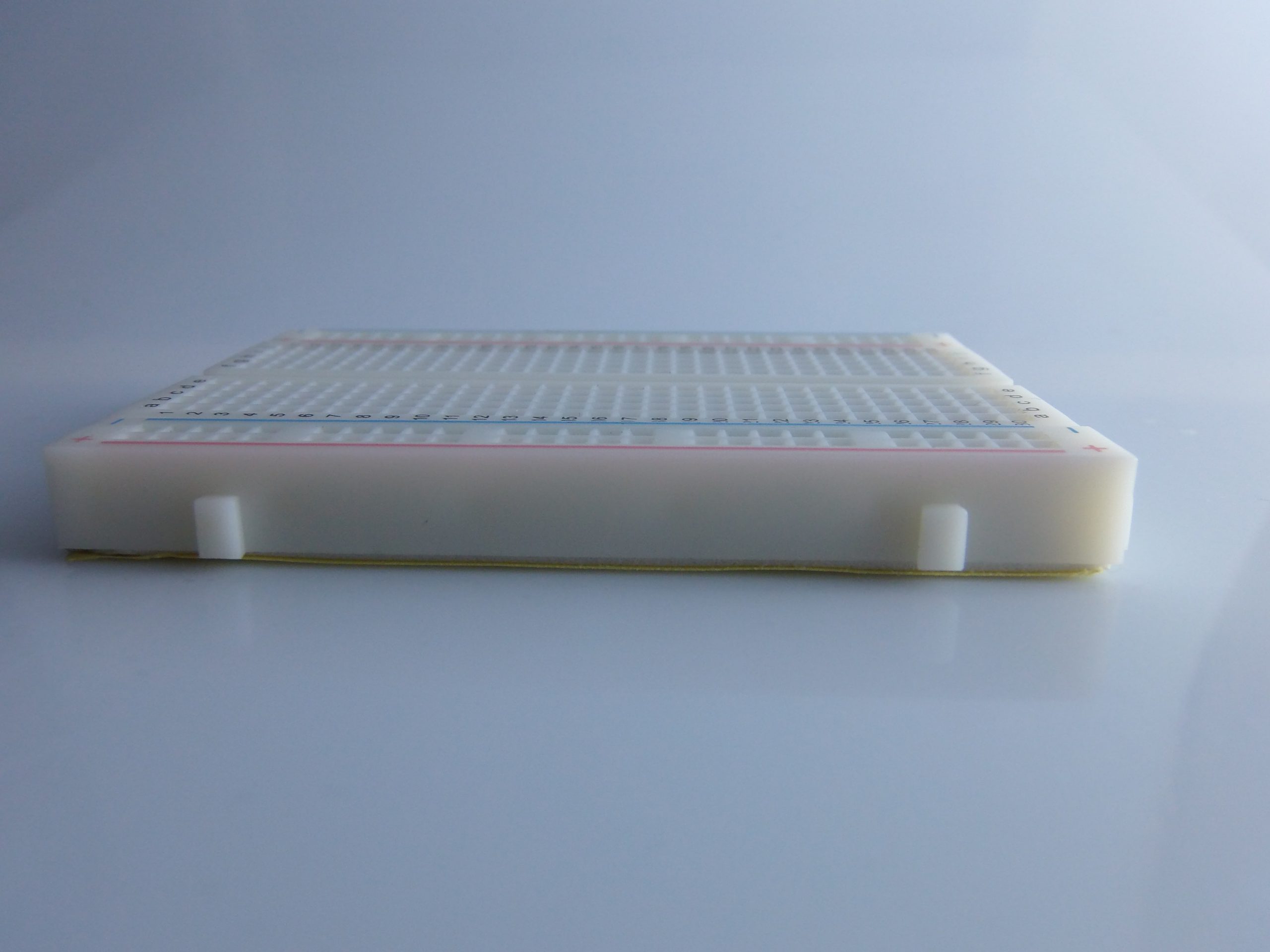
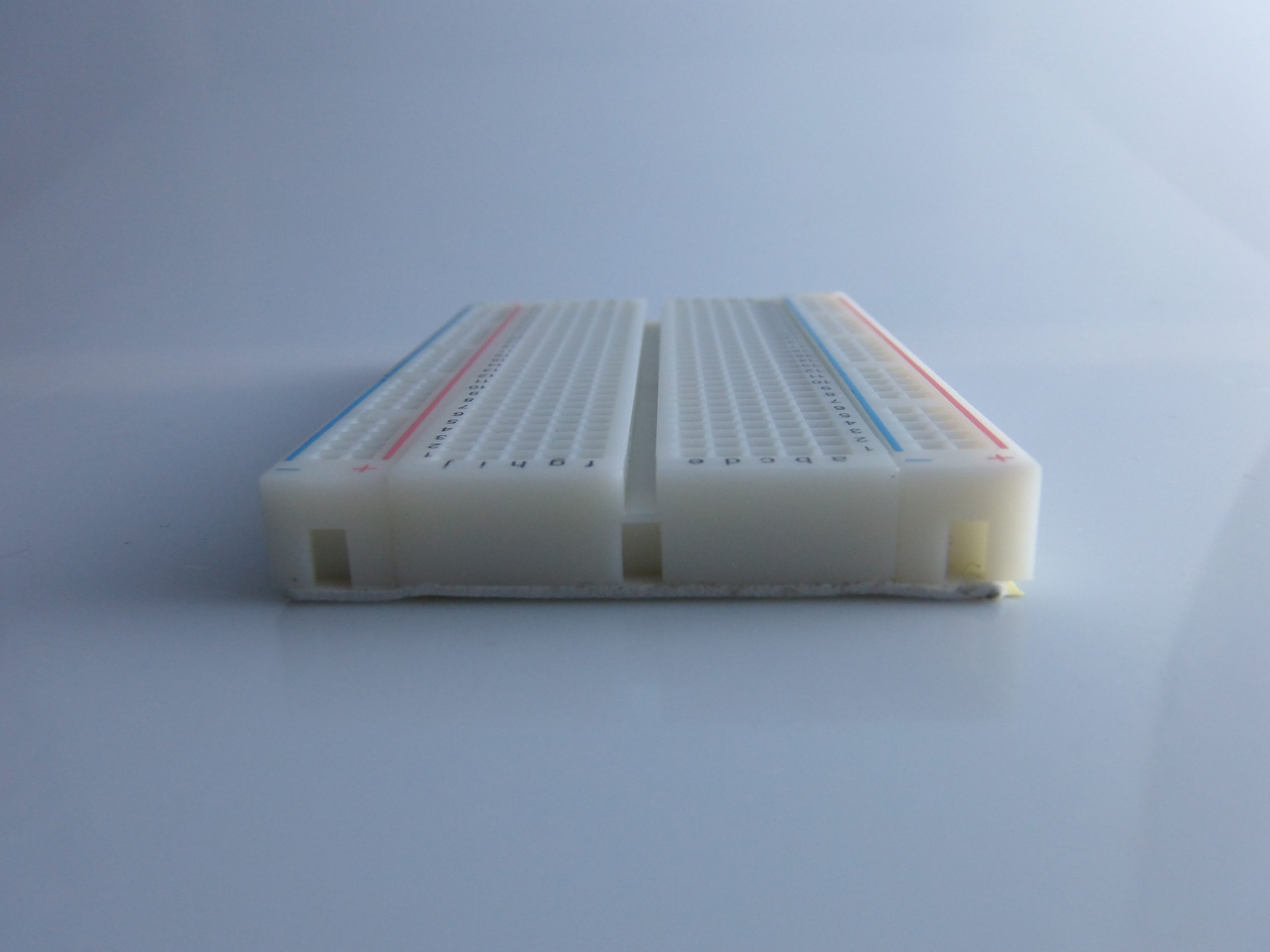
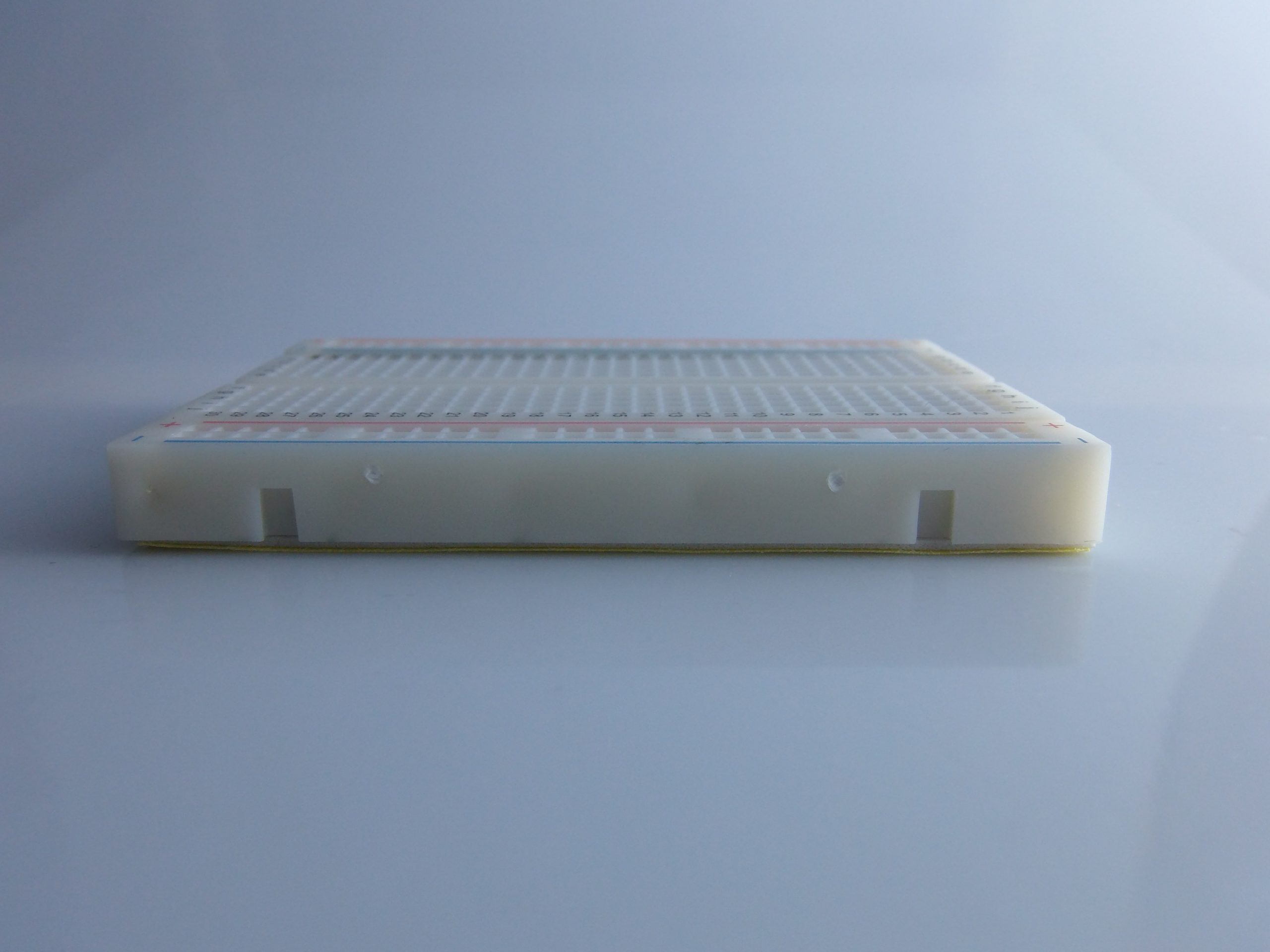
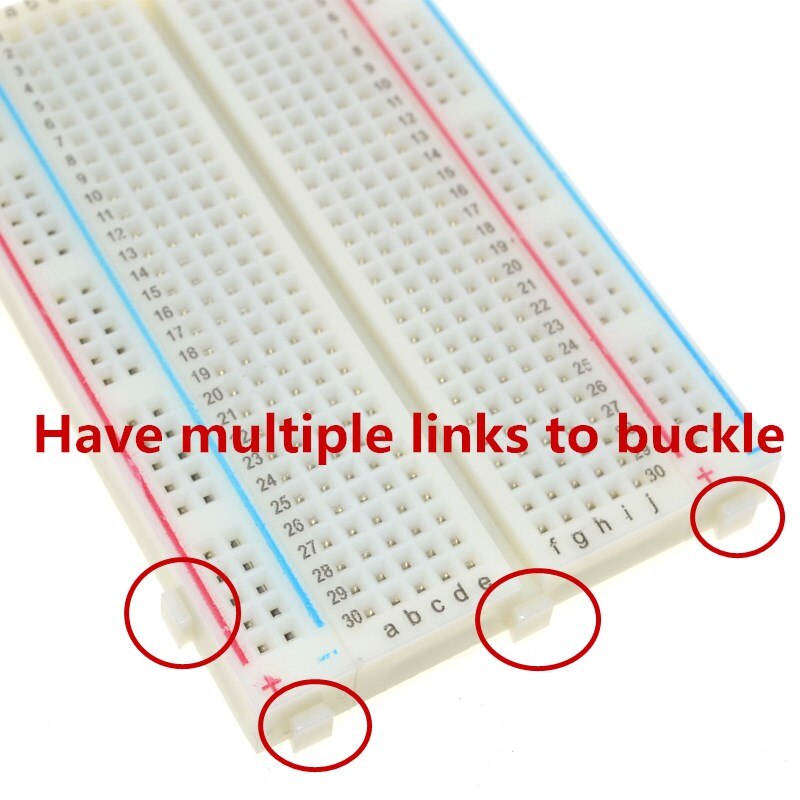
Breadboard 83x55mm 400 fori per test e prototipazione rapida
Il prezzo originale era: 5,60 €.3,14 €Il prezzo attuale è: 3,14 €. Escluso IVA
Breadboard 83x55mm 400 fori per test e prototipazione rapida
29 disponibili (ordinabile)
Descrizione
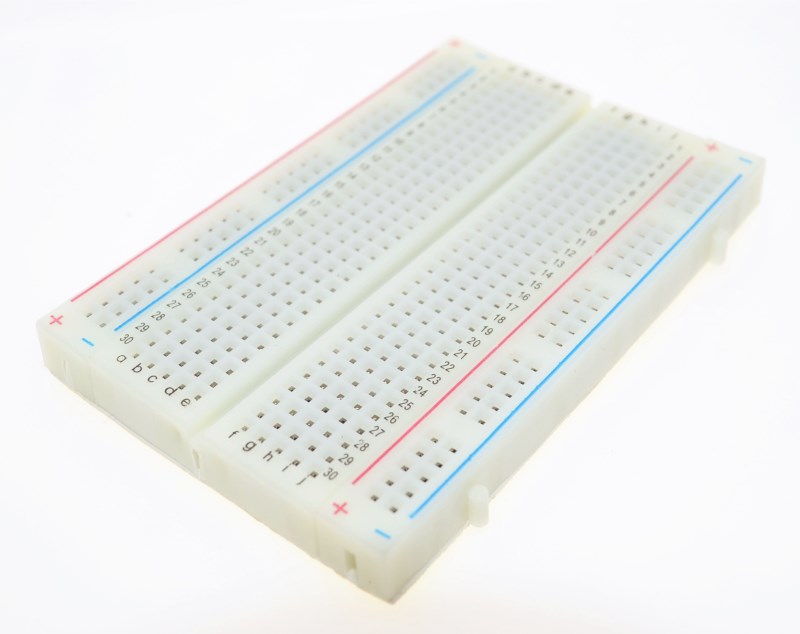
🔧 Descrizione del modulo Breadboard 83x55mm 400 fori
Caratteristiche tecniche:
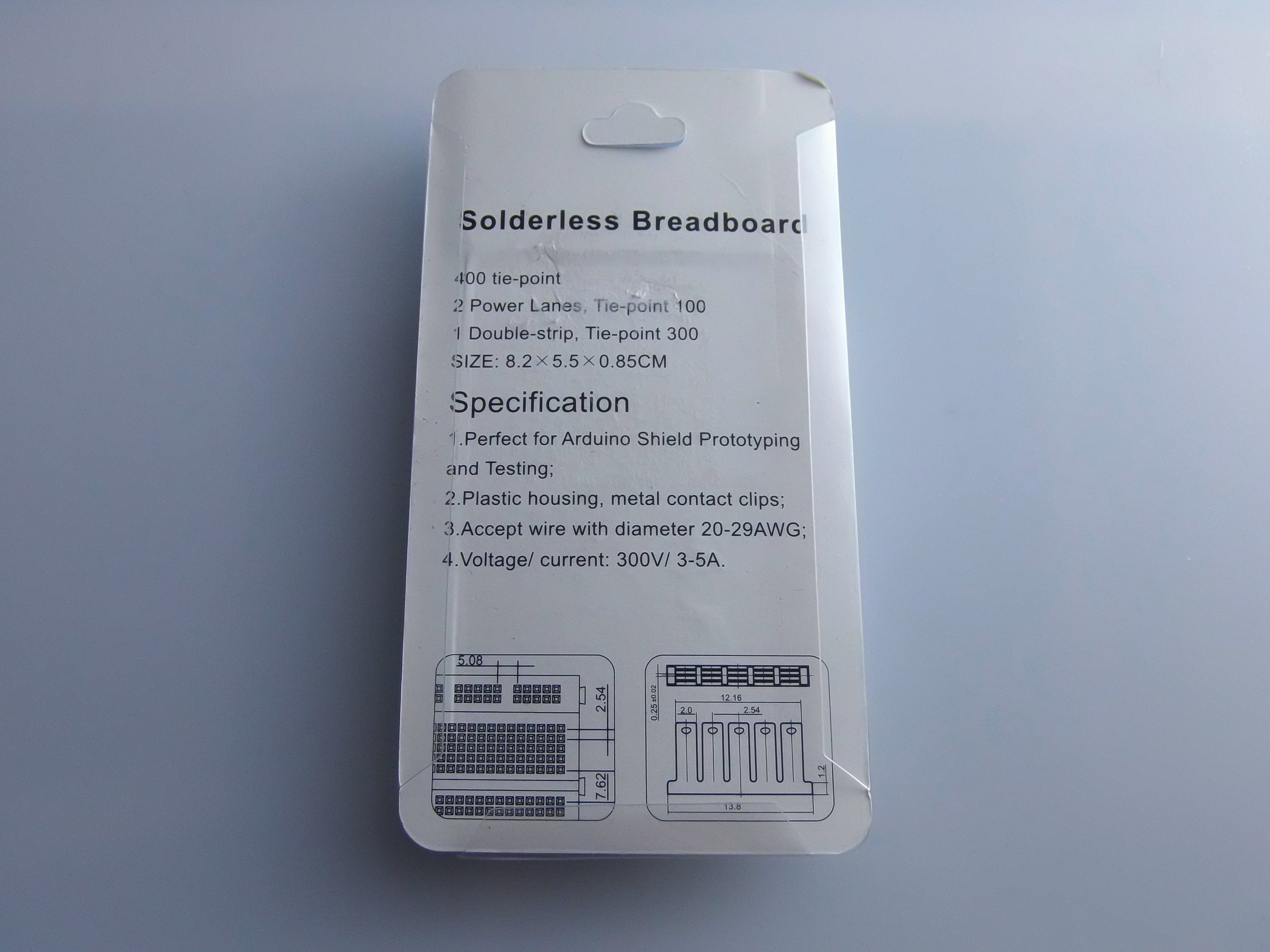
- Dimensioni: 83 mm (lunghezza) x 55 mm (larghezza)
- Numero di fori: 400 contatti totali
- Distribuzione:
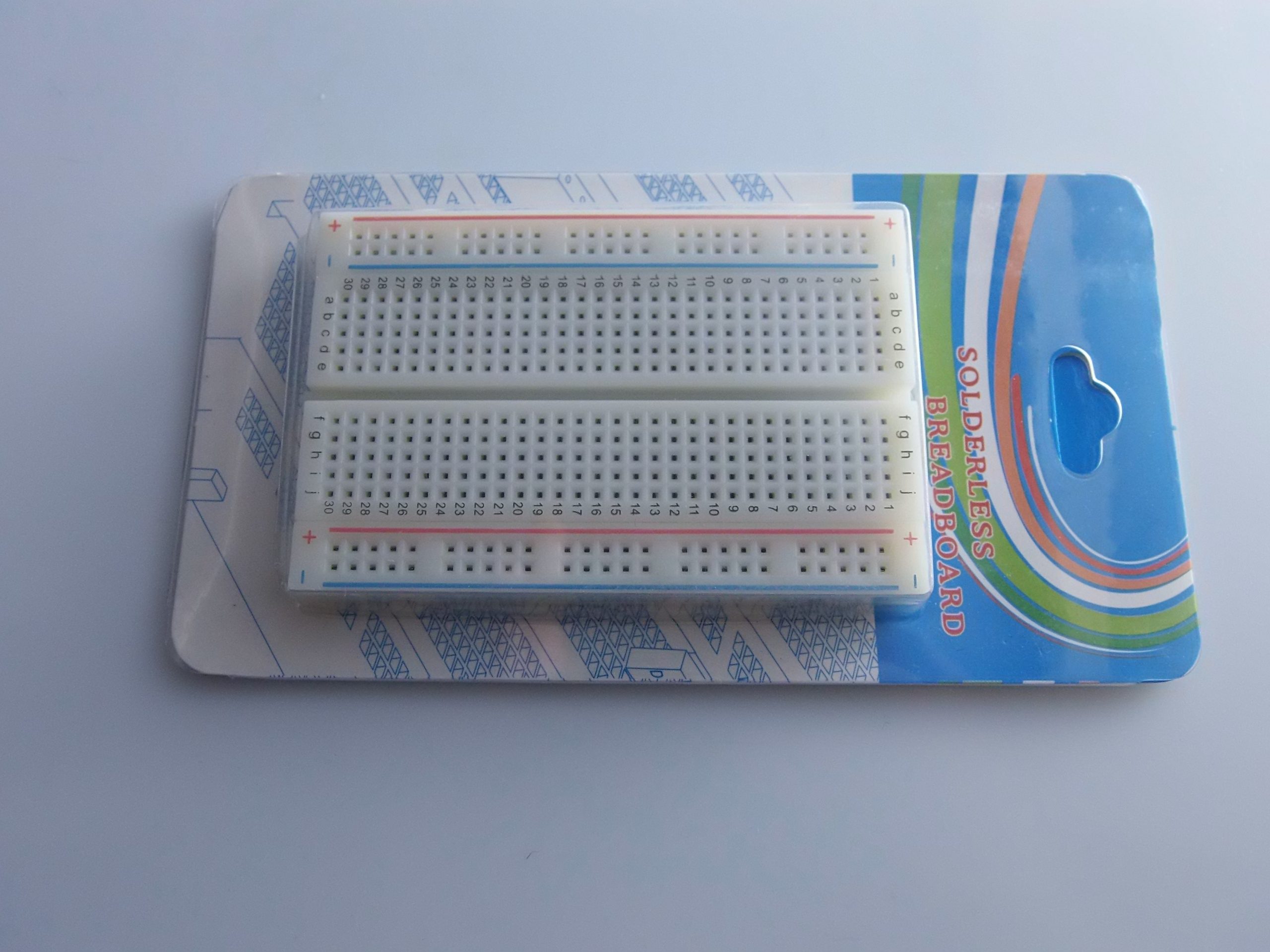
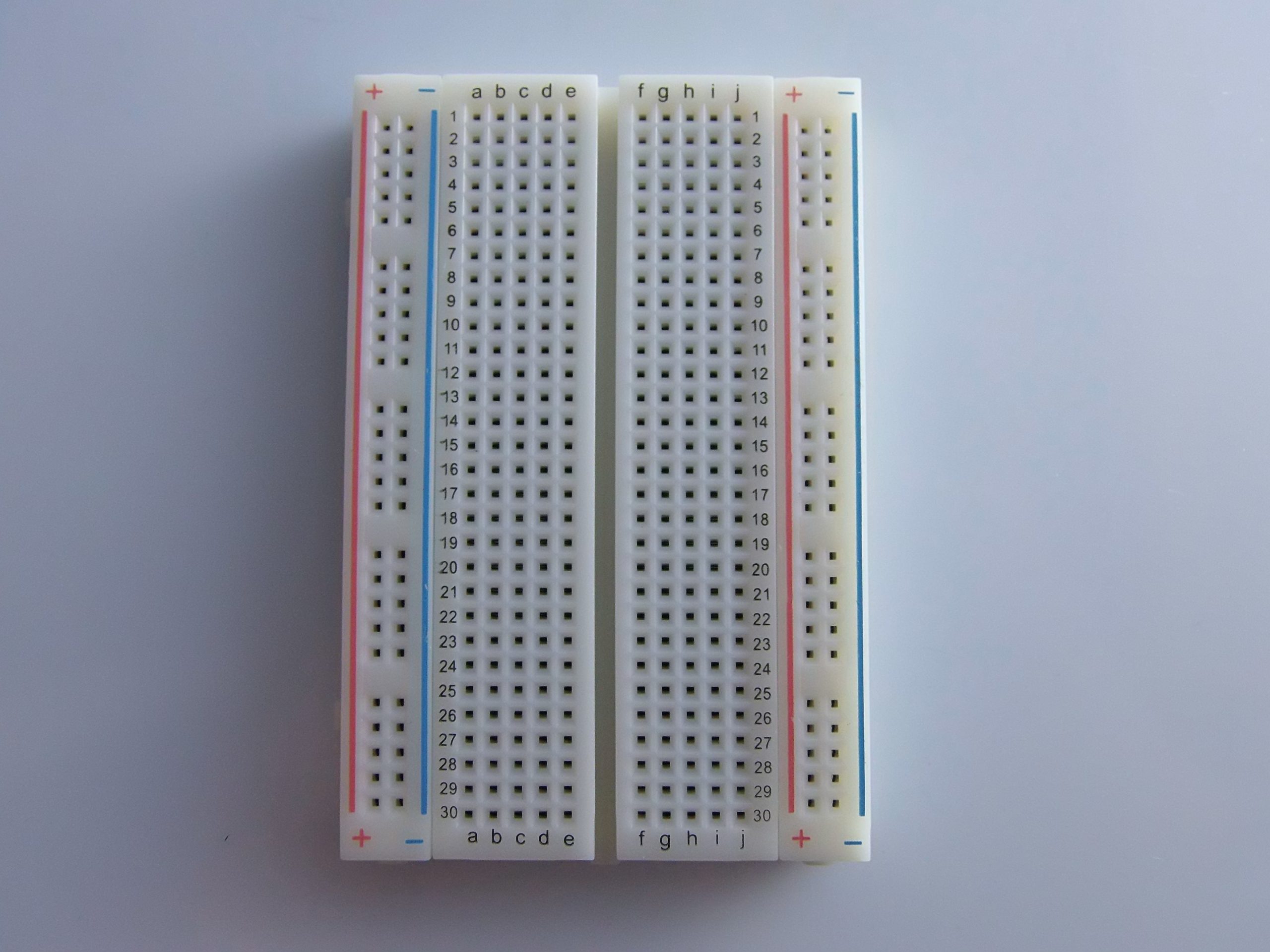
- 2 linee di alimentazione (rossa e blu) ai lati (power rails)
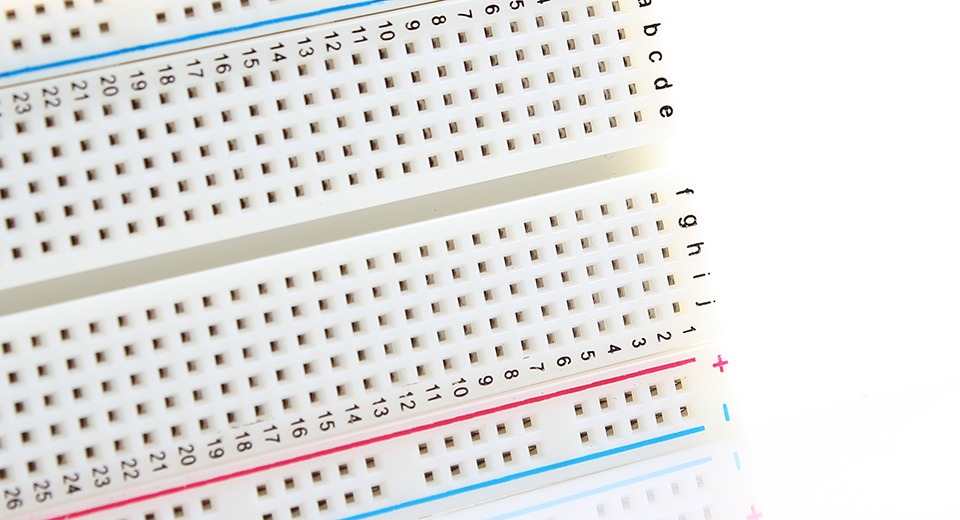
- 30 righe x 10 colonne di fori centrali, disposti in due gruppi da 5 (per collegamenti di componenti)
- Materiale: Plastica ABS ignifuga con contatti interni in metallo (generalmente nichel o fosforo bronzo)
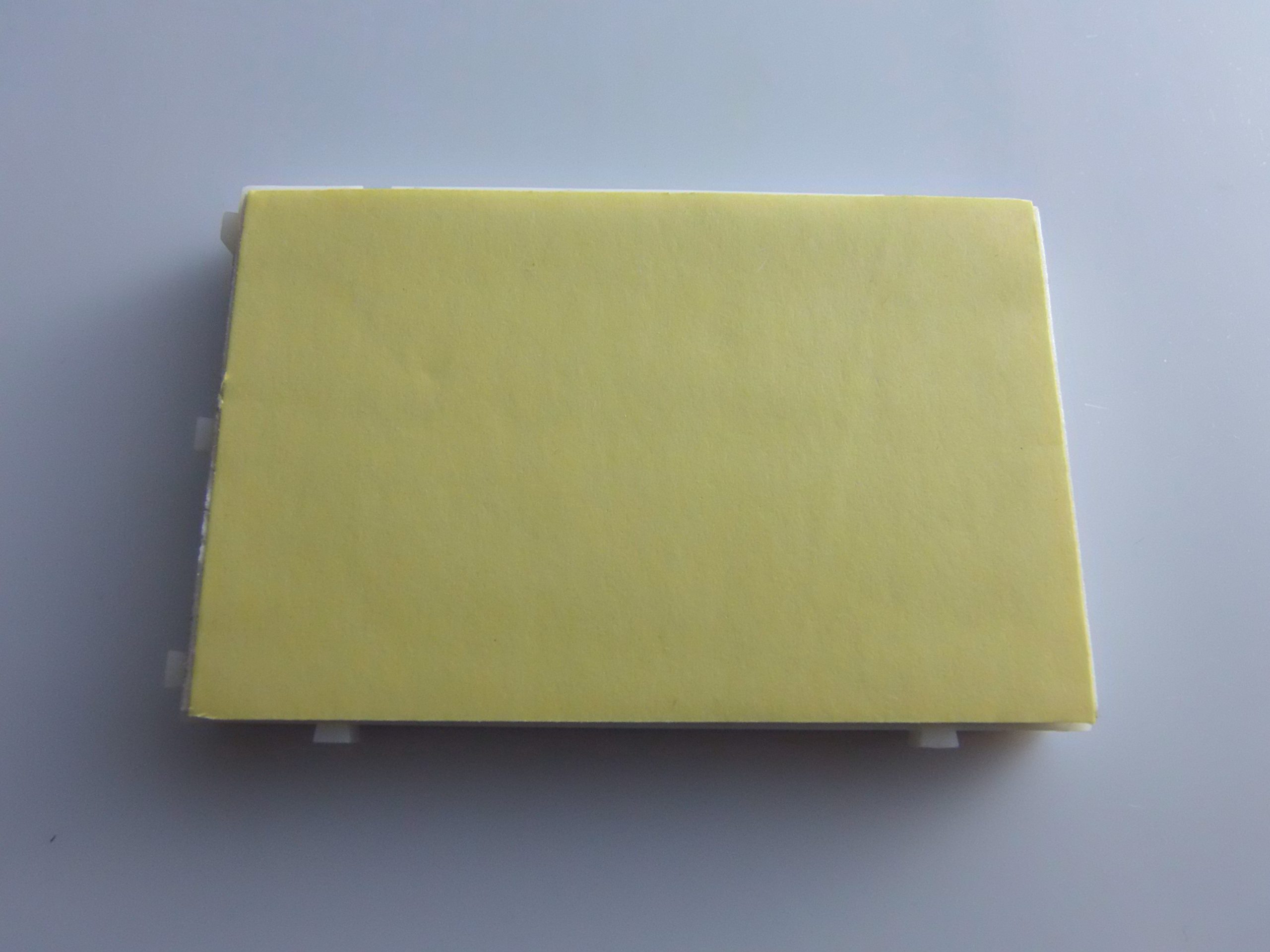
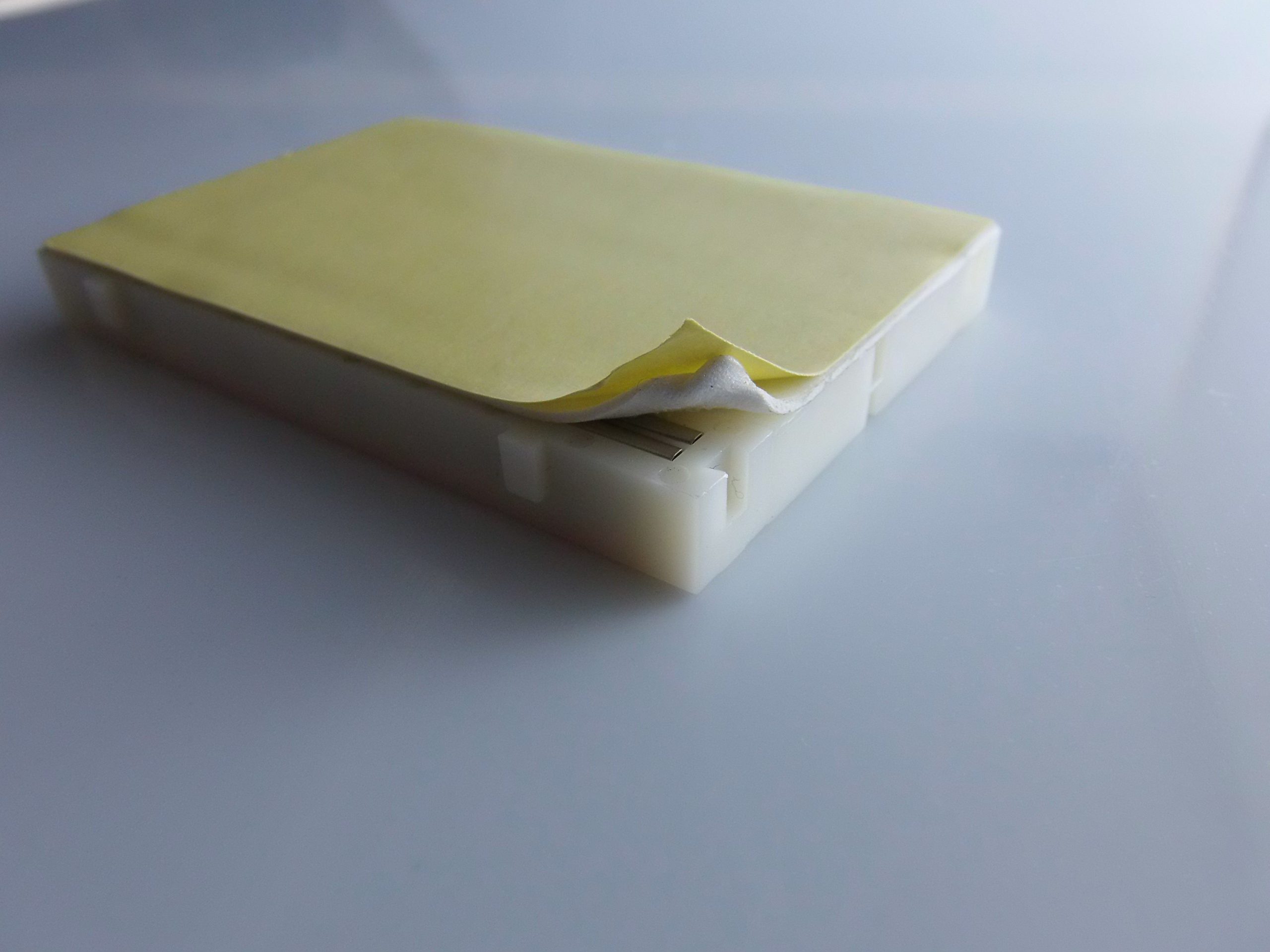
- Adesivo posteriore: Spesso dotato di base adesiva per fissaggio su superfici o basi modulari
- Compatibilità: Compatibile con jumper maschio-maschio da 22-28 AWG, microcontrollori come Arduino UNO, Mega, Nano, ecc.
Vantaggi:
- Riutilizzabile infinite volte
- Non richiede saldature (ideale per prototipazione)
- Ottima per studenti, maker, e hobbisti
- Permette modifiche rapide al circuito
📘 Guida all’uso della Breadboard con Arduino
🔌 1. Collegamenti di base: come funziona la breadboard
- Le linee orizzontali laterali (generalmente marcate con + rosso e – blu) sono collegate internamente lungo tutta la lunghezza: ideali per VCC (5V) e GND.
- Le colonne centrali verticali sono divise in due gruppi da 5 fori (su ciascun lato della scanalatura centrale). Questi fori sono elettricamente connessi in verticale.
Esempio:
Fori 1A-1E sono collegati insieme.
Fori 1F-1J sono collegati insieme.
Ma 1E ≠ 1F (divisi dalla scanalatura centrale).
⚙️ 2. Collegamento con Arduino: schema base
Componenti necessari:
- 1 x Arduino UNO
- 1 x Breadboard 400 fori
- Jumper maschio-maschio
- 1 x LED
- 1 x Resistenza da 220 ohm
- 1 x Pulsante (opzionale)
Schema:
[LED Blink]

Arduino:
- PIN 13 → Resistenza 220Ω → Anodo LED (gamba lunga)
- Catodo LED (gamba corta) → GND

Collegamento sulla breadboard:
- Inserire il LED con le gambe in due file diverse
- Collegare una resistenza a una gamba e poi al pin 13 tramite jumper
- Collegare l’altra gamba al rail GND
💻 Esempio 1: Programma base Blink LED
// Blink LED collegato al pin 13
void setup() {
  pinMode(13, OUTPUT); // imposta il pin 13 come output
}

void loop() {
  digitalWrite(13, HIGH); // accende il LED
  delay(1000);            // attende 1 secondo
  digitalWrite(13, LOW);  // spegne il LED
  delay(1000);            // attende 1 secondo
}
Carica il codice tramite Arduino IDE, e il LED lampeggerà ogni secondo.
💻 Esempio 2: Pulsante che accende un LED
Componenti aggiuntivi:
- 1 x Pulsante
- 1 x Resistenza 10kΩ (pull-down)
Collegamento:
- LED come prima
- Pulsante: una gamba a 5V, l’altra al pin 2 di Arduino e anche alla resistenza da 10kΩ verso GND
Codice:
int led = 13;
int pulsante = 2;
int stato = 0;

void setup() {
  pinMode(led, OUTPUT);
  pinMode(pulsante, INPUT);
}

void loop() {
  stato = digitalRead(pulsante);

  if (stato == HIGH) {
    digitalWrite(led, HIGH);  // accende LED
  } else {
    digitalWrite(led, LOW);   // spegne LED
  }
}
💡 Consigli pratici
- Usa jumper di diversi colori per distinguere segnali (es. rosso per VCC, nero per GND, giallo/blu per segnali).
- Usa il rail laterale per distribuire 5V e GND a più componenti.
- Fai attenzione alla connessione interna dei fori per evitare cortocircuiti.
🧪 Progetti che puoi realizzare sulla breadboard con Arduino:
- Semaforo (LED rossi/gialli/verdi in sequenza)
- Sensore di temperatura con LM35
- Sensore PIR per movimento
- Display LCD 16×2 con I2C
- Controllo servo motore
- Allarme sonoro con buzzer e sensore luce
📦 In sintesi:
| Caratteristica | Dettaglio |
|---|---|
| Tipo | Breadboard senza saldature |
| Dimensioni | 83 x 55 mm |
| Numero fori | 400 |
| Compatibilità | Arduino, Raspberry Pi, ecc. |
| Utilizzo | Prototipazione e test rapidi |
| Collegamento | Jumper maschio-maschio |
Tutorial: Come usare Breadboard 83x55mm
Il breadboard è uno strumento fondamentale per i maker e gli studenti di elettronica. Serve a testare circuiti temporaneamente senza l’uso di saldature, rendendo possibile la prototipazione rapida e il debug dei problemi.
Cosa serve
- Arduino
- cavi jumper
- componenti elettronici (resistenze, LED, transistor)
- multimetro
Passi
- Passo 1: Disponi il breadboard sul tavolo in modo che sia stabile e accessibile.
- Passo 2: Verifica la disposizione dei fori nel breadboard. I fori sono organizzati in colonne di cinque, separate da due file centrali senza collegamento verticale.
- Passo 3: Collega i cavi jumper tra l’Arduino e il breadboard per inviare energia ai componenti.
- Passo 4: Inserisci un componente elettronico (ad esempio una resistenza) in due fori della stessa colonna.
- Passo 5: Collega un LED al breadboard, assicurandoti di capire la polarità del LED (piedino lungo verso GND).
- Passo 6: Usa i cavi jumper per collegare il circuito tra l’Arduino e gli altri componenti.
- Passo 7: Testa il circuito con un multimetro per verificare le connessioni corrette.
- Passo 8: Una volta soddisfatto, puoi rimuovere i componenti dal breadboard senza danneggiarli.
Mini-progetto
Crea una semplice lampada controllata da un pulsante. Collega il pulsante e l’LED al breadboard per creare un circuito che accende o spegne l’LED quando si preme il pulsante.
Errori comuni
- Inserire i componenti nel breadboard con la polarità sbagliata
- Collegare due colonne di fori invece di una stessa colonna
- Non testare le connessioni prima di attivare l’Arduino
Accessori consigliati
- Cavi jumper
- Kit base Arduino
- Set di resistenze variabili
- LED multicolori
Domande frequenti
Qual è la differenza tra un breadboard e una scheda prototipo?
Il breadboard non richiede saldature, rendendo più facile il test e la modifica dei circuiti. La scheda prototipo invece permette di creare circuiti permanenti.
Posso usare un breadboard con qualsiasi componente elettronico?
Sì, ma assicurati che i componenti abbiano le pin adatte per essere inseriti nei fori del breadboard.
Informazioni aggiuntive
| Peso | 51 g |
|---|
Prodotti correlati
-
In offerta!
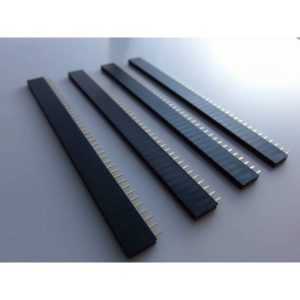
4 Pezzi Strip Femmina 2.54mm 1 * 40 Arduino
Il prezzo originale era: 4,58 €.2,12 €Il prezzo attuale è: 2,12 €. Escluso IVA Aggiungi al carrello -
In offerta!
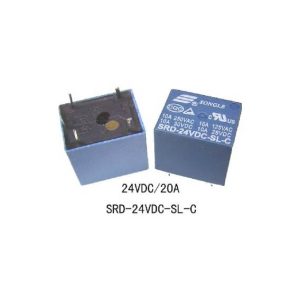
SRD-24VDC-SL-C DC24V 24V10A Relè 5pin
Il prezzo originale era: 4,80 €.2,34 €Il prezzo attuale è: 2,34 €. Escluso IVA Aggiungi al carrello -
In offerta!
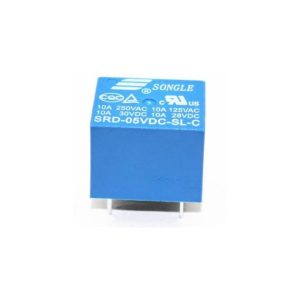
Relè T73 SRD-5VDC-SL-C 5V10A 5pin
Il prezzo originale era: 4,58 €.2,12 €Il prezzo attuale è: 2,12 €. Escluso IVA Aggiungi al carrello -
In offerta!
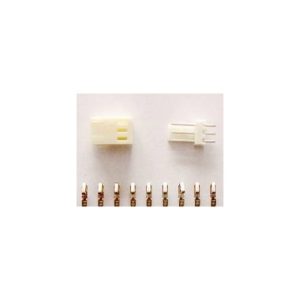
10 Pezzi Connettore, Connettore, KF2510-3P, Pitch 2.54MM
Il prezzo originale era: 4,58 €.2,12 €Il prezzo attuale è: 2,12 €. Escluso IVA Aggiungi al carrello