
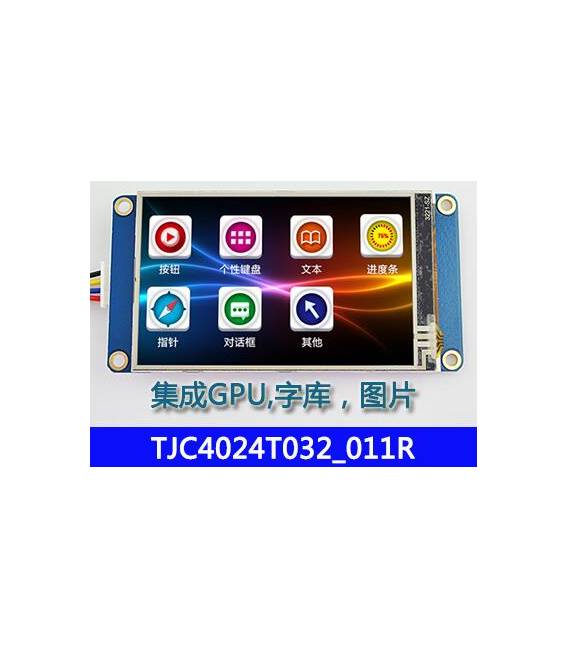
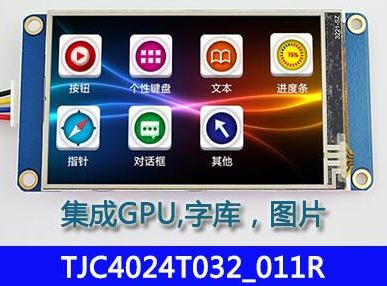
Display LCD da 3.2 Pollici TJC4024T032_011R
Il prezzo originale era: 28,56 €.20,70 €Il prezzo attuale è: 20,70 €. Escluso IVA
Il Display LCD 3.2″ TJC4024T032_011R è perfetto per i tuoi progetti Raspberry Pi e Arduino. Utilizzato per interfaccie utente e monitoraggio.
Disponibile su ordinazione
Descrizione
Cos’è
Il Display LCD da 3.2 pollici TJC4024T032_011R è un componente elettronico progettato per essere utilizzato in progetti di Arduino e Raspberry Pi, fornendo una visualizzazione grafica utile per l’interfaccia utente e il monitoraggio.
Caratteristiche
- Tipo: Display LCD da 3.2 pollici
- Sku: ARD009854
- Piattaforme compatibili: Arduino, Raspberry Pi
A cosa serve
Questo display è ideale per progetti che richiedono una visualizzazione grafica semplice e chiara. E’ particolarmente utile in applicazioni come l’implementazione di un cronometro o qualsiasi altro tipo di interfaccia utente basata su testo o immagini.
Tutorial: Come usare Display LCD da 3.2 Pollici TJC4024T032_011R
Il Display LCD da 3.2 pollici è ideale per progetti Raspberry Pi e Arduino che richiedono una visualizzazione grafica. Utile per principianti e intermediari.
Cosa serve
- Display LCD TJC4024T032_011R
- Raspberry Pi o Arduino
- Cavo FPC
- Resistenza pull-up
Passi
- 1. Verifica sul datasheet la connettività del display.
- 2. Collega il cavo FPC al display.
- 3. Collega il cavo FPC al Raspberry Pi o Arduino.
- 4. Connetti la resistenza pull-up tra VCC e SDA.
- 5. Carica il codice Arduino fornito.
- 6. Verifica la connettività tramite il programma.
- 7. Configura il display con le impostazioni desiderate.
- 8. Testa il display con diversi comandi.
Codice di esempio
```c
#include <LiquidCrystal_I2C.h>
LiquidCrystal_I2C lcd(0x27, 16, 2);
void setup() {
  lcd.init();
  lcd.backlight();
}
void loop() {
  lcd.clear();
  lcd.print("Benvenuto su");
  lcd.setCursor(0, 1);
  lcd.print("Arduino!");
}
```
Mini-progetto
Crea un cronometro semplice sul display.
Errori comuni
- Collegare correttamente i pin.
- Verificare la corretta impostazione delle resistenze.
- Utilizzare il codice corretto per il display.
Accessori consigliati
- Cavo FPC
- Resistenza pull-up
- Arduino o Raspberry Pi
- LiquidCrystal_I2C.h
Domande frequenti
Il display non si accende?
Verifica la connessione e la resistenza pull-up.
Quali pin utilizzare?
Segui le indicazioni sul datasheet.
Il codice non funziona?
Verifica la compatibilità del codice con il tuo microcontrollore.
Prodotti correlati
-
In offerta!
Memoria CPU Mini Schermo Modulo 84 x 48 PCD8544 Schermo LCD Matrix con retroilluminazione per Raspberry Pi
Il prezzo originale era: 14,58 €.10,56 €Il prezzo attuale è: 10,56 €. Escluso IVA Aggiungi al carrello -
Raspberry pi zero W 2.8inch LCD
25,24 € Escluso IVA Aggiungi al carrello -
In offerta!
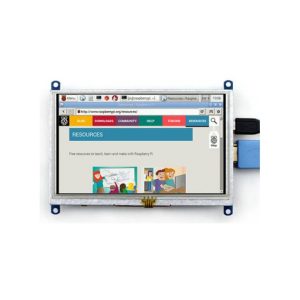
Modulo Display LCD Raspberry Pi 5 pollici 800*480 TFT Touch Screen Resistivo HDMI
Il prezzo originale era: 70,84 €.34,22 €Il prezzo attuale è: 34,22 €. Escluso IVA Aggiungi al carrello -
In offerta!
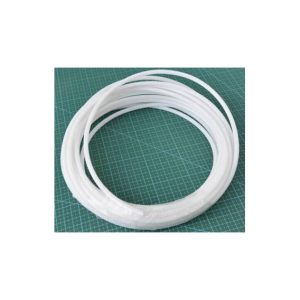
1 Metro Tubo PTFE Diametro interno:2mm Diametro Esterno:3mm
Il prezzo originale era: 4,71 €.2,25 €Il prezzo attuale è: 2,25 €. Escluso IVA Aggiungi al carrello