
In offerta!
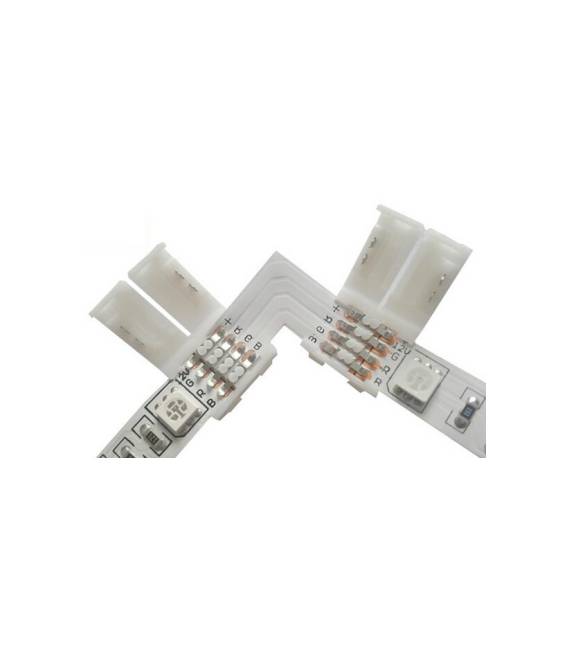
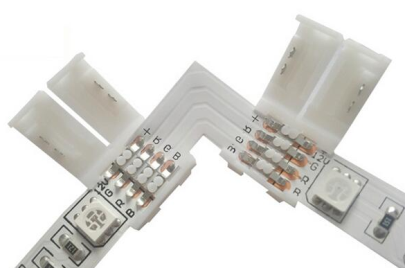
WS2812 WS2811 RGB L PCB 4P Connettore
Il prezzo originale era: 2,32 €.2,02 €Il prezzo attuale è: 2,02 €. Escluso IVA
WS2812 WS2811 RGB L PCB 4P Connettore
Disponibile su ordinazione
Descrizione
WS2812 WS2811 Connettore RGB L PCB 4P
Tutorial: Come usare WS2812 WS2811 RGB L PCB 4P Connettore
Il WS2812 WS2811 RGB L PCB 4P Connettore è ideale per progetti di illuminazione RGB e visualizzazione di dati in tempo reale. Utile per principianti e intermediari.
Cosa serve
- Arduino o microcontroller compatibile
- Resistenza da 220Ω
- Cavo di alimentazione 5V
- Software Arduino IDE
Passi
- 1. Controlla sul datasheet le specifiche del tuo microcontroller.
- 2. Collega il connettore WS2812 al pin digitale del microcontroller.
- 3. Attacca la resistenza da 220Ω tra VCC e Data di ingresso.
- 4. Collega VCC al 5V e GND al GND del microcontroller.
- 5. Carica il codice Arduino fornito.
- 6. Esegui il codice per visualizzare colori RGB.
- 7. Controlla la corrente di alimentazione necessaria.
- 8. Verifica sul datasheet la tensione di alimentazione
Codice di esempio
```
#include <Adafruit_NeoPixel.h>

#define PIN 6
#define NUMPIXELS 32

Adafruit_NeoPixel pixels = Adafruit_NeoPixel(NUMPIXELS, PIN, NEO_GRB + NEO_KHZ800);

void setup() {
  pixels.begin();
}

void loop() {
  for(int i = 0; i < 255; i++) {
    pixels.setPixelColor(0, pixels.Color(i, 0, 255-i));
    pixels.show();
    delay(20);
  }
}
```
Mini-progetto
Crea una barra di illuminazione RGB con 32 LED WS2812. Collega il connettore al microcontroller e esegui il codice per mostrare un effetto di colorazione.
Errori comuni
- Forget to add a 220Ω resistor between VCC and Data.
- Use a wrong voltage for power supply.
- Connect the WS2812 to the wrong pin on the microcontroller.
- Not update the firmware of the microcontroller.
Accessori consigliati
- Microcontroller Arduino Uno
- Resistenza da 220Ω
- Cavo di alimentazione 5V
- Software Arduino IDE
Domande frequenti
Quali pin utilizzare sul microcontroller?
Utilizza un pin digitale.
Puoi collegare più LED WS2812?
Sì, ma verifica la corrente totale.
Quali sono le specifiche del connettore?
Verifica sul datasheet.
Informazioni aggiuntive
| Peso | 15 g |
|---|
Prodotti correlati
-
In offerta!
4 Pezzi EK500A Morsetto a vite Block 3 Posizioni 5mm 45 Degree
Il prezzo originale era: 2,56 €.1,97 €Il prezzo attuale è: 1,97 €. Escluso IVA Aggiungi al carrello -
In offerta!
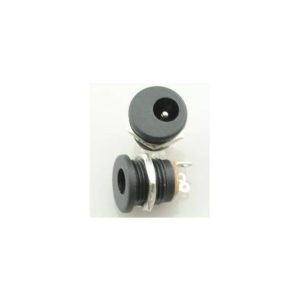
2 Pezzi DC Socket per Connettore Jack Alimentazione DC-022 2.1 x 5.5 mm da avvitare 180 gradi
Il prezzo originale era: 4,70 €.2,24 €Il prezzo attuale è: 2,24 €. Escluso IVA Aggiungi al carrello -
In offerta!
4 Pezzi DG350 Morsetto a vite Block 3 Posizioni 3.5mm
Il prezzo originale era: 2,56 €.1,97 €Il prezzo attuale è: 1,97 €. Escluso IVA Aggiungi al carrello -
In offerta!
6 Pezzi DG350 Morsetto a vite Block 2 Posizioni 3.5mmDG350 Morsetto a vite Block 2 Posizioni 3.5mm
Il prezzo originale era: 4,59 €.2,13 €Il prezzo attuale è: 2,13 €. Escluso IVA Aggiungi al carrello