
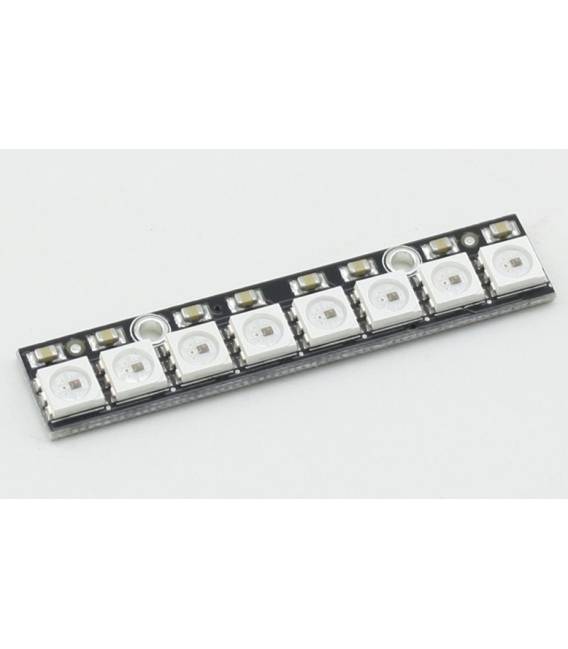
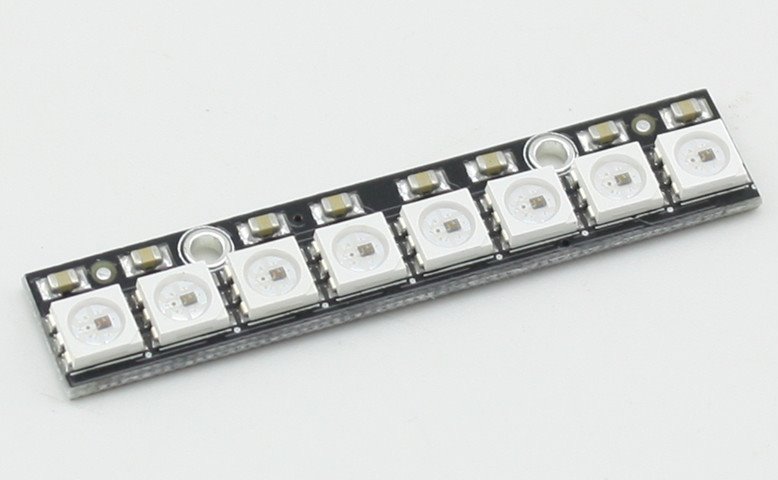
Stick LED: 8 LED RGB WS2812 5050 con driver integrati
Il prezzo originale era: 4,88 €.3,53 €Il prezzo attuale è: 3,53 €. Escluso IVA
Stick LED RGB WS2812 5050 con 8 LED e driver integrati. Ideale per progetti di illuminazione personalizzabile con Arduino.
9 disponibili (ordinabile)
Descrizione
Cos’è
Il Stick LED RGB WS2812 5050 è un componente elettronico che contiene otto LED RGB individuabili, ciascuno dotato di driver integrati. Questo stick è progettato per essere utilizzato in vari tipi di progetti di illuminazione interattiva o decorativa.
Caratteristiche
- 8 LED WS2812 5050 RGB con driver integrati
A cosa serve
Ideale per progetti di illuminazione personalizzabile con Arduino o ESP. Può essere utilizzato per creare effetti luminosi interattivi come l’illuminazione di base che si accende gradualmente quando la stanza è buia grazie a un sensore di luce.
Tutorial: Come usare Stick LED RGB WS2812
Il stick LED RGB WS2812 è un componente versatile che consente di creare effetti luminosi personalizzati. Ideale per progetti di illuminazione interattiva o decorativa, si adatta bene sia a principianti che a maker più esperti.
Cosa serve
- Arduino Uno
- Cavo USB
- Connessione al PC
Passi
- Collegare il pin dati del stick LED (DIN) all’uscita digitale 6 di Arduino.
- Alimentazione: collegare la spina VCC a +5V e GND alla massa di Arduino.
- Installare la libreria Adafruit NeoPixel nel gestore pacchetti Arduino.
- Caricare lo sketch esempio ‘strandtest’ o creare uno nuovo con funzioni per controllare il colore e l’intensità dei LED.
- Verifica sul datasheet del numero di LED presenti per impostare correttamente la variabile numPixels nel codice.
- Eseguire lo sketch caricato su Arduino.
- Regolare i valori RGB nei comandi del codice per cambiare il colore delle luci.
- Testare le funzionalità interattive aggiungendo sensori di movimento o touch.
Codice di esempio
Adafruit_NeoPixel strip = Adafruit_NeoPixel(8, 6); // Numero di LED e pin dati
void setup() {
strip.begin();
}
void loop() {
strip.setPixelColor(0, strip.Color(255, 0, 0)); // Rosso
strip.show();
delay(1000);
}
Mini-progetto
Creare un’illuminazione di base interattiva con il stick LED e un sensore di luce. Quando la stanza è buia, accendere i LED in modo gradato.
Errori comuni
- Collegamento errato tra Arduino e stick LED.
- Non caricare correttamente la libreria Adafruit NeoPixel.
- Impostazione del numero di LED diversa da quella reale sul stick.
- Luce troppo intensa o colori non giusti a causa dell’incertezza su RGB.
Accessori consigliati
- Arduino Uno
- Sensore di luce LDR
- Resistenza 10kΩ
- Connessione USB A-Micro
Domande frequenti
Come posso controllare il colore dei LED?
Modifica i valori RGB nel codice per cambiare il colore. Esempio: strip.setPixelColor(0, strip.Color(255, 0, 0)) per rosso.
Qual è la tensione di alimentazione del stick LED?
Verifica sul datasheet, ma solitamente richiedono +5V.
Informazioni aggiuntive
| Peso | 15 g |
|---|
Prodotti correlati
-
In offerta!
HR202 Sensore Umidità Resistivo Sonda (con guscio)
Il prezzo originale era: 4,11 €.2,38 €Il prezzo attuale è: 2,38 €. Escluso IVA Aggiungi al carrello -
In offerta!
Modulo Analogico HR31 Sensore Umidità Sensibilità Regolabile Arduino Compatibile
Il prezzo originale era: 8,98 €.6,51 €Il prezzo attuale è: 6,51 €. Escluso IVA Aggiungi al carrello -
In offerta!
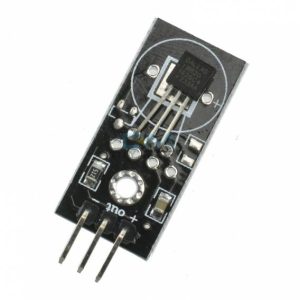
Modulo con sensore Temperatura DS18B20 Digitale per Arduino
Il prezzo originale era: 8,06 €.5,84 €Il prezzo attuale è: 5,84 €. Escluso IVA Aggiungi al carrello -
In offerta!
Scheda di Sviluppo 51 MCU con schermo colorato con AD DA scheda esperimenti
Il prezzo originale era: 58,27 €.42,23 €Il prezzo attuale è: 42,23 €. Escluso IVA Aggiungi al carrello