
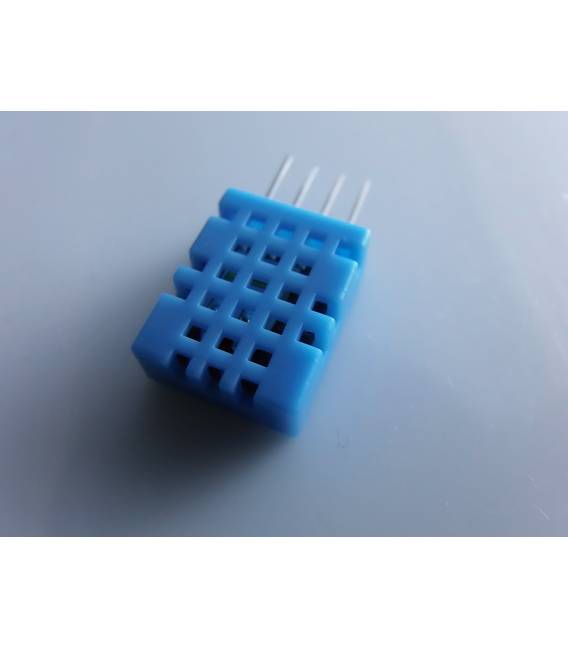
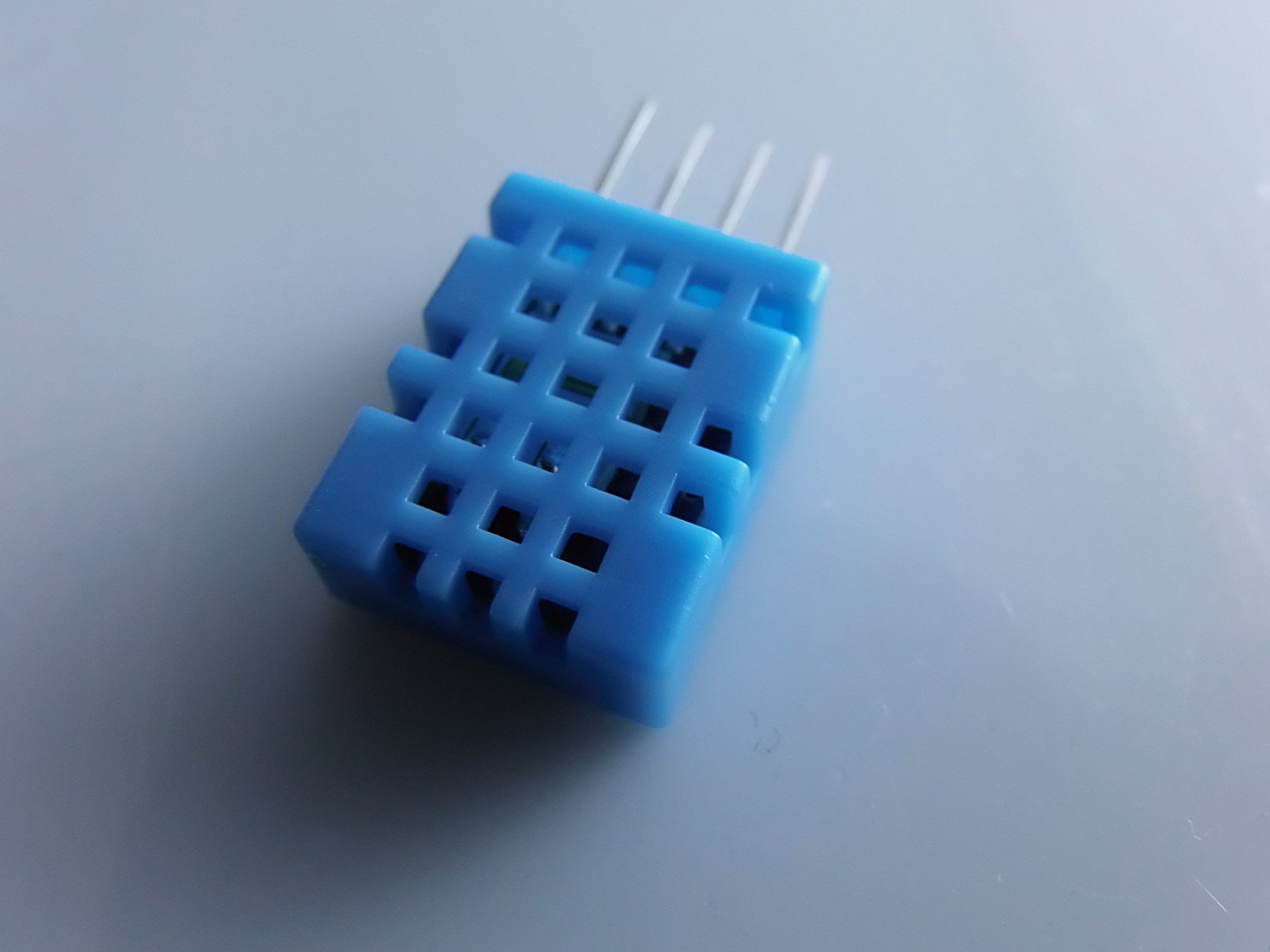
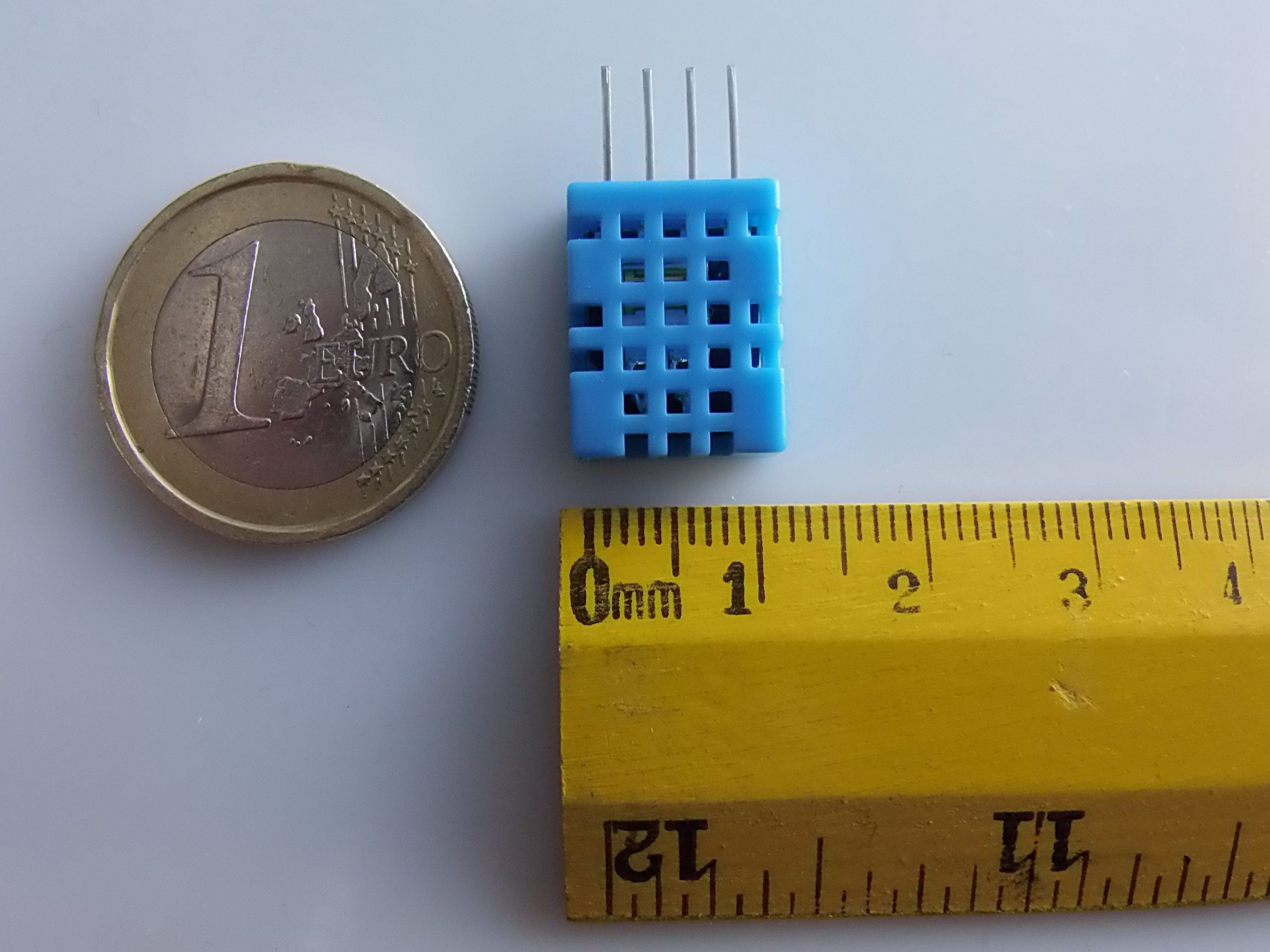
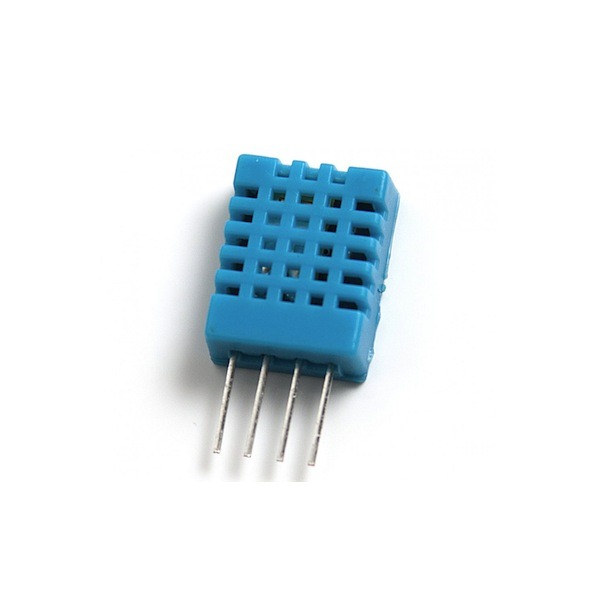
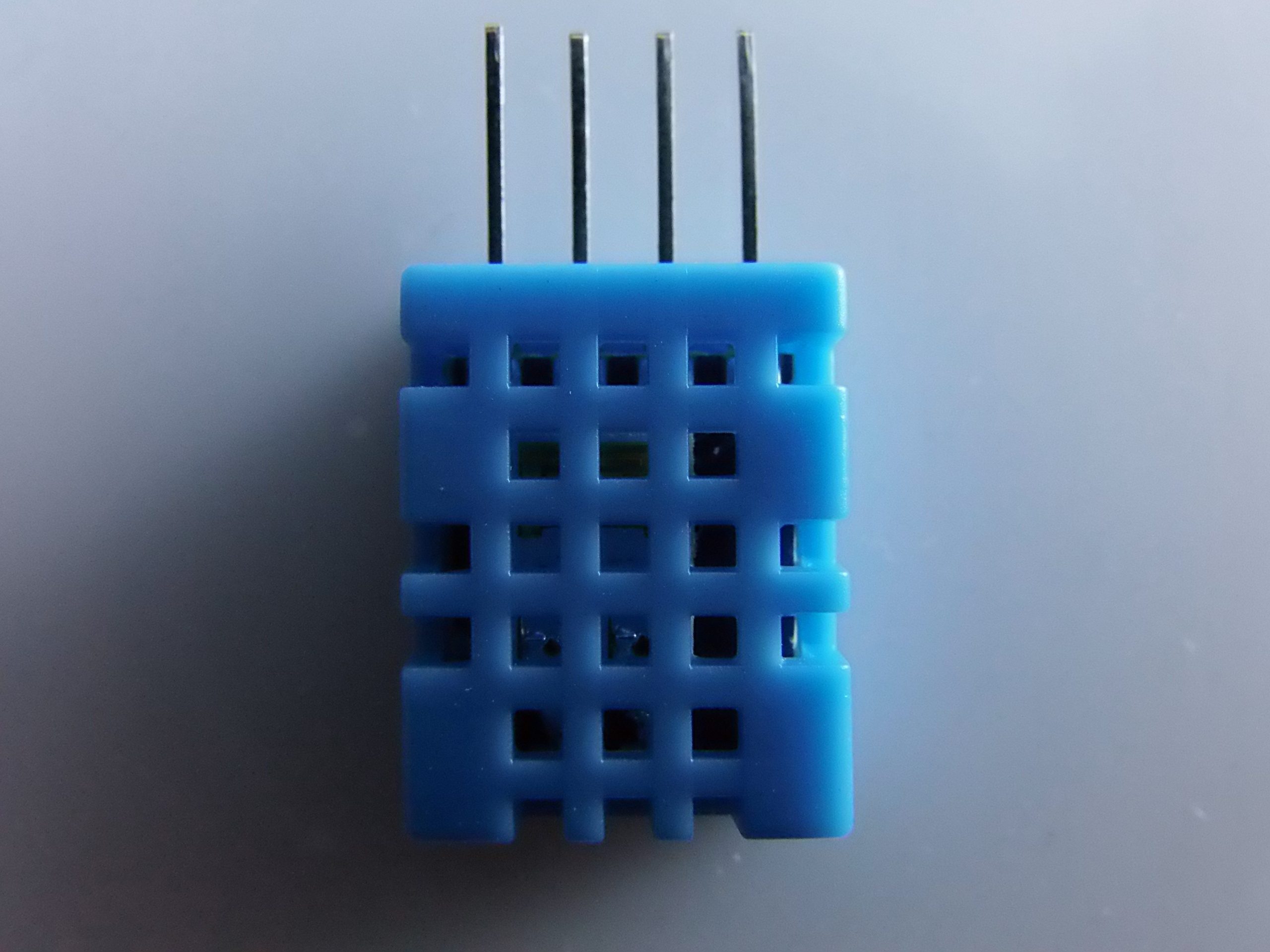
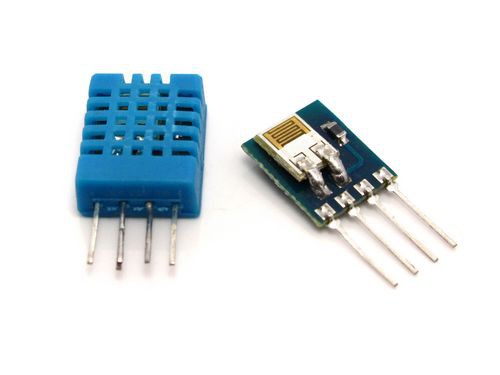
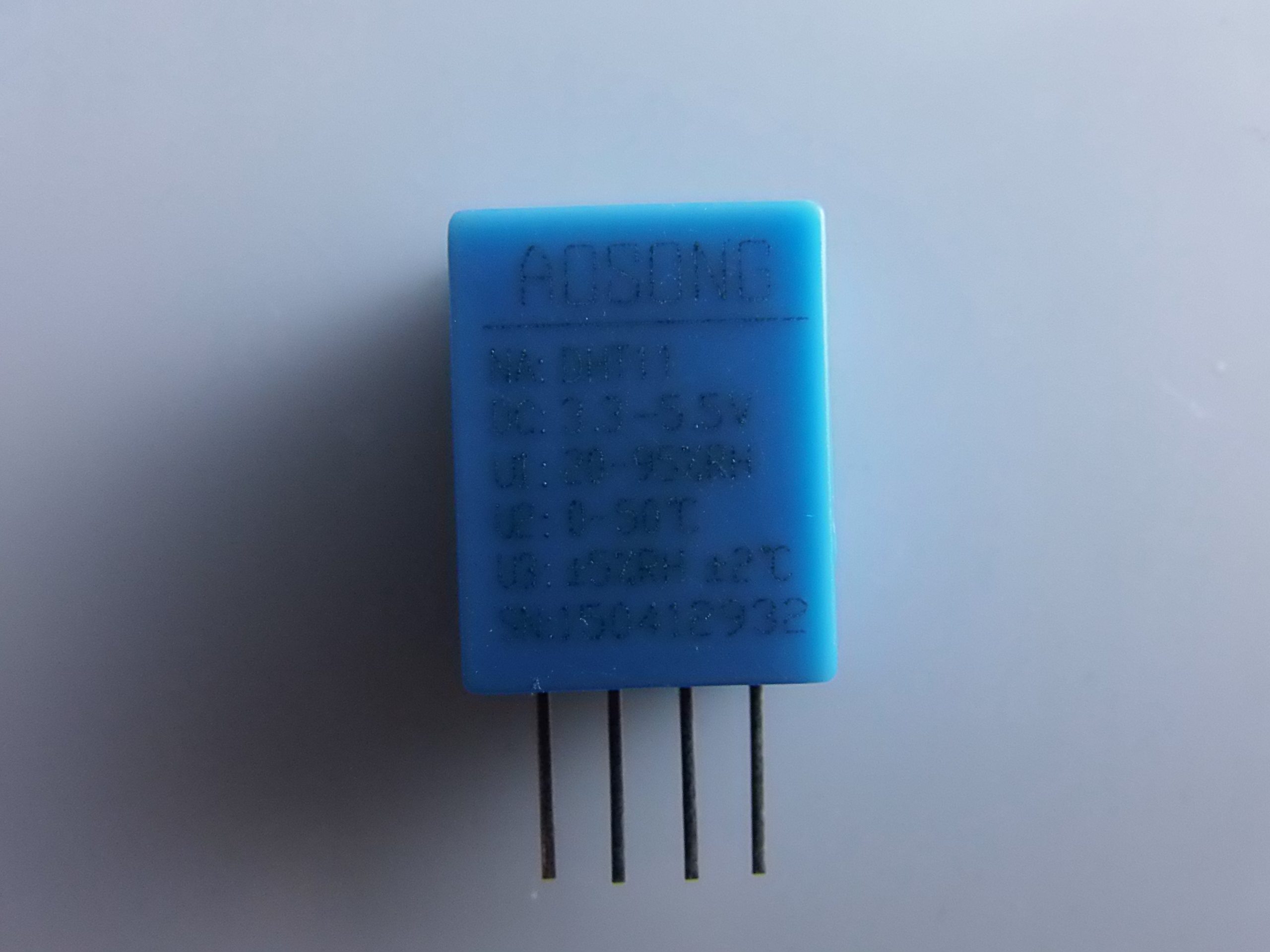
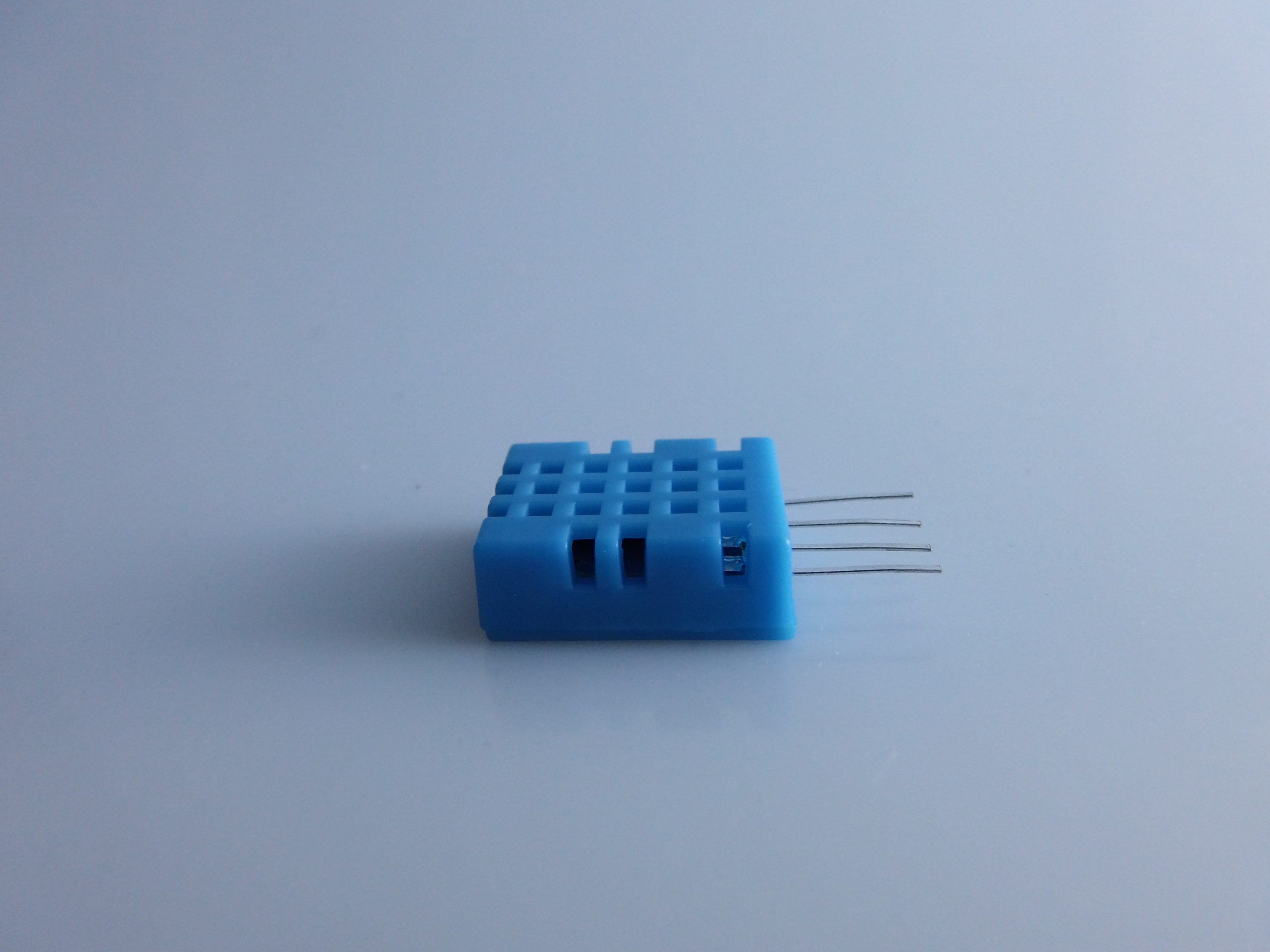
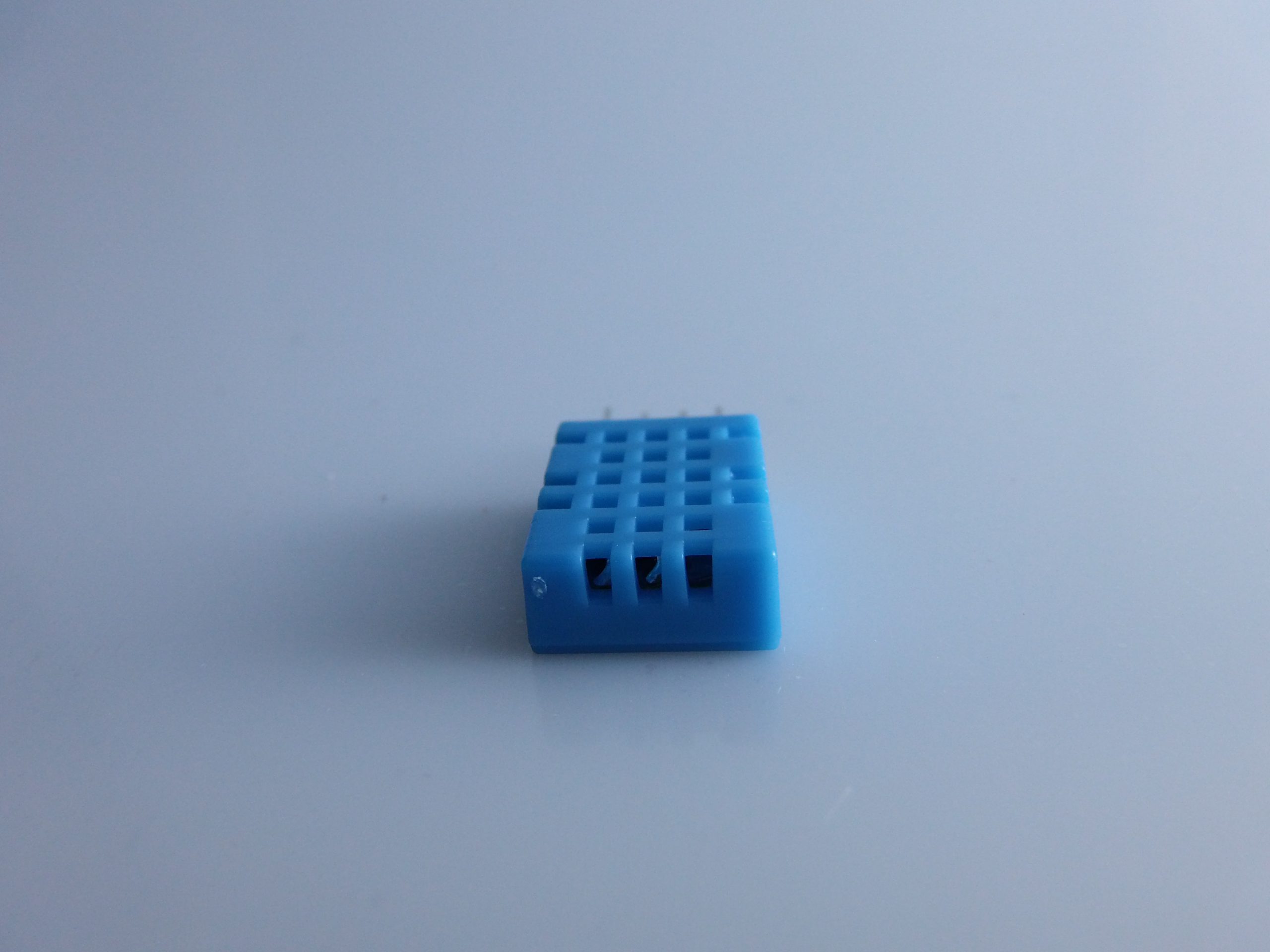
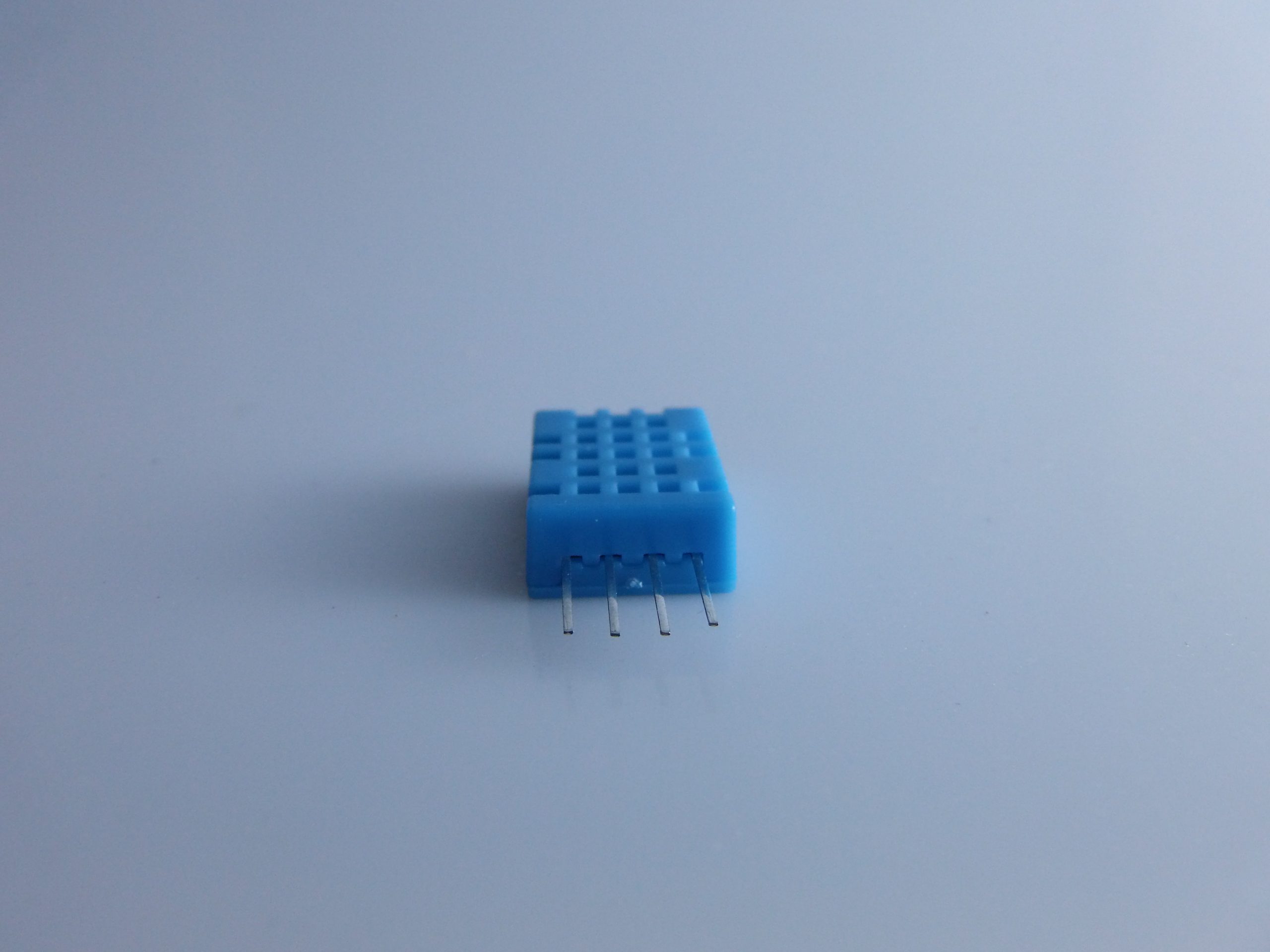
Sensore di Umidità e Temperatura DHT11 arduino compatibile
Il prezzo originale era: 6,15 €.3,70 €Il prezzo attuale è: 3,70 €. Escluso IVA
Sensore di Umidità e Temperatura DHT11 arduino compatibile
Disponibile su ordinazione
Descrizione
📘 Descrizione completa del modulo DHT11 e guida all’utilizzo con Arduino
🔍 Cos’è il modulo DHT11?
Il DHT11 è un sensore digitale di temperatura e umidità molto utilizzato nei progetti di elettronica e domotica per la sua semplicità d’uso e basso costo. È ideale per applicazioni non critiche dove è sufficiente una precisione modesta.
🧩 Caratteristiche tecniche principali
| Parametro | Specifiche |
|---|---|
| Tipo di sensore | Digitale (Temperatura e Umidità) |
| Tensione di lavoro | 3.3V – 5V DC |
| Intervallo umidità | 20% – 90% RH, ±5% |
| Intervallo temperatura | 0°C – 50°C, ±2°C |
| Tempo di campionamento | 1 Hz (1 lettura al secondo) |
| Output | Segnale digitale (protocollo proprietario) |
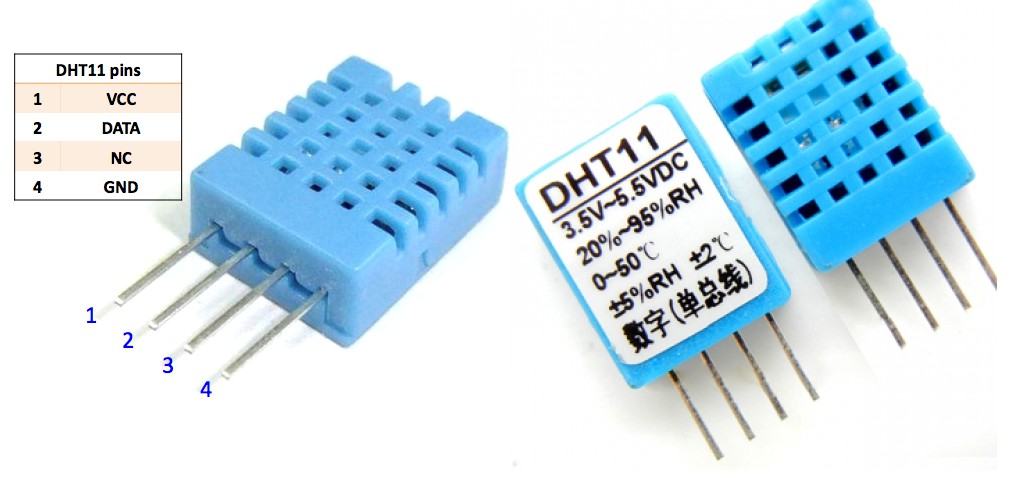
| Piedini | VCC, DATA, GND |
⚙️ Collegamento del DHT11 ad Arduino
Il DHT11 ha 3 o 4 pin, ma nei moduli standard più comuni trovi:
- VCC: collegare a 5V di Arduino
- GND: collegare a GND di Arduino
- DATA (OUT): collegare a un pin digitale (es. D2)
📌 Nota: In alcuni moduli il resistore di pull-up da 4.7kΩ è già incluso, altrimenti dovrai aggiungerlo tra VCC e DATA.
📷 Schema di collegamento (modulo a 3 pin)
DHT11         Arduino
------        -------
VCC   ─────►  5V
DATA  ─────►  D2
GND   ─────►  GND
🛠️ Software e libreria necessaria
Per semplificare l’interfacciamento, puoi usare la libreria ufficiale:
✅ Installazione della libreria
- Apri l’IDE di Arduino
- Vai su Sketch > Include Library > Manage Libraries
- Cerca DHT sensor library by Adafruit e installala
- Installa anche Adafruit Unified Sensor
🧪 Esempio di codice base con Arduino
#include "DHT.h"

#define DHTPIN 2         // Pin collegato al pin DATA del DHT11
#define DHTTYPE DHT11    // Tipo di sensore (DHT11)

DHT dht(DHTPIN, DHTTYPE);

void setup() {
  Serial.begin(9600);
  dht.begin();
  Serial.println("Sensore DHT11 avviato...");
}

void loop() {
  delay(2000);  // intervallo di lettura (2 secondi)

  float h = dht.readHumidity();
  float t = dht.readTemperature();

  // Controllo errori
  if (isnan(h) || isnan(t)) {
    Serial.println("Errore nella lettura dal DHT11!");
    return;
  }

  Serial.print("Umidità: ");
  Serial.print(h);
  Serial.print(" %t");
  Serial.print("Temperatura: ");
  Serial.print(t);
  Serial.println(" °C");
}
🔧 Consigli pratici
- Aspetta almeno 2 secondi tra una lettura e l’altra, il sensore non è molto veloce.
- Usa un resistore di pull-up da 4.7kΩ tra VCC e DATA se non presente nel modulo.
- Evita di estendere troppo i fili: il segnale può degradarsi (usa cavi schermati se necessario).
- Ideale per uso indoor in ambienti non critici (es. stanze, serre hobbistiche).
💡 Progetti semplici con DHT11
- Monitoraggio clima in casa (con display LCD)
- Stazione meteo con datalogger (scrittura su SD card)
- Controllo ventilatori/umidificatori (automatizzati)
- Visualizzazione su web con ESP8266/ESP32
🔚 Conclusione
Il DHT11 è un sensore economico e utile per iniziare a lavorare con dati ambientali su Arduino. Non ha l’accuratezza del DHT22 o di sensori professionali, ma è ottimo per imparare e per applicazioni hobbistiche.
Se vuoi posso fornirti un esempio con display LCD, invio su Internet (via ESP), salvataggio dati o controllo automatico. Fammi sapere!
|
GENERALI |
MODELLO |
DHT11 |
|
MATERIALI |
metallo + componenti |
|
|
COMPATIBILITA’ |
ARDUINO |
|
|
COMPONENTI ELETTRICI |
VOLTAGGIO DI INPUT |
1.5 – 6 V |
|
PESO E DIMENSIONI |
PESO DEL PRODOTTO |
7 g |
|
PESO DEL PACCHETTO |
0.085 kg |
|
|
DIMENSIONI DEL PRODOTTO (L x W x H) |
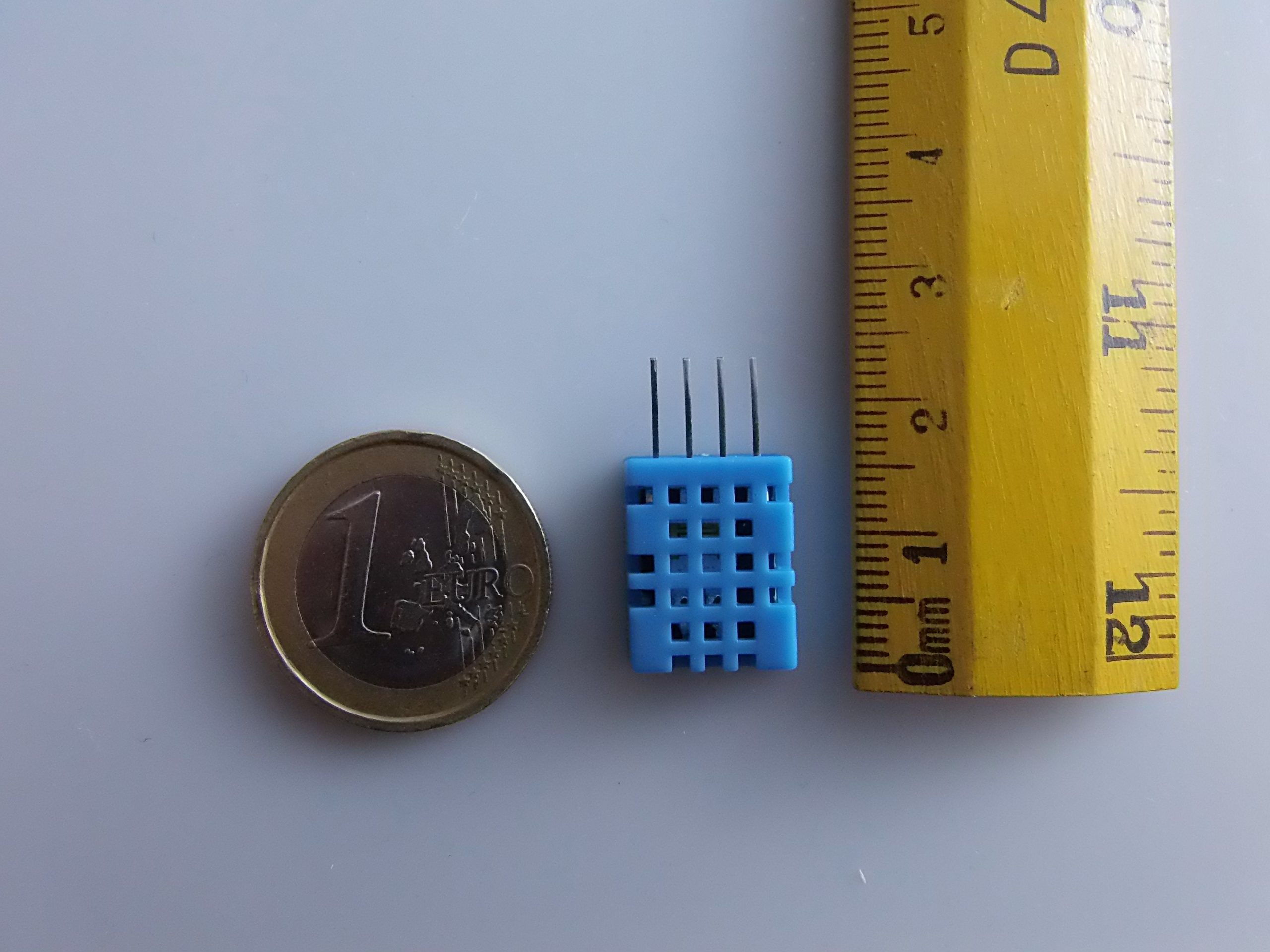
1,2 x 2,5 x 0,4 cm |
|
|
DIMENSIONI DEL PACCHETTO (L x W x H) |
2 x 3 x 1 cm |
|
|
CONTENUTO DELLA CONFEZIONE |
CONTENUTO DELLA CONFEZIONE |
1 x Modulo |
Abbiamo disponibili la scheda tecnica di tutti i componenti, qualora non fosse presente nella scheda download del prodotto inviaci un messaggio dal modulo contattaci e pubblicheremo la prima possibile nel nostro sito.
< / div>
Tutorial: Come usare Sensore DHT11
Il sensore di umidità e temperatura DHT11 è un componente semplice ma utile per i progetti Arduino. Ideale per principianti, consente di misurare l’umidità dell’aria e la temperatura ambiente.
Cosa serve
- Arduino uno o compatibile
- Cavo USB tipo B
- Software Arduino IDE
Passi
- Collega il pin dati del DHT11 a un pin digitale di Arduino.
- Verifica che la tensione di alimentazione sia 3.3V o 5V come specificato nel datasheet.
- Installa la libreria Adafruit_DHT nella IDE Arduino.
- Carica lo sketch esempio fornito dalla libreria sul tuo Arduino.
- Apri il Serial Monitor in Arduino IDE per vedere i dati ricevuti dal sensore.
Codice di esempio
const int DHTPIN = 2; // Definisci il pin di connessione del DHT11
#include "DHT.h"
#define DHTTYPE DHT11 // Tipo di sensore
DHT *dht;
dht = new DHT(DHTPIN, DHTTYPE);
float humidity = dht->readHumidity();
float temperature = dht->readTemperature();
Mini-progetto
Crea un sistema di allarme che invia una notifica via email o Telegram quando la temperatura supera un certo valore.
Errori comuni
- Il sensore non risponde: verifica i collegamenti e l’alimentazione.
- I valori letti sono errati: potrebbe essere necessario aggiornare il firmware del sensore o della libreria.
- Problemi con la libreria: assicurati di averla installata correttamente.
Accessori consigliati
- Arduino Uno
- Stampa 3D Case per Arduino
- Modulo Wi-Fi ESP8266
Domande frequenti
Il sensore DHT11 è adatto per misurare l’umidità e la temperatura all’esterno?
Sì, ma assicurati che il collegamento non sia esposto alle intemperie.
Posso usare altri tipi di sensori con questo sketch?
No, usa specifiche librerie per ogni tipo di sensore come DHT11 o DHT22.
Informazioni aggiuntive
| Peso | 11 g |
|---|
Prodotti correlati
-
In offerta!
Modulo Relè 5V con Sensore Fiamma Modulo rilevamente fiamma fuoco
Il prezzo originale era: 6,24 €.4,52 €Il prezzo attuale è: 4,52 €. Escluso IVA Aggiungi al carrello -
In offerta!
Modulo Digitale di Evitamento Rilevamento Ostacoli ad Infrarossi Regolabile 2 – 100CM
Il prezzo originale era: 9,76 €.7,07 €Il prezzo attuale è: 7,07 €. Escluso IVA Aggiungi al carrello -
In offerta!
NRF24L01 Trasmettitore wireless modulo USB GFSK 1.9V-3.6V
Il prezzo originale era: 31,22 €.22,62 €Il prezzo attuale è: 22,62 €. Escluso IVA Aggiungi al carrello -
In offerta!
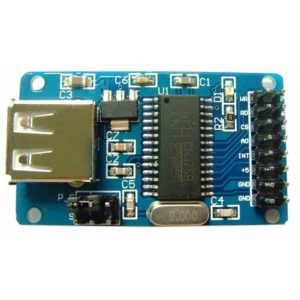
CH375 Modulo lettura scrittura USB FAT16 FAT32 per Arduino
Il prezzo originale era: 10,41 €.7,54 €Il prezzo attuale è: 7,54 €. Escluso IVA Aggiungi al carrello