
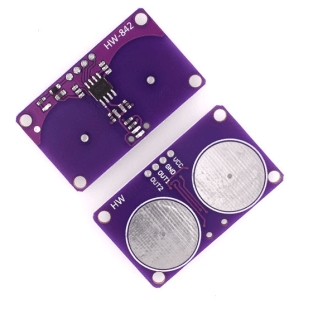
Modulo touch a 2 pulsanti / touch capacitivo / sensore di prossimità / tastiera circa 0-5 mm
Il prezzo originale era: 3,87 €.2,80 €Il prezzo attuale è: 2,80 €. Escluso IVA
Modulo touch a 2 pulsanti / touch capacitivo / sensore di prossimità / tastiera circa 0-5 mm
1 disponibili (ordinabile)
Descrizione
Cos’è
Il modulo touch a 2 pulsanti è un componente elettronico che utilizza la tecnologia capacitiva per rilevare il tocco senza contatti fisici. Questo sensore di prossimità può essere integrato in vari dispositivi e progetti DIY, offrendo una soluzione semplice ed elegante per l’interazione utente.
Caratteristiche
- Tecnologia capacitiva touch
- 2 pulsanti touch sensibili fino a 5 mm di distanza
- Idealmente adatto per progetti Arduino e ESP
A cosa serve
Ciò permette ai costruttori di creare interfacce utente intuitive in vari dispositivi, come piccoli orologi digitali o qualsiasi altro dispositivo che richiede un’interazione sensibile al tocco. Il modulo è compatibile con Arduino e ESP, rendendo la sua integrazione semplice per i principianti.
Tutorial: Come usare Modulo Touch a 2 Pulsanti
Questo modulo touch capacitivo ti permette di creare interfacce sensibili al tocco per progetti elettronici. Ideale per principianti che vogliono aggiungere un’interfaccia utente intuitiva ai loro dispositivi.
Cosa serve
- Arduino uno o compatibile
- Cavo USB tipo B
- Connessione di alimentazione
Passi
- Collega i pin VCC e GND del modulo al +5V e a GND dell’Arduino.
- Connetti il pin DO (Data Out) del modulo al pin digital 2 dell’Arduino.
- Installa la libreria capacitiveSensor seguendo le istruzioni sul sito ufficiale Arduino.
- Inserisci lo sketch di esempio fornito con la libreria e modificalo per adattarlo ai tuoi pin.
- Carica il codice sull’Arduino tramite il cavo USB.
- Avvia l’applicazione Serial Monitor in Arduino IDE per visualizzare le informazioni del sensore.
Codice di esempio
include <capacitiveSensor.h>
capacitiveSensor cs1 = capacitiveSensor(2);
void setup() {
  Serial.begin(9600);
}
void loop(){
  long int sensor1 = cs1.capacitiveSensor(30);
  Serial.println(sensor1);
}
Mini-progetto
Crea un piccolo orologio digitale che cambia ora e minuti quando tocchi i bottoni touch del modulo.
Errori comuni
- Non verificare la connessione dei pin.
- Usare condizioni ambientali non ottimali (umidità, luce)
- Ignorare le istruzioni della libreria capacitiveSensor
- Non controllare il funzionamento del modulo prima di integrarlo nel progetto
Accessori consigliati
- Arduino Uno R3
- Libreria capacitiveSensor
- Stampante 3D per fare un caso personalizzato al modulo
- Cavo USB tipo B
Domande frequenti
Il modulo non risponde.
Verifica le connessioni elettroniche, l’alimentazione e la libreria installata.
Qual è il raggio di sensibilità del touch?
Verifica sul datasheet per ottenere i dettagli specifici.
Prodotti correlati
-
In offerta!
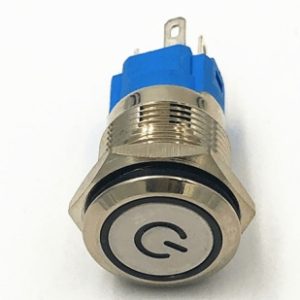
Segnale di alimentazione / 19 mm 12-24 V senza blocco automatico / pulsante interruttore senza blocco Rosso / Verde / Blu / Giallo
Il prezzo originale era: 5,10 €.3,70 €Il prezzo attuale è: 3,70 €. Escluso IVA Aggiungi al carrello -
In offerta!
Pulsante interruttore autobloccante / a scatto da 22 mm 12-24 V Rosso / Verde / Blu / Giallo
Il prezzo originale era: 8,58 €.6,21 €Il prezzo attuale è: 6,21 €. Escluso IVA Aggiungi al carrello -
In offerta!
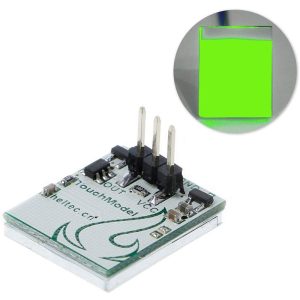
Modulo sensore pulsante tattile HTTM con interruttore tattile capacitivo verde
Il prezzo originale era: 3,85 €.1,93 €Il prezzo attuale è: 1,93 €. Escluso IVA Aggiungi al carrello -
In offerta!
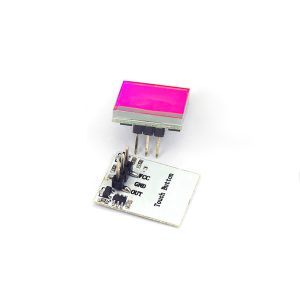
Modulo sensore pulsante tattile HTTM con interruttore tattile capacitivo rosso
Il prezzo originale era: 3,60 €.2,05 €Il prezzo attuale è: 2,05 €. Escluso IVA Aggiungi al carrello