
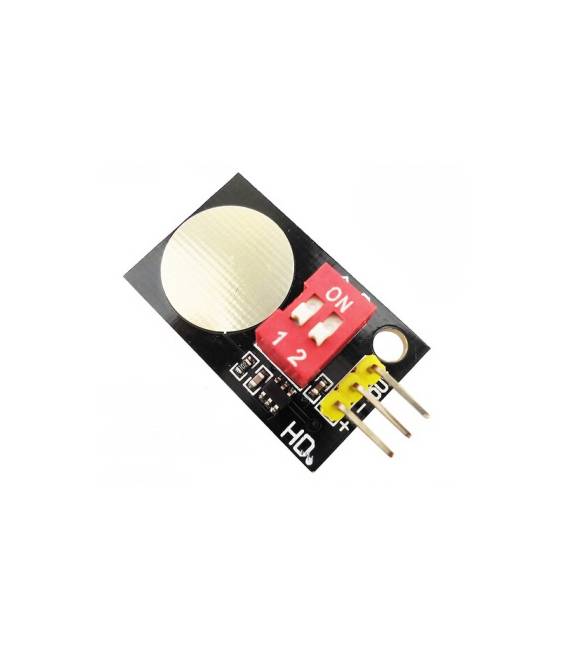
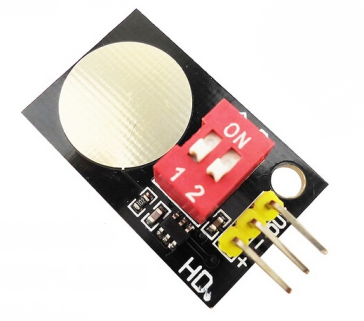
Modulo Sensore Touch Capacitivo Pulsante 4 Modalità per Arduino
Il prezzo originale era: 4,06 €.2,94 €Il prezzo attuale è: 2,94 €. Escluso IVA
Modulo sensore touch capacitivo a 4 modalità per Arduino. Ottimo per creare pulsanti capacitive in vari progetti.
Disponibile su ordinazione
Descrizione
Cos’è
Modulo sensore touch capacitivo a 4 modalità per Arduino. Permette di creare pulsanti capacitivi in vari progetti, semplificando l’interfaccia uomo-macchina.
Caratteristiche
- 4 modalità di funzionamento
- Compatibile con Arduino
A cosa serve
Ideale per principianti e per chi vuole esplorare i sensori. Può essere utilizzato per creare interfacce semplici e interattive, ad esempio un display di avviso che si accende quando il pulsante viene premuto.
Tutorial: Come usare Modulo Sensore Touch Capacitivo Pulsante 4 Modalità
Questo sensore ti permette di creare interfacce umanomacchina semplici e interattive per i tuoi progetti Arduino, ideale per principianti e per chi ama esplorare i sensori.
Cosa serve
- Modulo Sensore Touch Capacitivo Pulsante
- Arduino
- Cabli da 0.1″ (per collegare il modulo all’Arduino)
- Resistenza da 10kΩ (opzionale, per funzionamento ottimizzato)
Passi
- 1. Installazione: Collega il modulo al tuo Arduino con i cabli da 0.1″.
- 2. Collegamento: Connetti GND al GND dell’Arduino, VCC al 5V, e i pin di output al pin digitale di scelta.
- 3. Configurazione: Verifica sul datasheet la specifica del pin di configurazione (Cnf) per impostare le modalità.
- 4. Codice: Carica lo sketch di esempio sul tuo Arduino.
- 5. Test: Premi il pulsante e verifica se la LED (se presente) si accende.
- 6. Modalità: Sposta il pin di configurazione Cnf per selezionare una modalità diversa.
- 7. Debug: Se non funziona, verifica i collegamenti e la resistenza.
- 8. Personalizzazione: Modifica lo sketch per adattarlo al tuo progetto.
Codice di esempio
```void setup() { pinMode(2, INPUT); Serial.begin(9600);}void loop() { int touchValue = digitalRead(2); if (touchValue == HIGH) { Serial.println("Pulsante premuto"); } else { Serial.println("Pulsante non premuto"); }}```Mini-progetto
Crea un semplice schermo di avviso che si accende quando il pulsante viene premuto.
Errori comuni
- Collegamenti errati: Verifica i pin.
- Modalità non impostata correttamente: Leggi il datasheet.
- Resistenza mancante: Può causare problemi di funzionamento.
- Codice errato: Verifica lo sketch di esempio.
Accessori consigliati
- Arduino Uno
- LED
- Resistenza da 10kΩ
- Cavo USB per il caricamento
Domande frequenti
Quali sono le 4 modalità del modulo?
Verifica sul datasheet.
Posso utilizzare questo modulo con un microcontrollore diverso da Arduino?
Sì, ma verifica la compatibilità sui pin.
Quali sono i pin del modulo?
Verifica sul datasheet.
Il modulo funziona con 3.3V?
Verifica sul datasheet.
Informazioni aggiuntive
| Peso | 15 g |
|---|
Prodotti correlati
-
In offerta!
Modulo Sensore di Shock Tilt FC-06 Sensore Vibrazione
Il prezzo originale era: 4,57 €.2,11 €Il prezzo attuale è: 2,11 €. Escluso IVA Aggiungi al carrello -
In offerta!
GY-81 10DOF ITG3200/ITG3205 BMA180 HMC5883L Giroscopio Magnetico Accelerometro MWC (HMC5883L + BMA180 + ITG3205 + BMP085)
Il prezzo originale era: 35,38 €.25,64 €Il prezzo attuale è: 25,64 €. Escluso IVA Aggiungi al carrello -
In offerta!
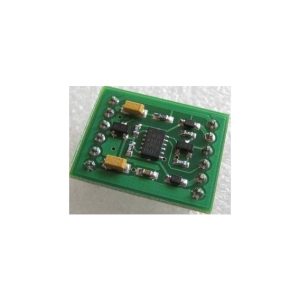
ADXL345 Modulo Accelerometro 3 assi Digitale Sensore gravità
Il prezzo originale era: 12,92 €.9,36 €Il prezzo attuale è: 9,36 €. Escluso IVA Aggiungi al carrello -
In offerta!
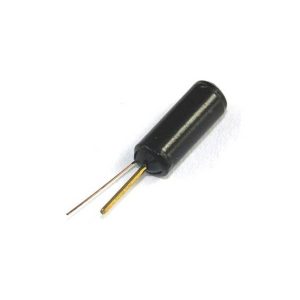
3 Pezzi Vibrazione Pulsante SW-18020P
Il prezzo originale era: 2,56 €.1,97 €Il prezzo attuale è: 1,97 €. Escluso IVA Aggiungi al carrello