
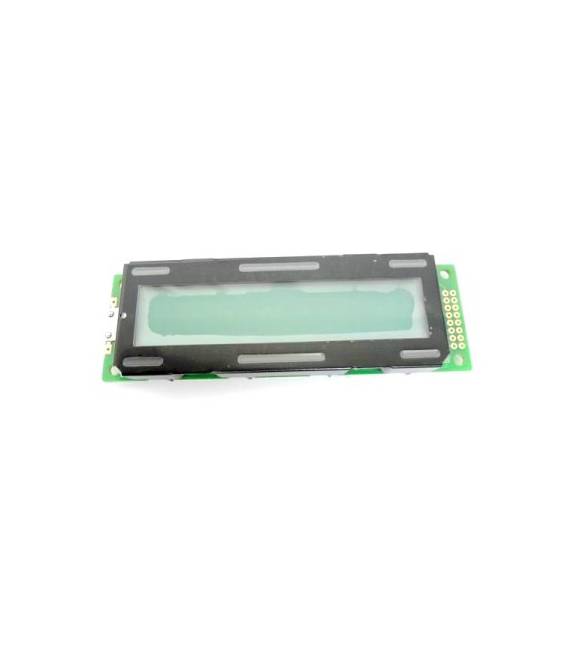
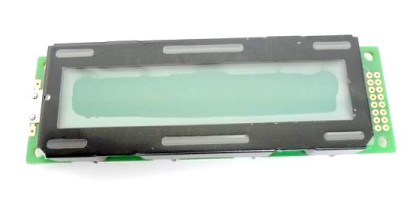
Modulo LCD Display LCD2002 20×2 Caratteri Schermo Arduino 5V retro illuminato verde giallo
Il prezzo originale era: 11,38 €.8,24 €Il prezzo attuale è: 8,24 €. Escluso IVA
Modulo LCD Display LCD2002 20×2 Caratteri Schermo Arduino 5V retro illuminato verde giallo
Disponibile su ordinazione
Descrizione
Modulo LCD Display LCD2002 20×2 Caratteri Schermo Arduino 5V retro illuminato verde giallo
Nella nuova confezione originale taiwan superconsiglio lcd 2002, ampio angolo di visione giallo- retroilluminazione verde, dimensione 115.5* 37, di dimensioni standard, giallo e nero in basso.
Pin viene definito come: 1. gnd 2. vdd 3. vo 4. rs 5. r/w 6. posta 7-1 4. db0-db7 1 5. 1 un 6. k
Ampio angolo di visione, giallo- retroilluminazione verde dimensioni 115.5* 37 di dimensioni standard, parole nero, giallo e verde retroilluminazione
Ampio angolo di visione, giallo- retroilluminazione verde dimensioni 115.5* 37 di dimensioni standard, parole nero, giallo e verde retroilluminazione
pin viene definito come: 1. gnd
2. vdd
3. vo
4. rs
5. r/w
6. ae
7-1 4. db0-db7
1 5. un
1 6. k
Abbiamo disponibili datasheet di tutti i componenti, qualora non fosse presente nella scheda download del prodotto inviaci un messaggio dal modulo contattaci e lo pubblicheremo il prima possibile nel nostro sito.
Tutorial: Come usare Modulo LCD Display LCD2002 20×2
Il modulo LCD 20×2 è un componente essenziale per visualizzare testo e dati in progetti Arduino. Ideale per principianti e maker che desiderano aggiungere una schermata al loro dispositivo.
Cosa serve
- Arduino Uno o compatibile
- Cavo USB per connettere l’Arduino al PC
- Connessioni addestrabili (jumpers)
- Batteria alimentatore 5V
Passi
- Collegare i pin VCC e GND del modulo LCD a +5V e GND dell’Arduino.
- Connettere il pin RS del modulo LCD al pin digital 12 dell’Arduino.
- Connettere il pin RW del modulo LCD al pin GND dell’Arduino (RW non utilizzato, quindi collegato a massa).
- Collegare il pin E del modulo LCD al pin digital 13 dell’Arduino.
- Collegare i pin D4-D7 del modulo LCD ai rispettivi pin digitali 5-8 dell’Arduino.
- Inserire le librerie LiquidCrystal.h nel codice Arduino.
- Creare un oggetto LiquidCrystal per il display e impostare la configurazione (numero di righe, colonne).
- Invio testo alla schermata del modulo LCD.
Codice di esempio
// Includere la libreria
#include <LiquidCrystal.h>
// Definire l'oggetto LiquidCrystal
LiquidCrystal lcd(12, 13, 5, 6, 7, 8);
void setup() {
    // Impostare il display a 2 righe e 20 colonne
    lcd.begin(20, 2);
    // Mostrare un messaggio di benvenuto
    lcd.print("Benvenuti Maker!");
}
void loop() {}
Mini-progetto
Crea una console semplice che visualizza la temperatura e l’umidità leggendo i dati da un sensore DHT11.
Errori comuni
- Collegamento errato dei pin RS, E o RW
- Dimenticarsi di includere la libreria LiquidCrystal.h
- Impostare il numero di righe e colonne sbagliato nel metodo begin()
- Non inviare dati alla schermata
Accessori consigliati
- Sensore DHT11
- Modulo RTC DS3231
- Breadboard 830 punti
- Connessioni addestrabili (jumpers)
Domande frequenti
Come posso cambiare la luminosità del display?
Verifica sul datasheet per impostare il pin di controllo della retroilluminazione.
Il testo appare sfocato o scorretto
Controlla i collegamenti dei pin dati e verifica se sono stati rispettati correttamente.
Prodotti correlati
-
In offerta!
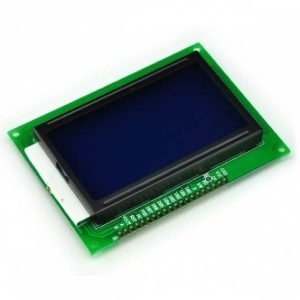
Schermo 12864 LCD Blu con retroilluminazione ST7920 5V compatible con Arduino
Il prezzo originale era: 17,21 €.12,72 €Il prezzo attuale è: 12,72 €. Escluso IVA Aggiungi al carrello -
In offerta!
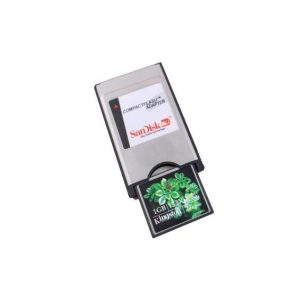
Scheda Memoria CF 1GB + PCMCIA Adattatore per Macchine CNC CF1GB
Il prezzo originale era: 17,30 €.12,54 €Il prezzo attuale è: 12,54 €. Escluso IVA Aggiungi al carrello -
In offerta!
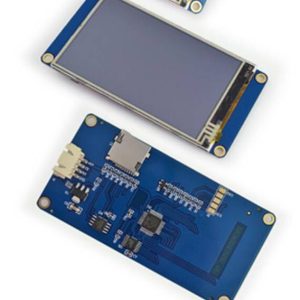
3.2 pollici Schermo Touch TFT LCD con Slot SD Card GPU UART HMI Seriale 400×240 risoluzione Arduino
Il prezzo originale era: 27,86 €.20,19 €Il prezzo attuale è: 20,19 €. Escluso IVA Aggiungi al carrello -
In offerta!
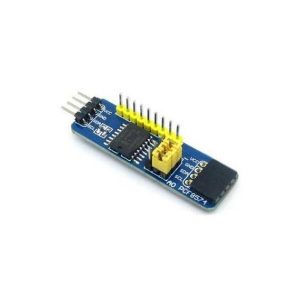
Modulo Scheda di Espansione 8 Bit bidirezionale Arduino PCF8574 I2C IIC SMBUS I/O
Il prezzo originale era: 4,88 €.3,53 €Il prezzo attuale è: 3,53 €. Escluso IVA Aggiungi al carrello