
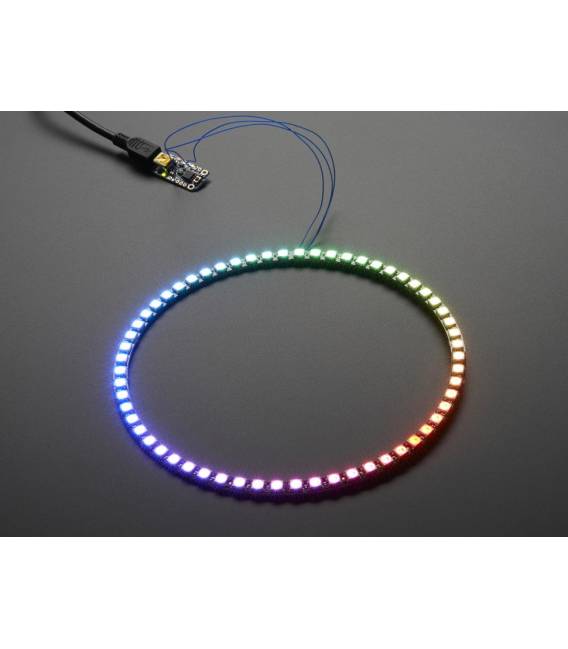
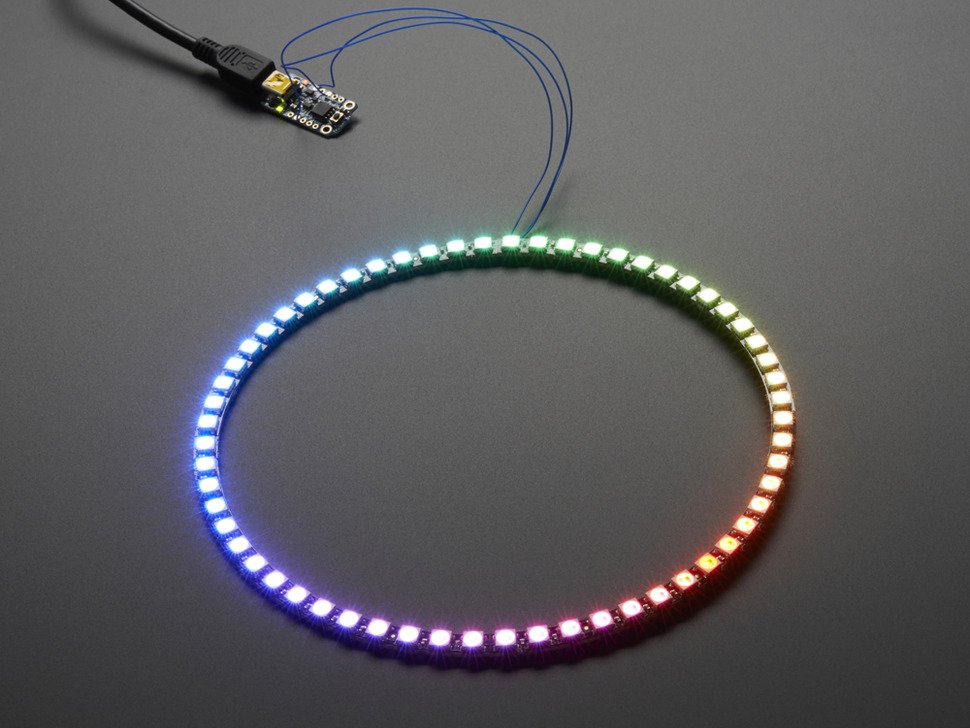
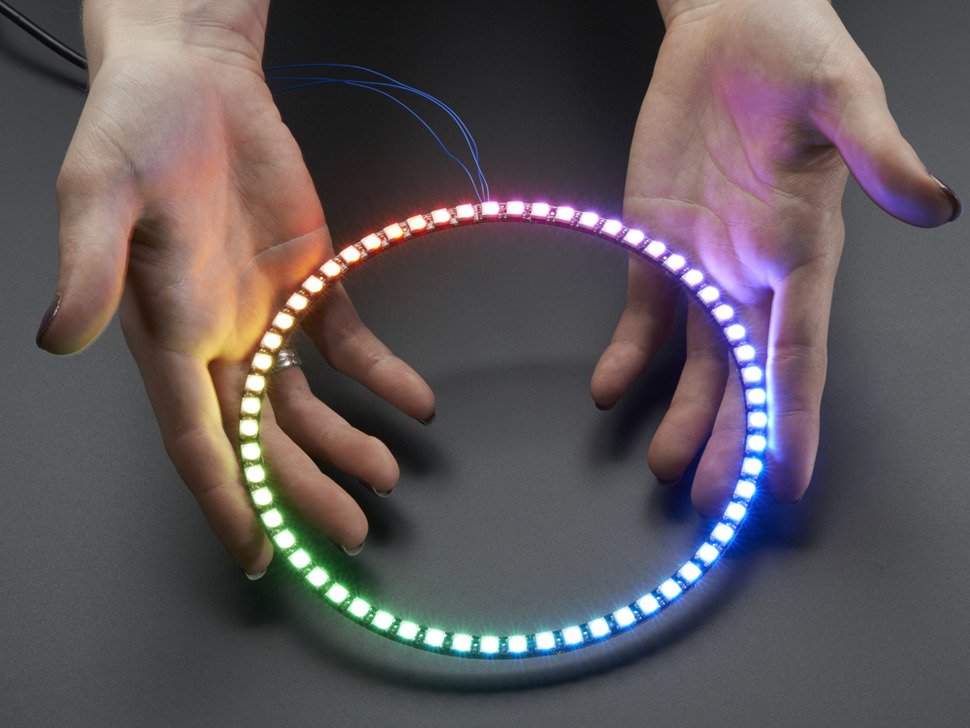
Anello LED RGB 60 WS2812 5050
Il prezzo originale era: 30,89 €.22,38 €Il prezzo attuale è: 22,38 €. Escluso IVA
L’anello LED RGB 60 WS2812 5050 è un componente ideale per progetti di illuminazione personalizzati. Compatibile con Arduino, offre infinite possibilità creative.
Disponibile su ordinazione
Descrizione
Tutorial: Come usare Anello LED RGB 60 WS2812 5050
L’anello LED RGB 60 WS2812 5050 è ideale per progetti di illuminazione e visualizzazione di colori. Utile per principianti e maker intermedi.
Cosa serve
- Anello LED RGB 60 WS2812 5050
- Arduino
- Resistenza da 1 kΩ
- Cavo USB
Passi
- 1. Collega l’anello LED al pin D12 dell’Arduino con un cavo.
- 2. Collega la resistenza (1 kΩ) tra VCC e GND dell’anello LED.
- 3. Collega VCC dell’anello LED al VCC 5V dell’Arduino.
- 4. Collega GND dell’anello LED al GND dell’Arduino.
- 5. Carica il codice seguente nell’Arduino.
- 6. Controlla che l’anello LED si illumini in vari colori.
- 7. Modifica il codice per creare effetti personalizzati.
- 8. Verifica sul datasheet per ulteriori specifiche.
Codice di esempio
```cpp
#include <Adafruit_NeoPixel.h>

#define PIN 12
#define NUMPIXELS 60

Adafruit_NeoPixel pixels = Adafruit_NeoPixel(NUMPIXELS, PIN, NEO_GRB + NEO_KHZ800);

void setup() {
  pixels.begin();
}

void loop() {
  pixels.setPixelColor(0, pixels.Color(255, 0, 0));
  pixels.show();
}
```
Mini-progetto
Crea un ciclo di colori attraverso l’anello LED utilizzando il codice fornito.
Errori comuni
- Non collegare correttamente VCC e GND.
- Usare una resistenza diversa da 1 kΩ.
- Non verificare il codice prima di caricarlo.
- Dimenticare di aggiornare il numero di pixel nel codice.
Accessori consigliati
- Arduino UNO
- Resistenza da 1 kΩ
- Scrivania per progetti maker
- Cavo USB
Domande frequenti
Come posso cambiare i colori dell’anello LED?
Modifica la funzione `setPixelColor` nel codice Arduino con i valori RGB desiderati.
L’anello LED consuma molto energia?
No, l’anello LED 5050 consuma pochissima energia.
Posso collegare più anelli LED WS2812 insieme?
Sì, ma assicurati che la corrente totale non superi i limiti del tuo Arduino.
Quali colori può mostrare l’anello LED?
L’anello LED RGB può mostrare qualsiasi colore attraverso i valori RGB.
Informazioni aggiuntive
| Peso | 15 g |
|---|---|
| Dimensioni | 10,0 × 1,0 × 0,5 cm |
Prodotti correlati
-
In offerta!
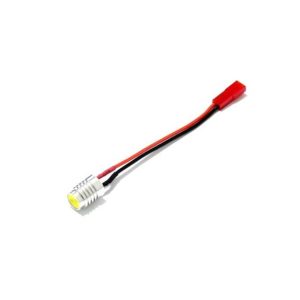
Illuminatore per fari lampada bianca 12V 1.5W Navigazione notturna
Il prezzo originale era: 8,43 €.6,11 €Il prezzo attuale è: 6,11 €. Escluso IVA Aggiungi al carrello -
In offerta!
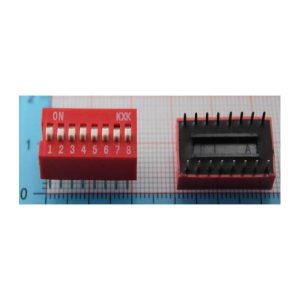
2 Pezzi DS-08 Code Pulsante 8set 16pins 2.54 Pitch
Il prezzo originale era: 2,56 €.1,97 €Il prezzo attuale è: 1,97 €. Escluso IVA Aggiungi al carrello -
In offerta!
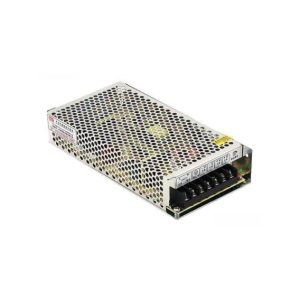
Alimentatore Striscia LED 5V 10A 50W Trasformatore Stabilizzato Alta Qualità
Il prezzo originale era: 13,11 €.9,49 €Il prezzo attuale è: 9,49 €. Escluso IVA Aggiungi al carrello -
In offerta!
2 Pezzi Maschio WS2812B WS2811 LED Strip 3P Connettore Cavo
Il prezzo originale era: 2,24 €.1,72 €Il prezzo attuale è: 1,72 €. Escluso IVA Aggiungi al carrello