
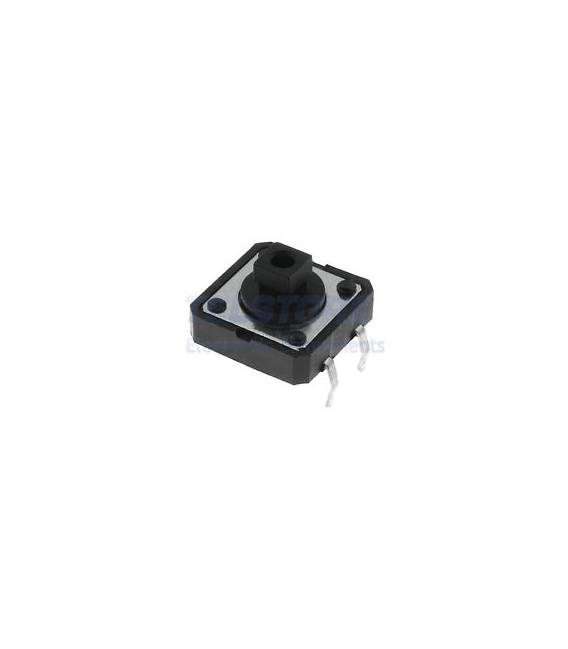
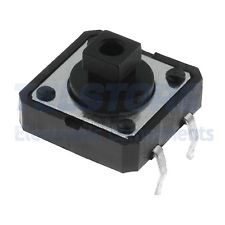
2 Pezzi 12*12*7.3 Square Pulsante
Il prezzo originale era: 1,96 €.1,70 €Il prezzo attuale è: 1,70 €. Escluso IVA
2 Pezzi 12*12*7.3 Square Pulsante
6 disponibili (ordinabile)
Descrizione
Cos’è
I due pulsanti quadrati di dimensioni 12x12mm sono un componente semplice ma essenziale per progetti Arduino e Raspberry Pi. Questo tipo di interruttore è ideale per implementare funzionalità come l’accensione o il rilascio di dispositivi.
Caratteristiche
- Dimensioni: 12x12mm
- Altezza: 7.3mm
- Quantità: 2 pezzi
A cosa serve
I pulsanti quadrati sono utili per progetti che richiedono un’interfaccia utente semplice e visibile, come la creazione di giochi interattivi o l’accensione/disattivazione di dispositivi. Sono compatibili con Arduino e Raspberry Pi.
Tutorial: Come usare Pulsante Quadrato 12*12mm
Questo pulsante quadrato di dimensioni 12x12mm è ideale per progetti Arduino e Raspberry Pi che richiedono un interruttore semplice ma visibile. Ideale sia per principianti che per maker esperti.
Cosa serve
- Arduino Uno
- Connessione a pin GPIO
- Cavo jumper
Passi
- Collegare il pulsante ai pin del microcontrollore utilizzando i cavi jumper.
- Verifica la polarità dei contatti del pulsante: solitamente uno è comune (NC o NO) e l’altro è il comando.
- Scrivi un sketch Arduino per leggere lo stato del pulsante. Utilizza pinMode() per impostare il pin come INPUT.
- Imposta una variabile booleana per memorizzare lo stato corrente del pulsante.
- Nel ciclo di loop(), utilizza digitalRead() per controllare se il pulsante è premuto o rilasciato.
- Aggiungi un comando a seconda dello stato del pulsante (es. accendere una LED).
- Compila e carica lo sketch sul microcontrollore.
- Testa la funzionalità premendo il pulsante.
Codice di esempio
const int buttonPin = 2; // Pin collegato al pulsante
int lastButtonState = HIGH;
void setup() {
pinMode(buttonPin, INPUT);
}
void loop() {
int reading = digitalRead(buttonPin);
if (reading != lastButtonState) {
lastButtonState = reading;
delay(50); // Attende per evitare il bounce
if (reading == LOW) {
// Il pulsante è premuto
Serial.println("Pulsante premuto");
}
}
Mini-progetto
Crea un proiettile di gioco che accende una LED quando il giocatore preme il pulsante. Usa un secondo pulsante per farlo rilasciare.
Errori comuni
- Non verificare la polarità dei contatti del pulsante.
- Ignorare l’effetto bounce (bouncing) del pulsante.
- Utilizzare una resistenza pull-up senza necessità.
- Collegare il pulsante in modo errato ai pin GPIO.
Accessori consigliati
- Arduino Uno
- Stampa 3D Case per Arduino
- Set di LED RGB
- Cavo Jumper
Domande frequenti
Come posso evitare l’effetto bounce del pulsante?
Aggiungi un ritardo di circa 50ms nel tuo ciclo loop() o utilizza una libreria come Debounce.
Posso collegare più pulsanti a un solo pin?
Sì, ma dovrai gestire la logica per distinguere tra i diversi pulsanti. Considera l’uso di un multiplexer se hai molte interfacce.
Qual è il consumo energetico del pulsante quando non viene premuto?
Verifica sul datasheet del prodotto.
Informazioni aggiuntive
| Peso | 12 g |
|---|
Prodotti correlati
-
In offerta!
Sedile di blocco placcato in oro 3MM40P Blocco IC di blocco 40P, Blocco di prova 40PIC
Il prezzo originale era: 2,44 €.2,12 €Il prezzo attuale è: 2,12 €. Escluso IVA Aggiungi al carrello -
In offerta!
2 pezzi 1W, 350MA, 3.2v-3.4v, bianco brillante 6000K-6500K, bianco caldo 3000K-3500K, lampada a led ad alta potenza perlina filo
Il prezzo originale era: 2,24 €.1,72 €Il prezzo attuale è: 1,72 €. Escluso IVA Aggiungi al carrello -
In offerta!
3 Pezzi Reed magnetico Sensore Interruttore relè switch 2*14mm Normalmente Aperti
Il prezzo originale era: 5,65 €.3,20 €Il prezzo attuale è: 3,20 €. Escluso IVA Aggiungi al carrello -
In offerta!
40P chiusura universale 3MM, sede di chiusura 40P, sede di chiusura universale, sedile di prova 40PIC, disponibile largo e stret
Il prezzo originale era: 2,21 €.1,93 €Il prezzo attuale è: 1,93 €. Escluso IVA Aggiungi al carrello