 ES
 IT Italiano
 EN English
 FR Français
 DE Deutsch
Descripción
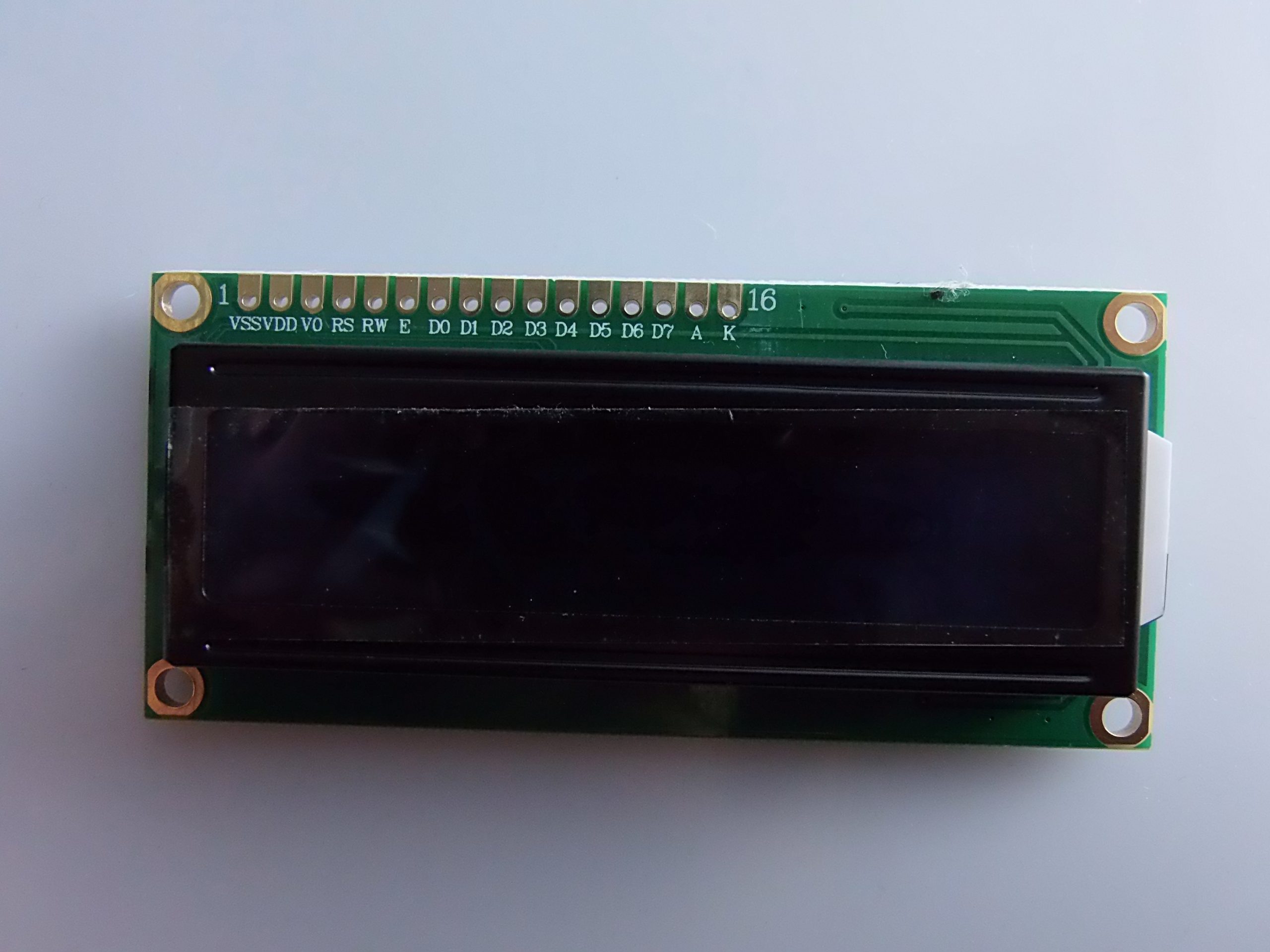
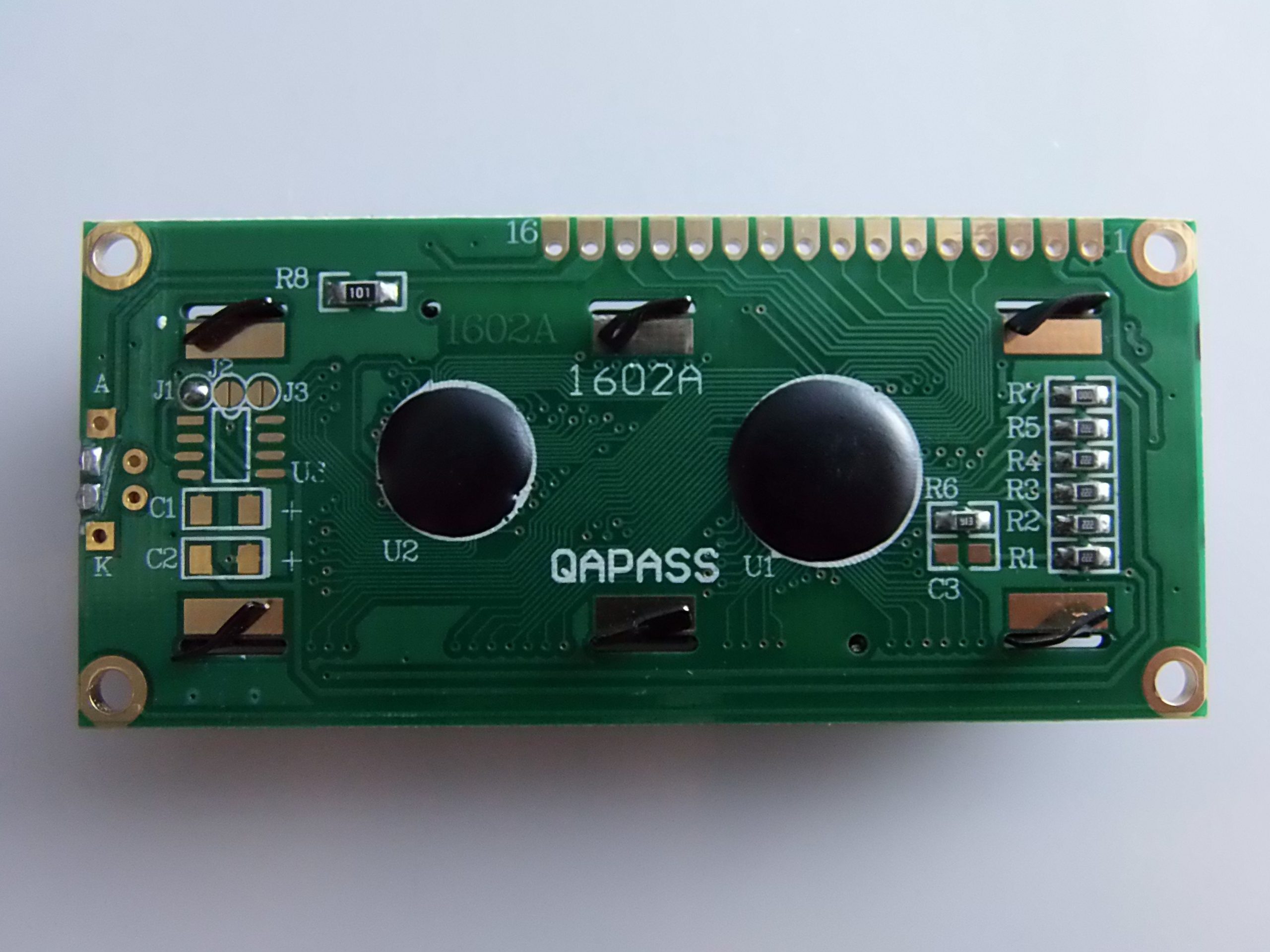
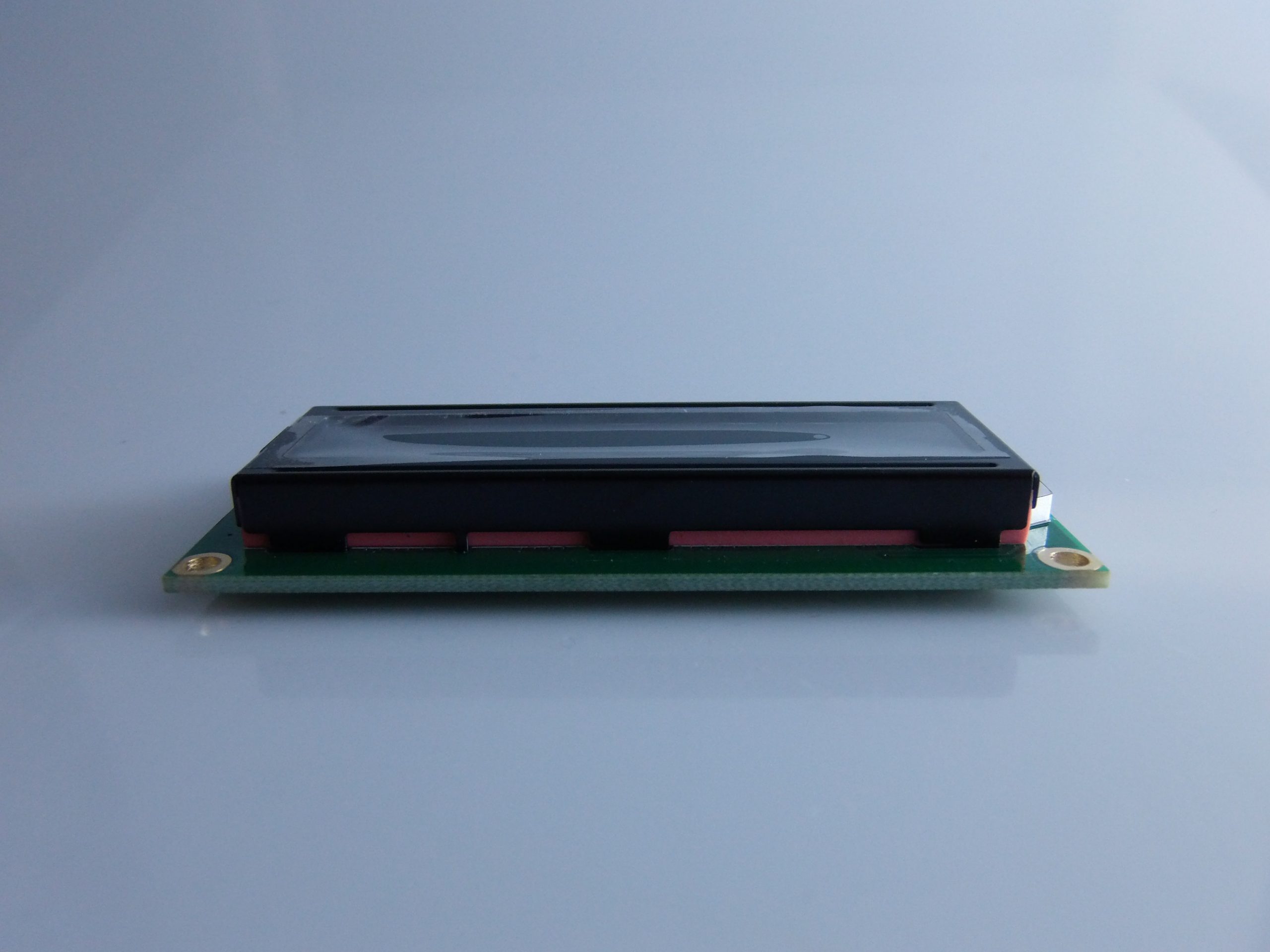
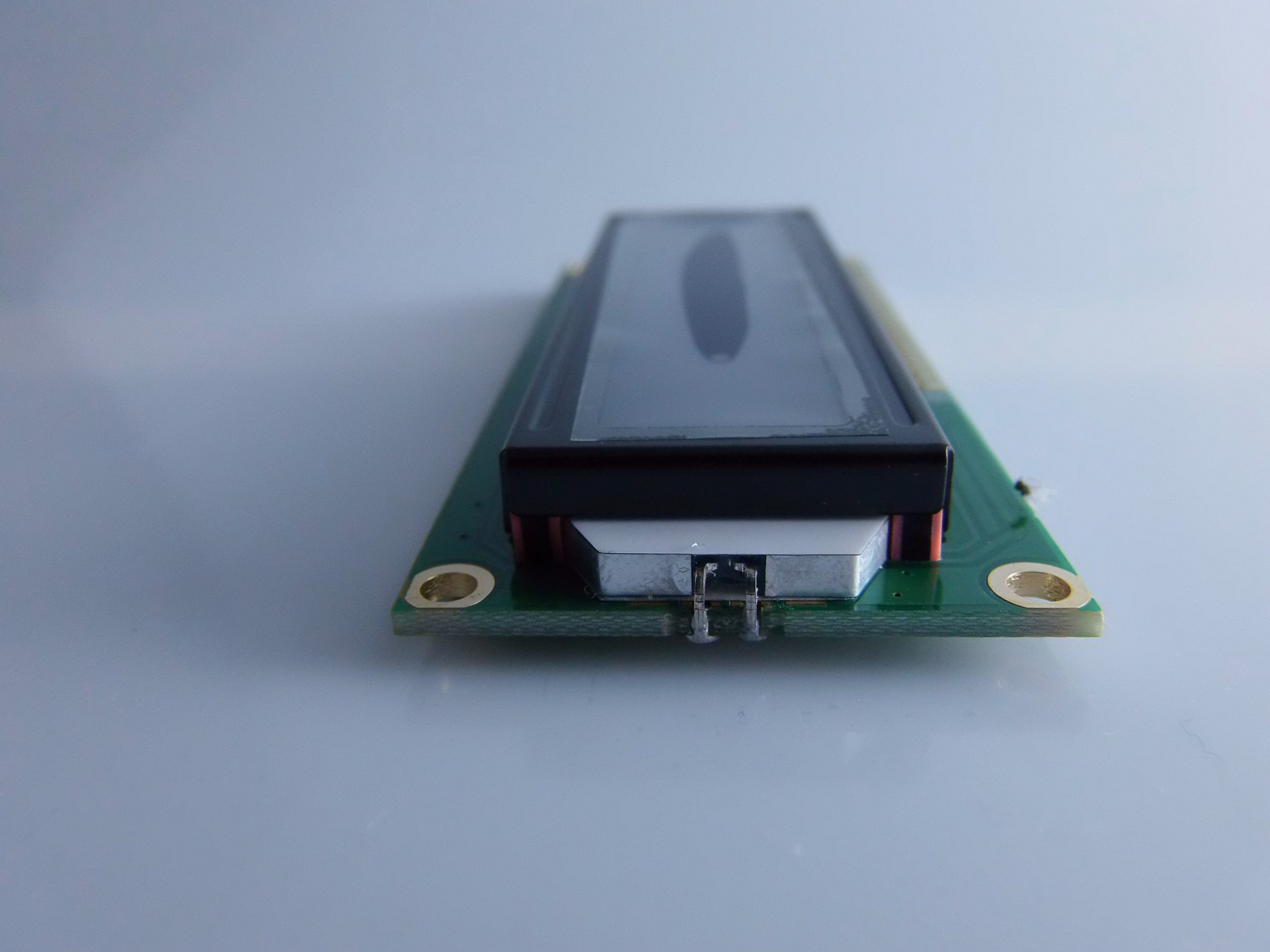
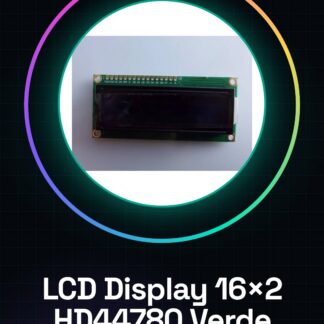
📦 Descripción completa del módulo LCD 16×2 HD44780 para Arduino (Iluminación trasera verde)
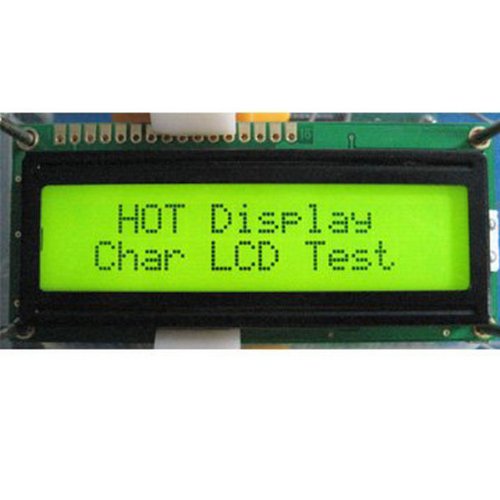
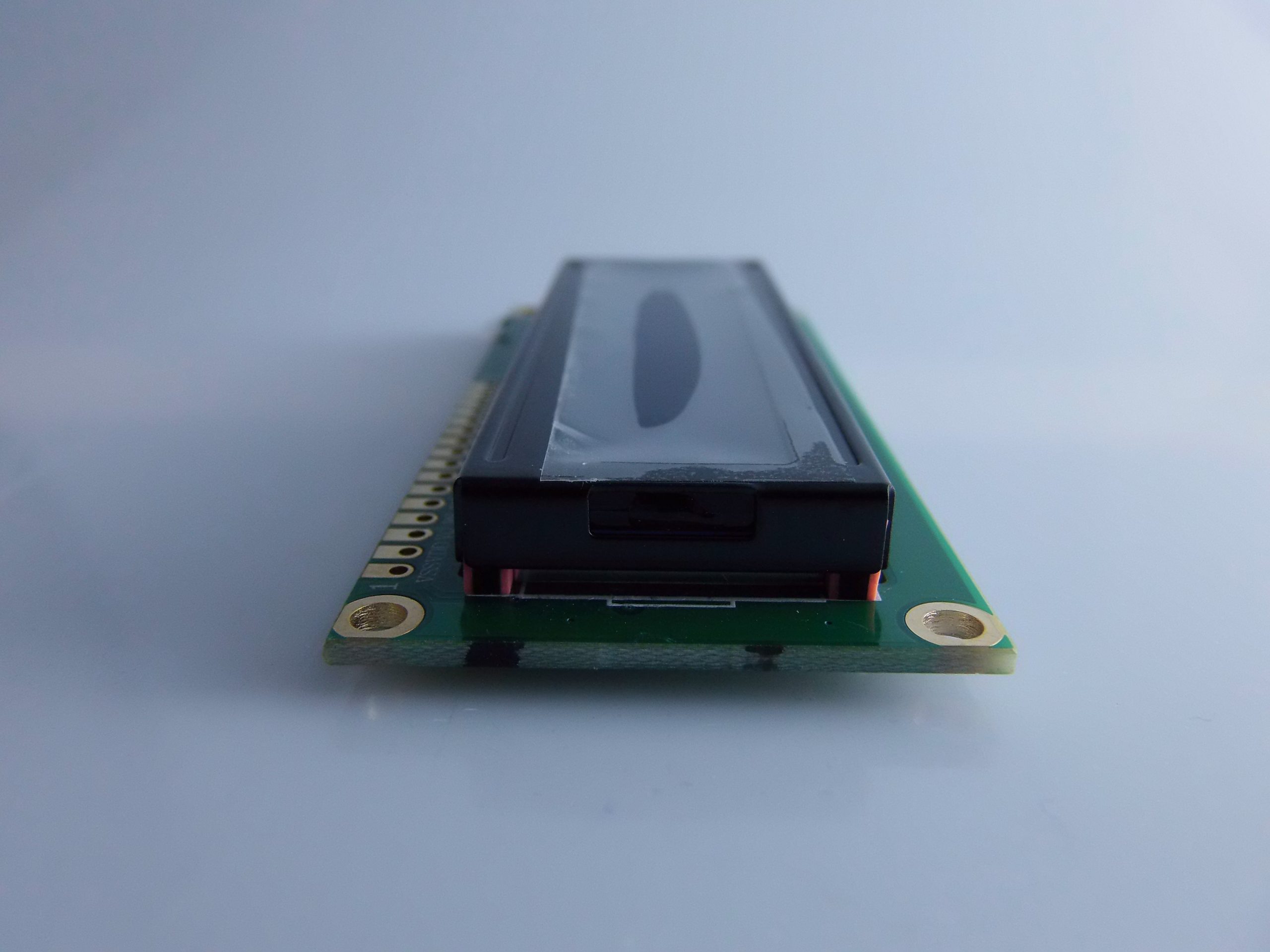
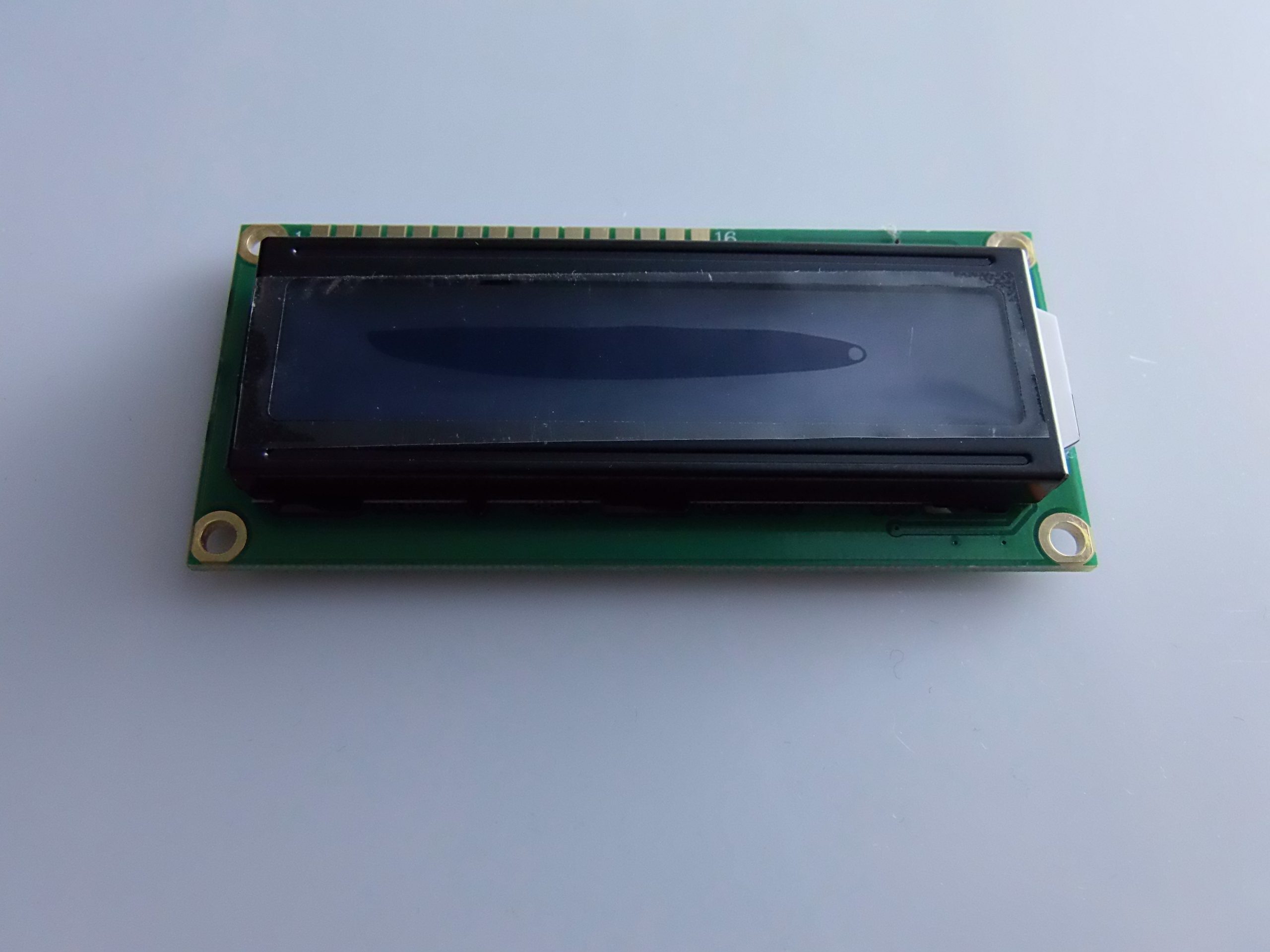
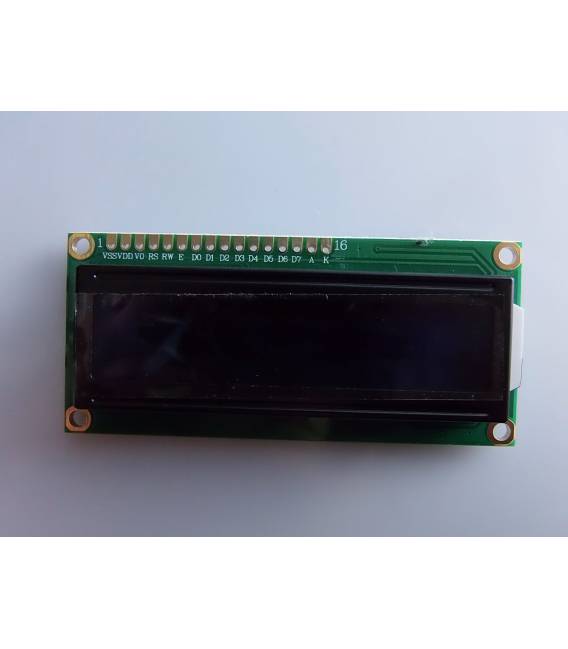
El módulo LCD 16×2 con controlador HD44780 es uno de los displays alfanuméricos más comunes y ampliamente utilizados en proyectos con Arduino y otros microcontroladores. Este módulo es capaz de mostrar 2 líneas de 16 caracteres cada una, para un total de 32 caracteres. Cada carácter está formado por una matriz de 5×8 píxeles. El módulo incluye una iluminación trasera verde que facilita la lectura incluso en ambientes poco iluminados.
🔧 Especificaciones Técnicas
- Modelo: LCD1602
- Controlador: Hitachi HD44780 o compatible
- Interfaz estándar de 16 pines
- Resolución: 16 columnas x 2 filas
- Color de caracteres: Negro sobre fondo verde
- Tensión de alimentación: 5V DC
- Iluminación trasera LED verde
- Compatibilidad: Arduino, Raspberry Pi, ESP32, STM32, etc.
- Control de contraste: A través de un trimmer (resistencia variable) en el pin Vo
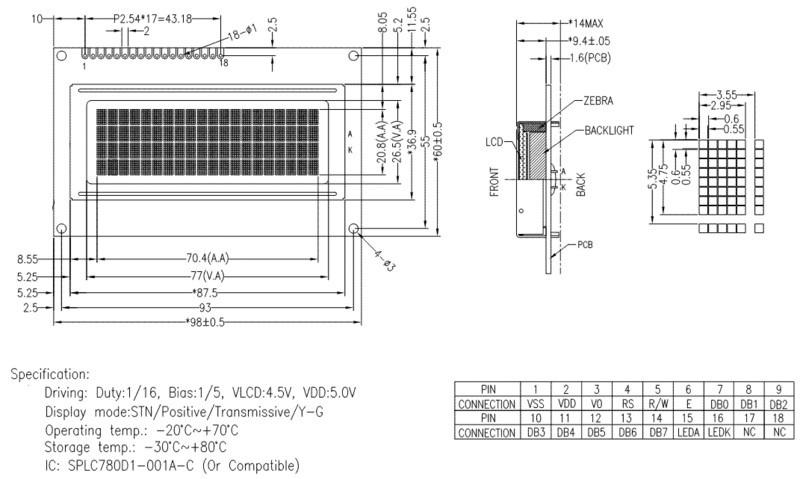
📡 Pinout del Display (modo paralelo)
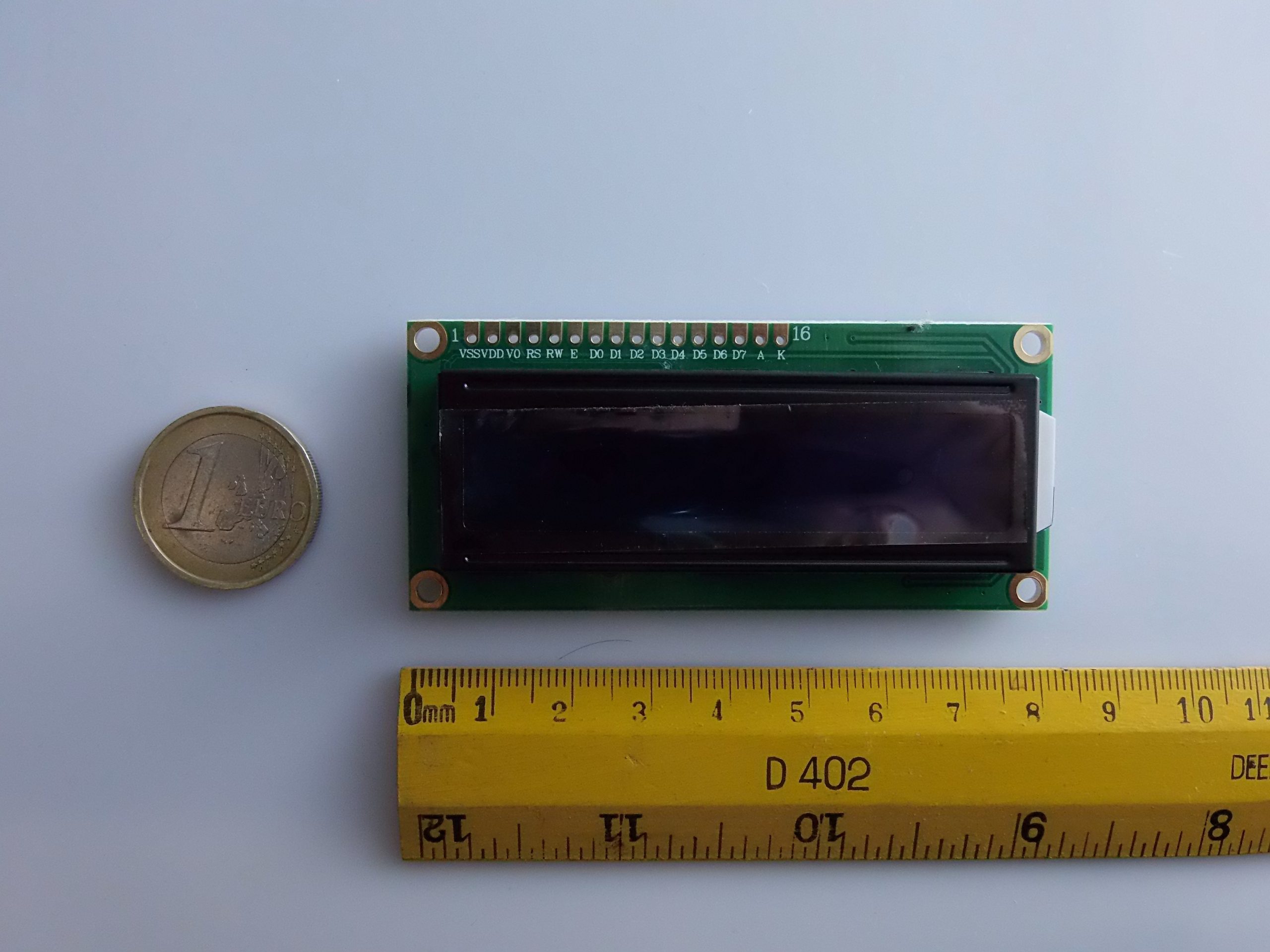
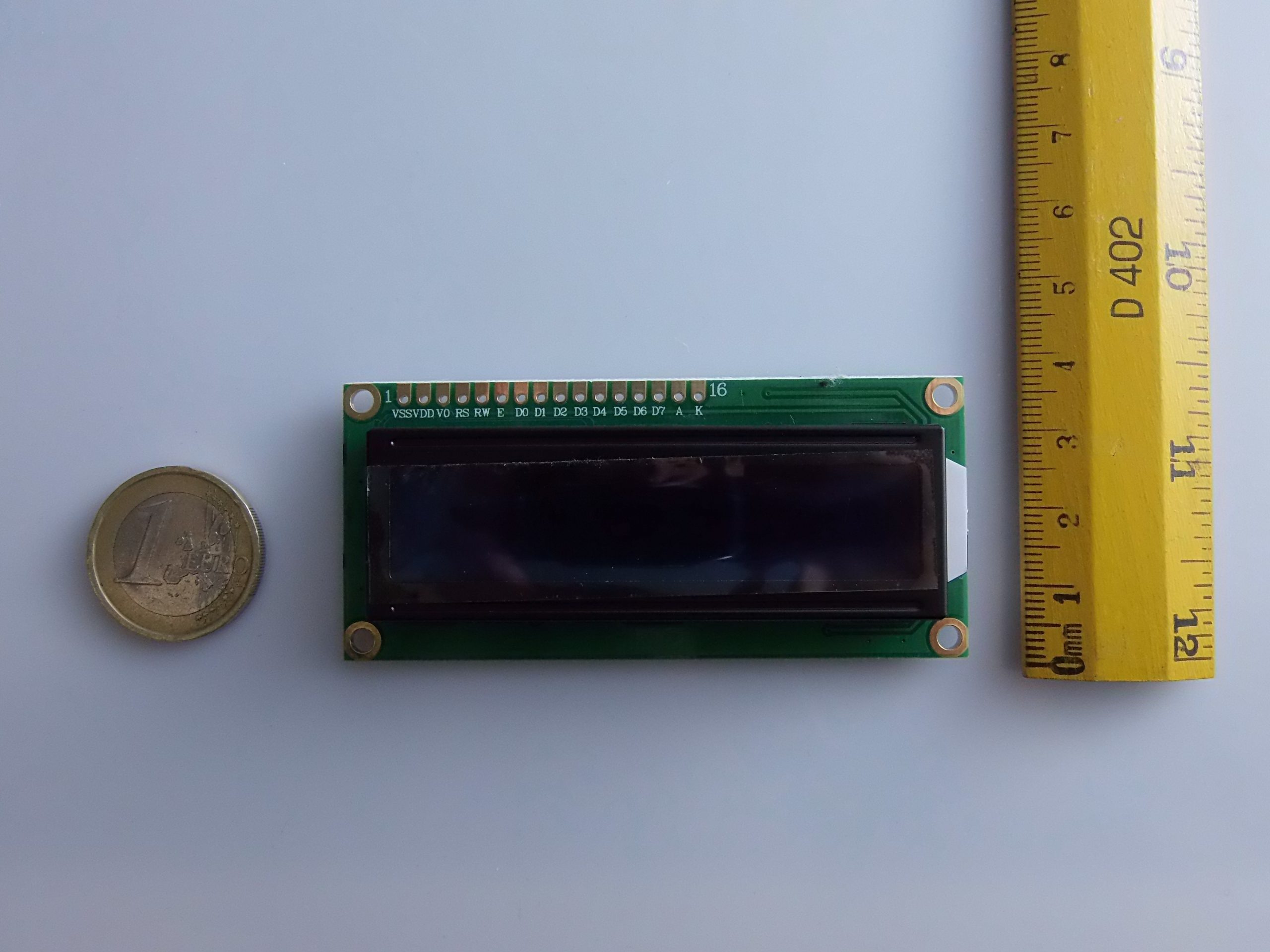
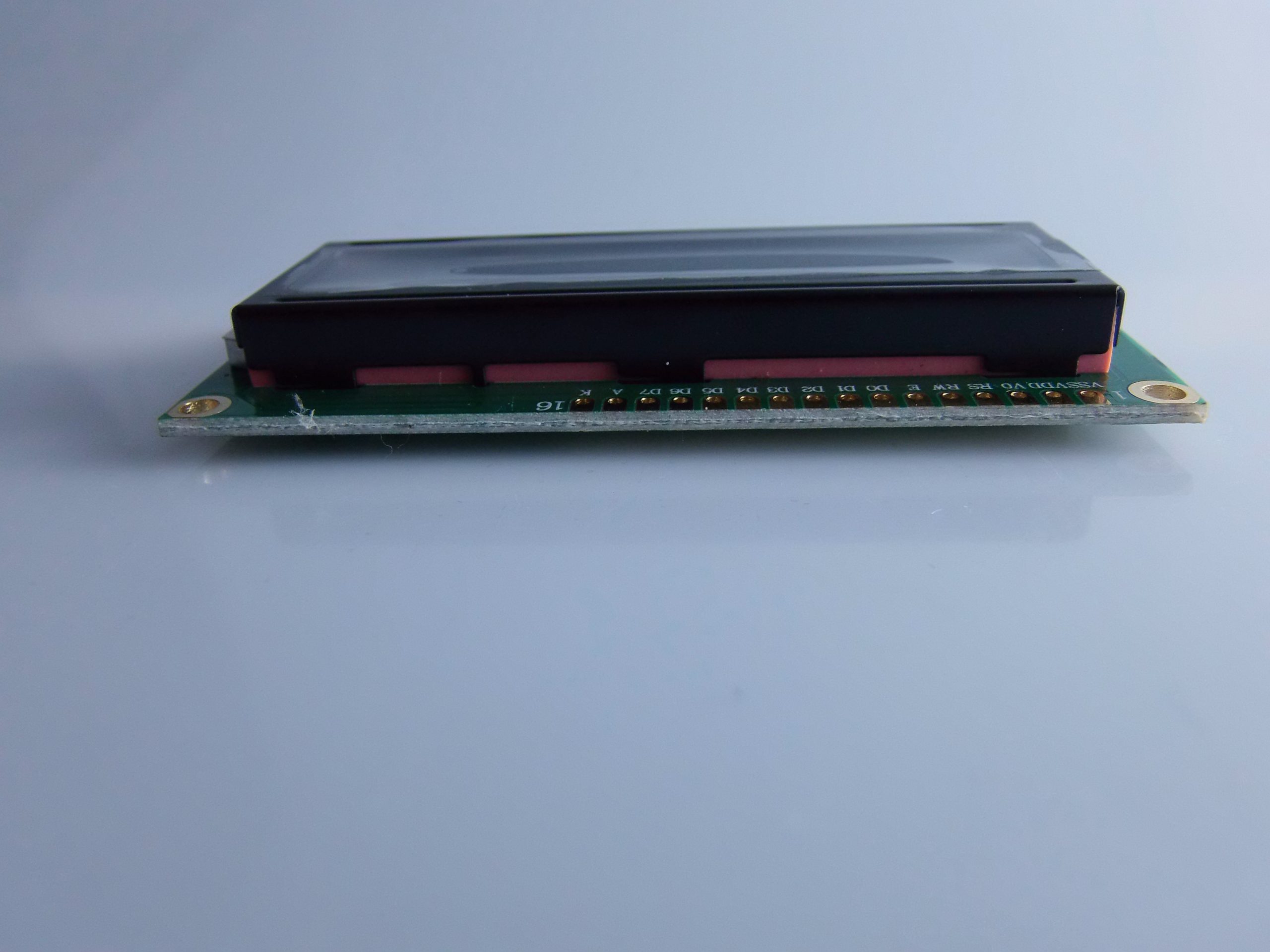
| Pin | Nombre | Función |
|---|---|---|
| 1 | VSS | GND (tierra) |
| 2 | VDD | +5V (alimentación) |
| 3 | VO | Regulación de contraste (conectar a un potenciómetro) |
| 4 | RS | Register Select |
| 5 | RW | Lectura/Escritura (conectar a GND para escribir) |
| 6 | E | Habilitar |
| 7-14 | D0-D7 | Datos (se usa de D4 a D7 en modo 4 bits) |
| 15 | LED+ | Anodo de retroiluminación (conectar a +5V a través de una resistencia) |
| 16 | LED- | Catodo de retroiluminación (conectar a GND) |
⚠️ En la mayoría de los usos se utiliza modo 4 bits (solo D4-D7), para ahorrar pines.
🔌 Conexión con Arduino (sin I2C)
| LCD Pin | Arduino |
|---|---|
| VSS | GND |
| VDD | 5V |
| VO | Potenciómetro central de 10kΩ |
| RS | Pin 12 |
| RW | GND |
| E | Pin 11 |
| D4 | Pin 5 |
| D5 | Pin 4 |
| D6 | Pin 3 |
| D7 | Pin 2 |
| A (LED+) | 5V |
| K (LED-) | GND |
💡 Instalación de Biblioteca
Abre Arduino IDE y sigue estos pasos:
- Sketch > Incluir Biblioteca > Administrar Bibliotecas
- Busca
"LiquidCrystal" - Selecciona
"LiquidCrystal by Arduino"y haz clic en Instalar
🧪 Código base de Arduino
#include <LiquidCrystal.h>

// Inizializzazione display in modalità 4-bit
LiquidCrystal lcd(12, 11, 5, 4, 3, 2);

void setup() {
 lcd.begin(16, 2); // 16 colonne, 2 righe
 lcd.print("Ciao, Mondo!");
}

void loop() {
 lcd.setCursor(0, 1); // Colonna 0, Riga 1 (la seconda)
 lcd.print("Arduino LCD");
 delay(1000);
}
🔄 Funciones principales de la biblioteca LiquidCrystal
| Función | Descripción |
|---|---|
lcd.begin(16, 2) |
Inicializa el display con 16 columnas y 2 filas |
lcd.print("Testo") |
Imprime texto en el display |
lcd.setCursor(x, y) |
Posiciona el cursor (x=columna, y=fila) |
lcd.clear() |
Limpia el display |
lcd.blink() |
Activa el cursor parpadeante |
lcd.noBlink() |
Desactiva el cursor parpadeante |
lcd.cursor() |
Muestra el cursor |
lcd.noCursor() |
Oculta el cursor |
🧰 Uso con Interfaz I2C (módulo adicional)
Para ahorrar pines puedes usar un módulo I2C PCF8574, que convierte señales paralelas a seriales (solo 2 pines usados: SDA y SCL).
Conexiones I2C (Arduino UNO):
- SDA → A4
- SCL → A5
Biblioteca recomendada:
"LiquidCrystal_I2C"(por Frank de Brabander o compatible)
Código con I2C:
#include <Wire.h>
#include <LiquidCrystal_I2C.h>

// Indirizzo I2C: solitamente 0x27 o 0x3F
LiquidCrystal_I2C lcd(0x27, 16, 2);

void setup() {
 lcd.begin();
 lcd.backlight();
 lcd.print("I2C LCD 16x2");
}

void loop() {
 lcd.setCursor(0, 1);
 lcd.print("Funziona!");
 delay(1000);
}
🔍 Usa el sketch I2C Scanner para encontrar la dirección de tu módulo I2C si no estás seguro.
📘 Conclusión
El módulo LCD 16×2 HD44780 es un instrumento versátil para agregar salida visual a tus proyectos. Puede ser usado para:
- Mostrar datos de sensores
- Realizar menús
- Crear interfaces de usuario básicas
La facilidad de uso, soporte extendido y bibliotecas listas para usar lo hacen perfecto para principiantes y makers expertos.
Si lo deseas, puedo proporcionarte también ejemplos de proyectos prácticos (termómetro, reloj, contador, etc.). ¿Quieres agregarlos?
|
GENERAL |
MODELO |
LCD Display Module 16×2 HD44780 Character |
|
MATERIALES |
pcb + lcd + componentes |
|
|
COMPATIBILIDAD |
ARDUINO |
|
|
PESO Y DIMENSIONES |
PESO DEL PRODUCTO |
30g |
|
PESO DEL PAQUETE |
0.450 kg |
|
|
DIMENSIONES DEL PRODUCTO (L x W x H) |
8,3 x 3,8 x 2 cm |
|
|
DIMENSIONES DEL PAQUETE (L x W x H) |
15 x 10 x 2 cm |
|
|
CONTENIDO DE LA CONSERVACIÓN |
CONTENIDO DE LA CONSERVACIÓN |
1 x Módulo |
Tenemos disponibles datasheet de todos los componentes, en caso de que no esté presente en la hoja de descarga del producto, envíanos un mensaje a través del formulario de contacto y publicaremos el primero posible en nuestro sitio web.
Tutorial: Cómo usar el módulo de pantalla LCD de Arduino 16×2 HD44780 LCM con retroiluminación verde
Esta pantalla LCD 16×2 es ideal para proyectos que requieren una visualización de texto simple y clara, perfecta para principiantes y makers intermedios.
Qué necesitas
- Arduino
- Cable de alimentación
- Resistencia 1kΩ
Pasos
- 1. Instalación del módulo: inserta la pantalla en el puerto I2C o SPI de tu Arduino.
- 2. Conexión: conecta la resistencia 1kΩ entre VCC y COM de la pantalla.
- 3. Conexión VCC: conecta VCC de la pantalla al 5V del Arduino.
- 4. Conexión GND: conecta el GND del display al GND del Arduino.
- 5. Conexión RS: conecta RS al pin 12 del Arduino.
- 6. Conexión EN: conecta EN al pin 11 del Arduino.
- 7. Conexión D4: conecta D4 al pin 5 del Arduino.
- 8. Conexión D5: conecta D5 al pin 4 del Arduino.
- 9. Conexión D6: conecta D6 al pin 3 del Arduino.
- 10. Conexión D7: conecta D7 al pin 2 del Arduino.
Código de ejemplo
```
#include <LiquidCrystal.h>

LiquidCrystal lcd(12, 11, 5, 4, 3, 2);

void setup() {
 lcd.begin(16, 2);
}

void loop() {
 lcd.clear();
 lcd.print("Ciao, Arduino!");
}
```
Miniproyecto
Crea un temporizador simple que muestre el tiempo restante en el display.
Errores comunes
- Conexión incorrecta: asegúrate de conectar correctamente los pines del display.
- Resistencia faltante: verifica que hayas conectado la resistencia de 1kΩ entre VCC y COM.
- Alimentación incorrecta: asegúrate de que VCC esté conectado al 5V del Arduino.
- Pines no utilizados: verifica que todos los pines no utilizados estén adecuadamente conectados (por ejemplo, a GND).
Accesorios recomendados
- Resistencia 1kΩ
- Arduino
- Cable de alimentación
- Cable para conectar los pines
Preguntas frecuentes
¿Cómo puedo personalizar el contenido que se muestra en la pantalla?
Usa las funciones del library LiquidCrystal para imprimir texto o números.
La pantalla no se enciende. ¿Qué podría haber salido mal?
Verifica que VCC esté conectado a 5V y GND a GND del Arduino. También verifica la resistencia de 1kΩ.
¿Cuáles pines de la pantalla se utilizan para la retroiluminación?
La retroiluminación no requiere conexiones adicionales, está integrada en la pantalla.
¿Puedo usar esta pantalla con un microcontrolador diferente de Arduino?
Sí, pero podría ser necesario adaptar el código y los conectores.
Valoraciones
No hay valoraciones aún.