 FR
 IT Italiano
 EN English
 ES Español
 DE Deutsch
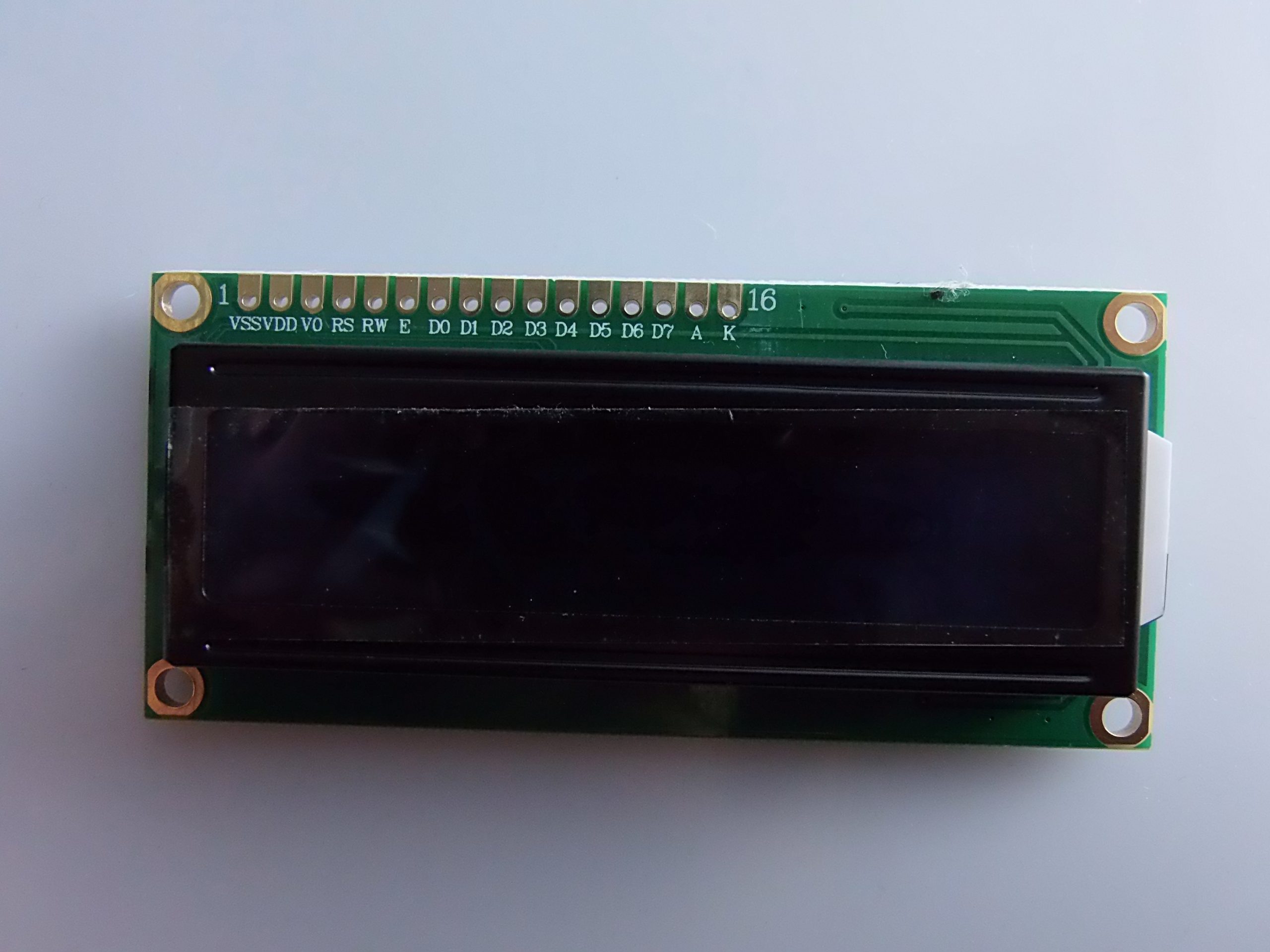
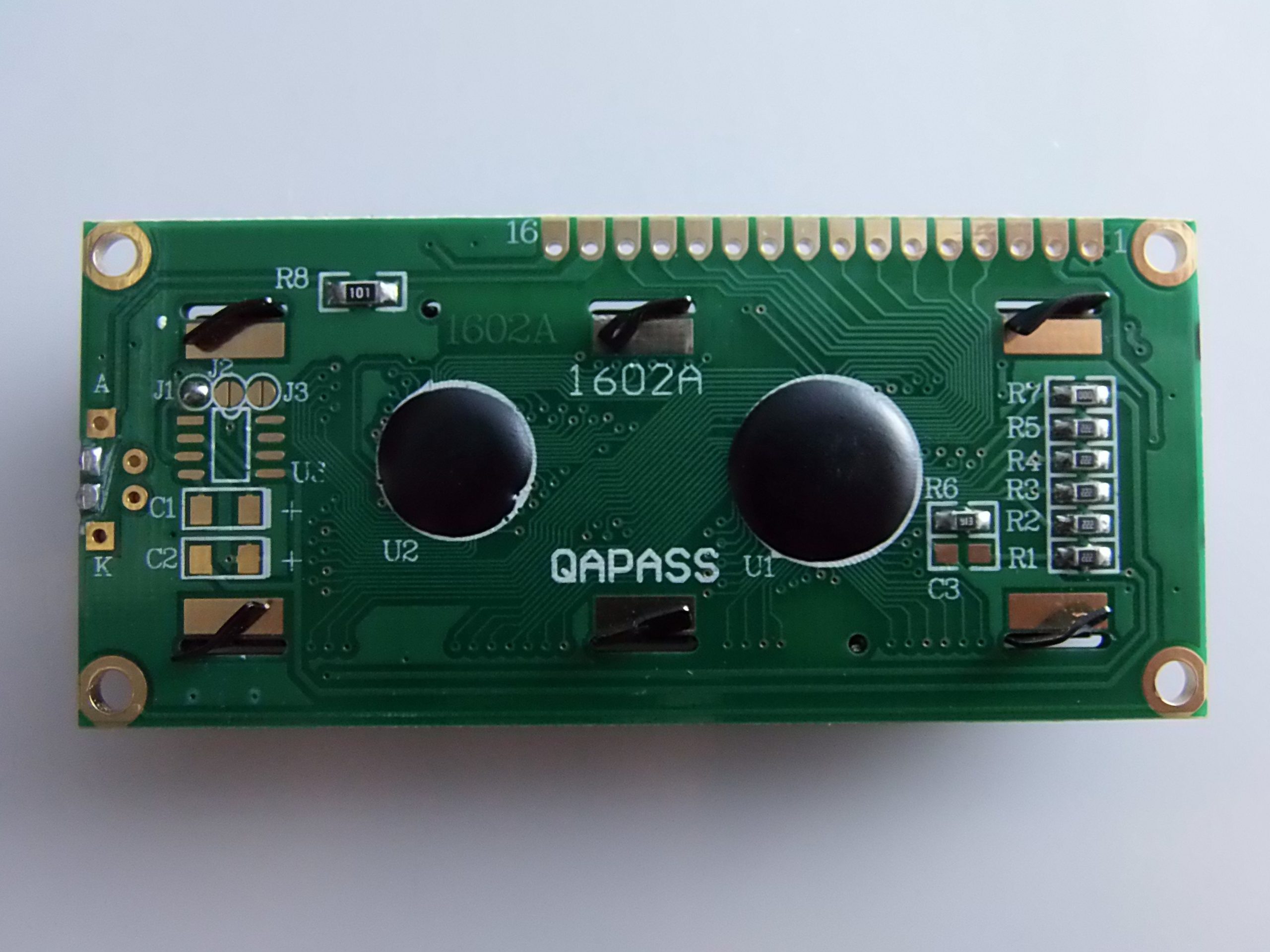
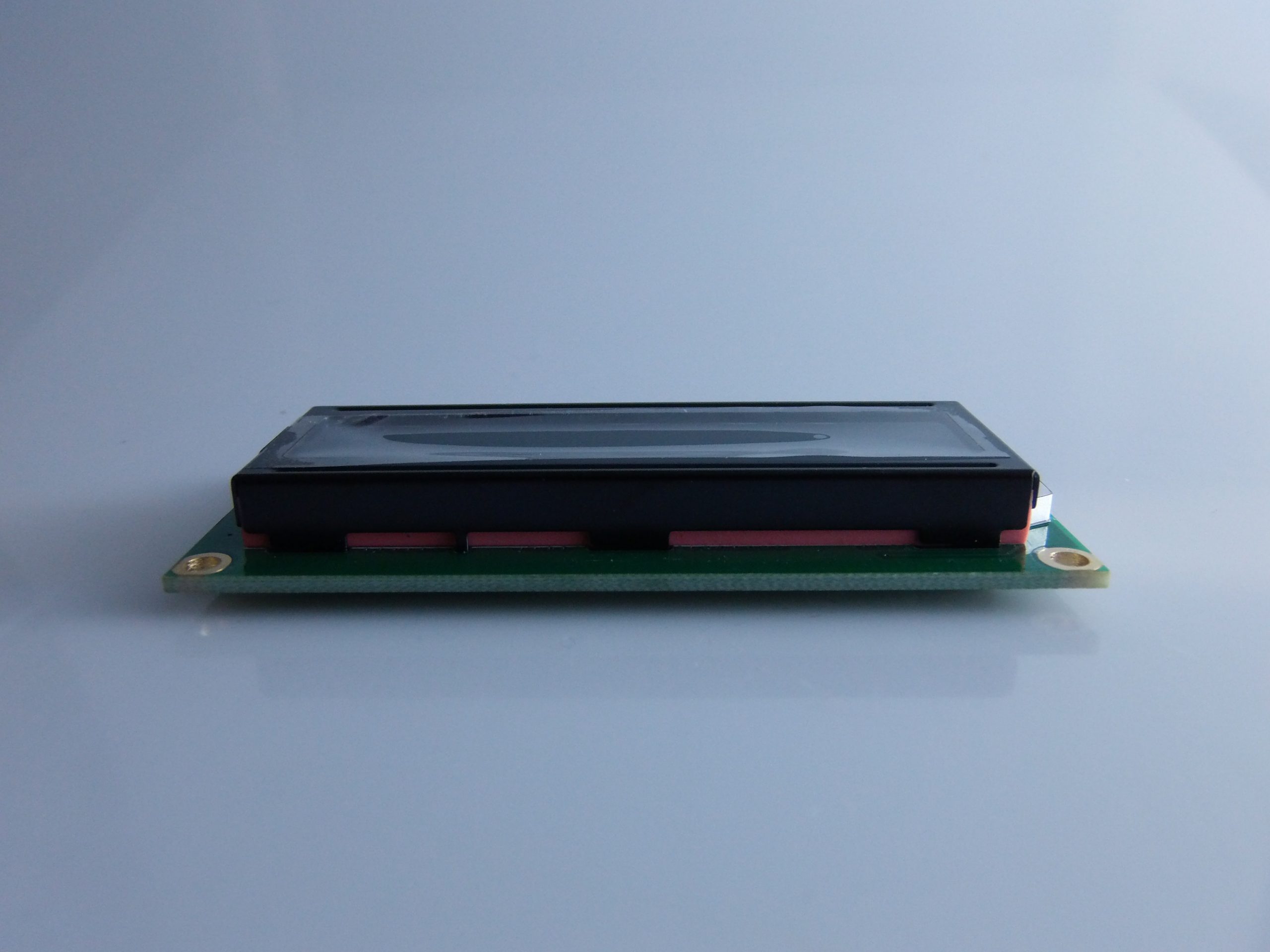
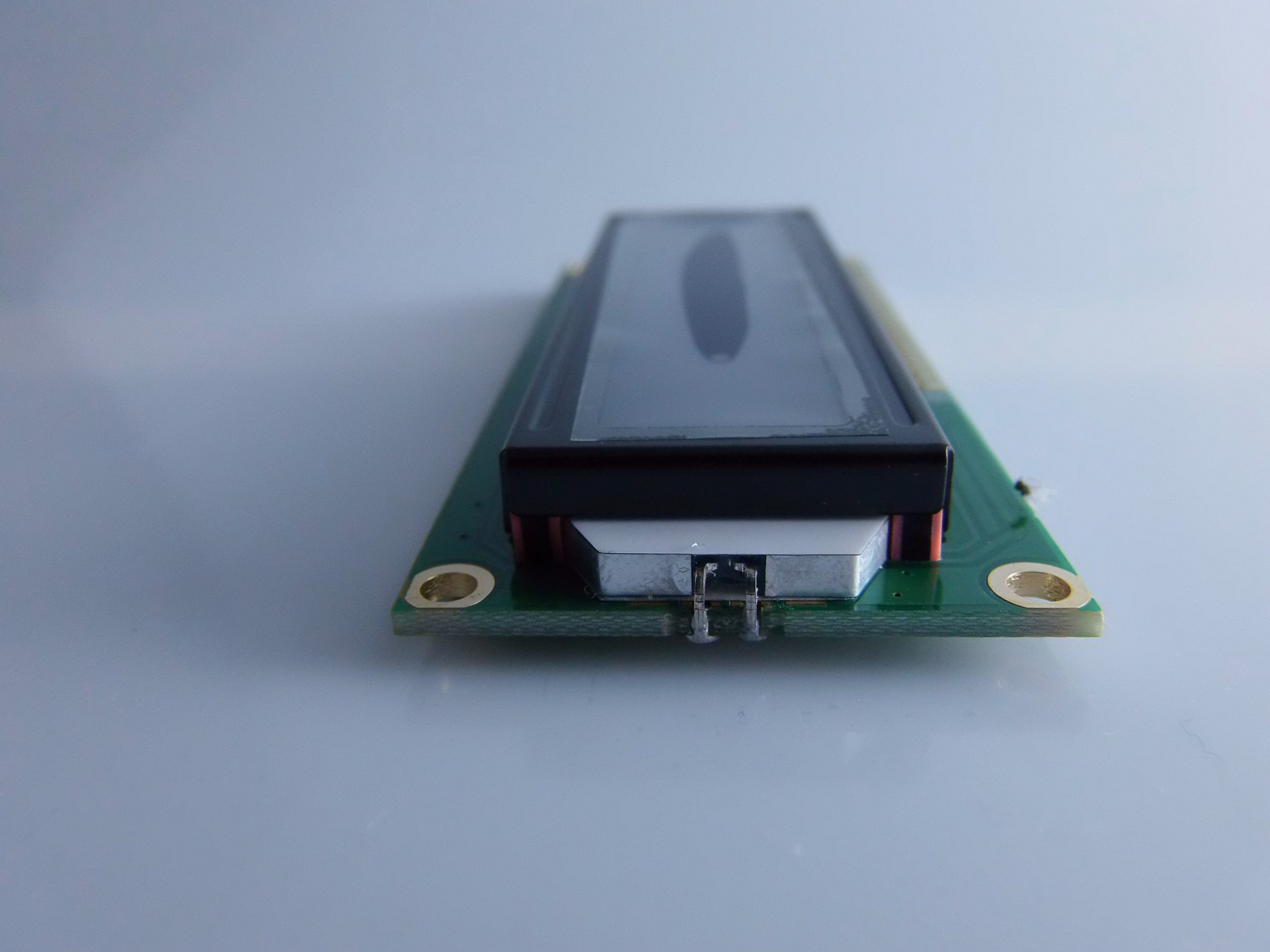
Description
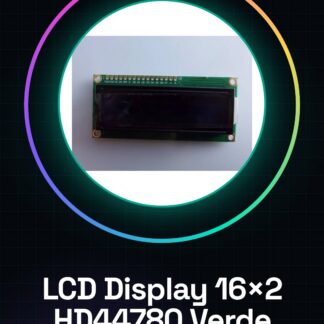
📦 Description complète du module LCD 16×2 HD44780 pour Arduino (Rétroéclairage vert)
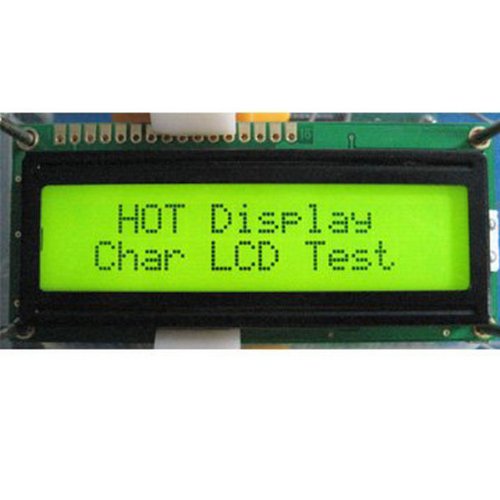
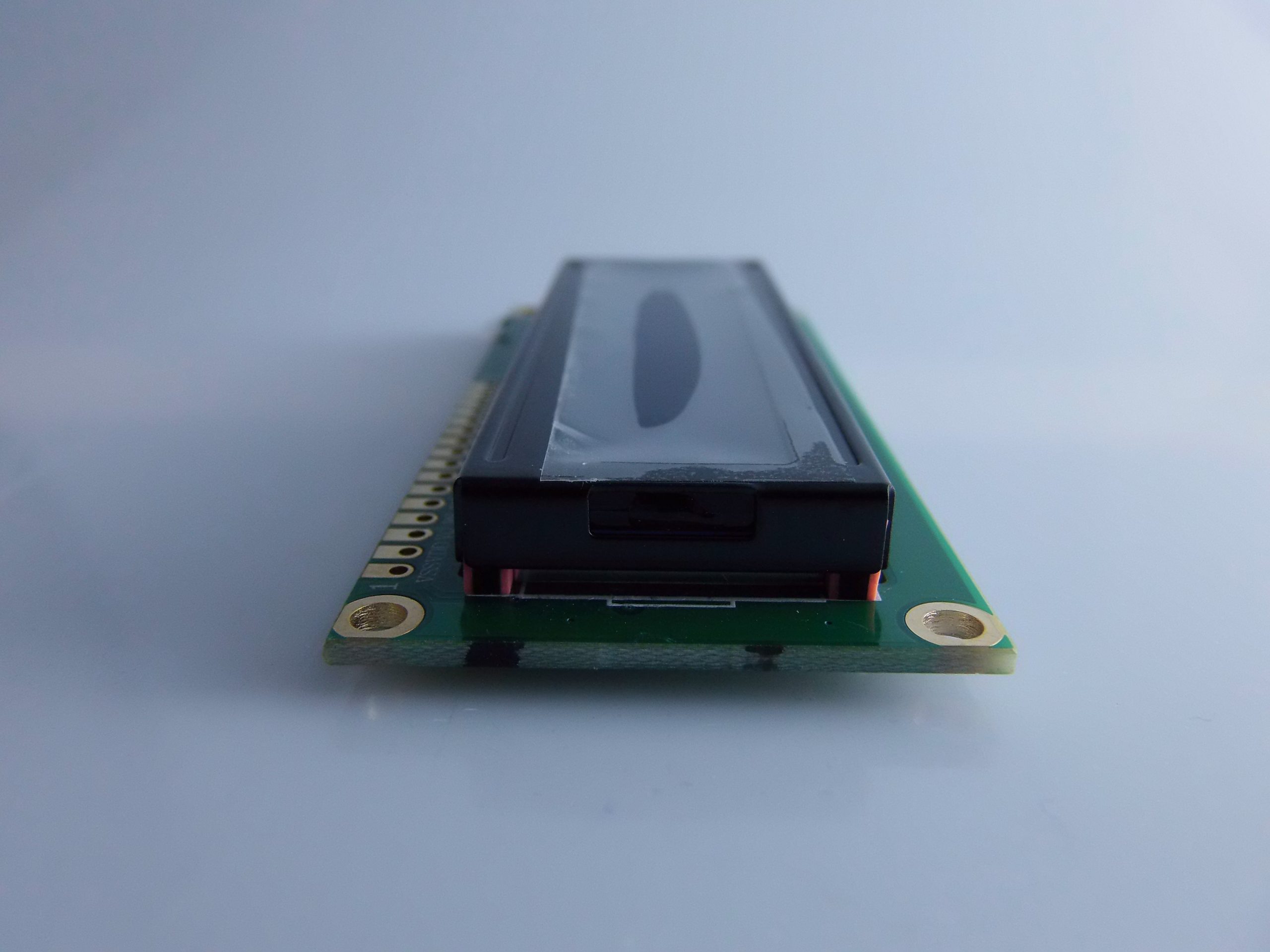
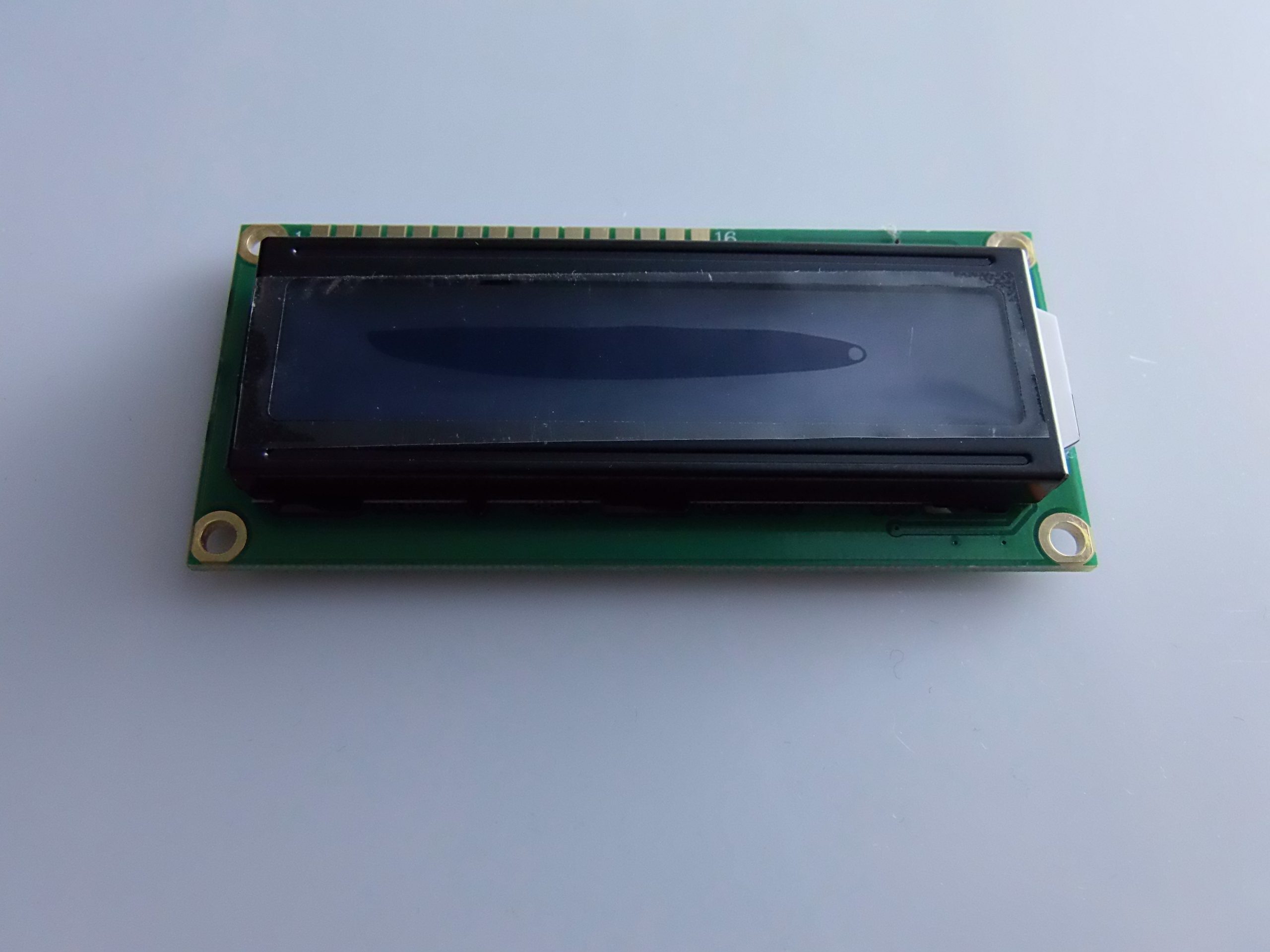
Le module LCD 16×2 avec contrôleur HD44780 est l’un des afficheurs alphanumériques les plus courants et largement utilisés dans les projets avec Arduino et d’autres microcontrôleurs. Ce module est capable d’afficher 2 lignes de 16 caractères chacune, pour un total de 32 caractères. Chaque caractère est formé d’une matrice de 5×8 pixels. Le module inclut un rétroéclairage vert qui rend la lecture facile même dans des environnements peu éclairés.
🔧 Spécifications techniques
- Modèle: LCD1602
- Contrôleur: Hitachi HD44780 ou compatible
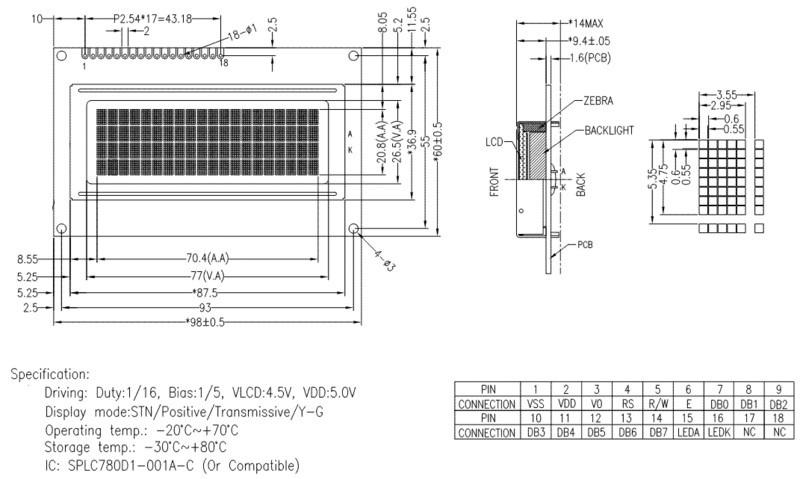
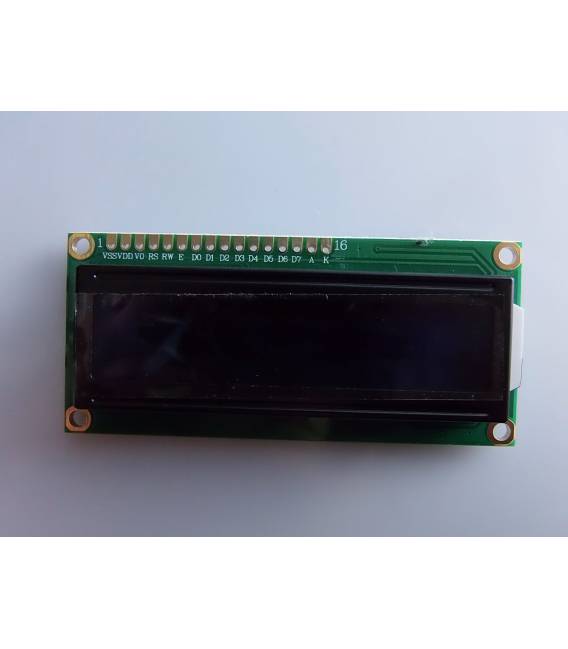
- Interface standard sur 16 broches
- Résolution: 16 colonnes x 2 lignes
- Couleur des caractères: Noir sur fond vert
- Tension d’alimentation: 5V DC
- Rétroéclairage LED vert
- Compatibilité: Arduino, Raspberry Pi, ESP32, STM32, etc.
- Contrôle du contraste: Par un potentiomètre (résistance variable) sur la broche Vo
📡 Brochage du Display (mode parallèle)
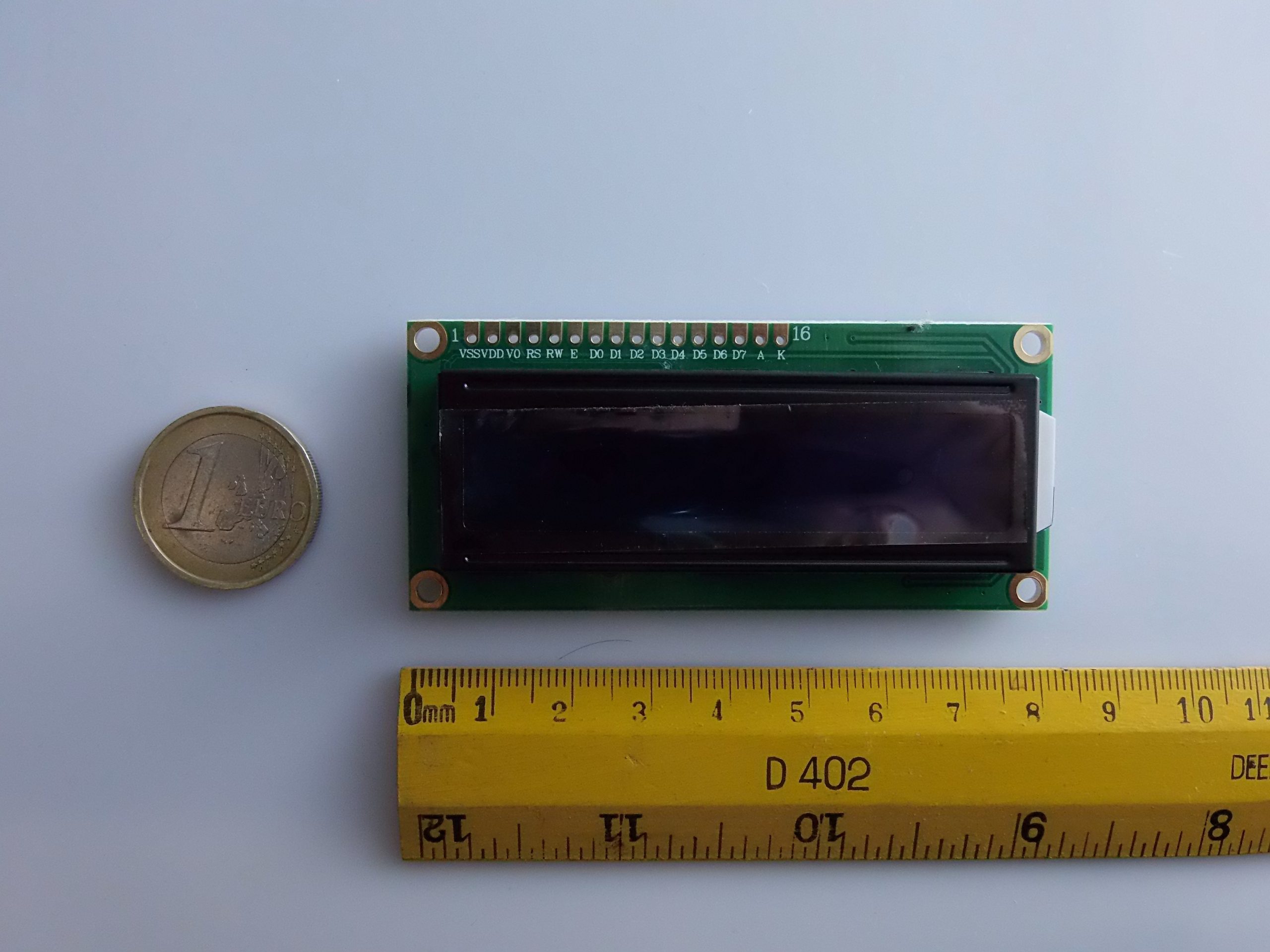
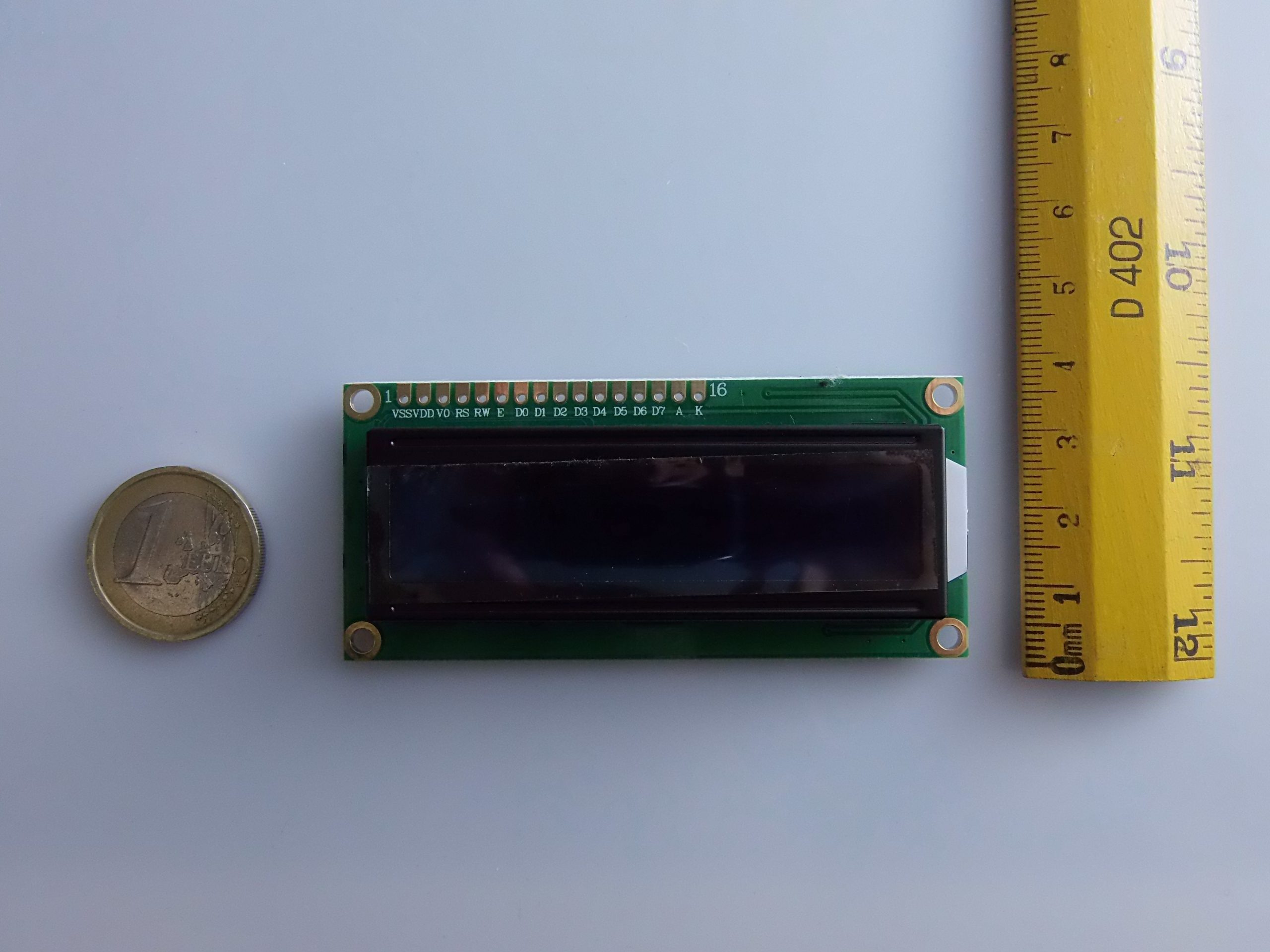
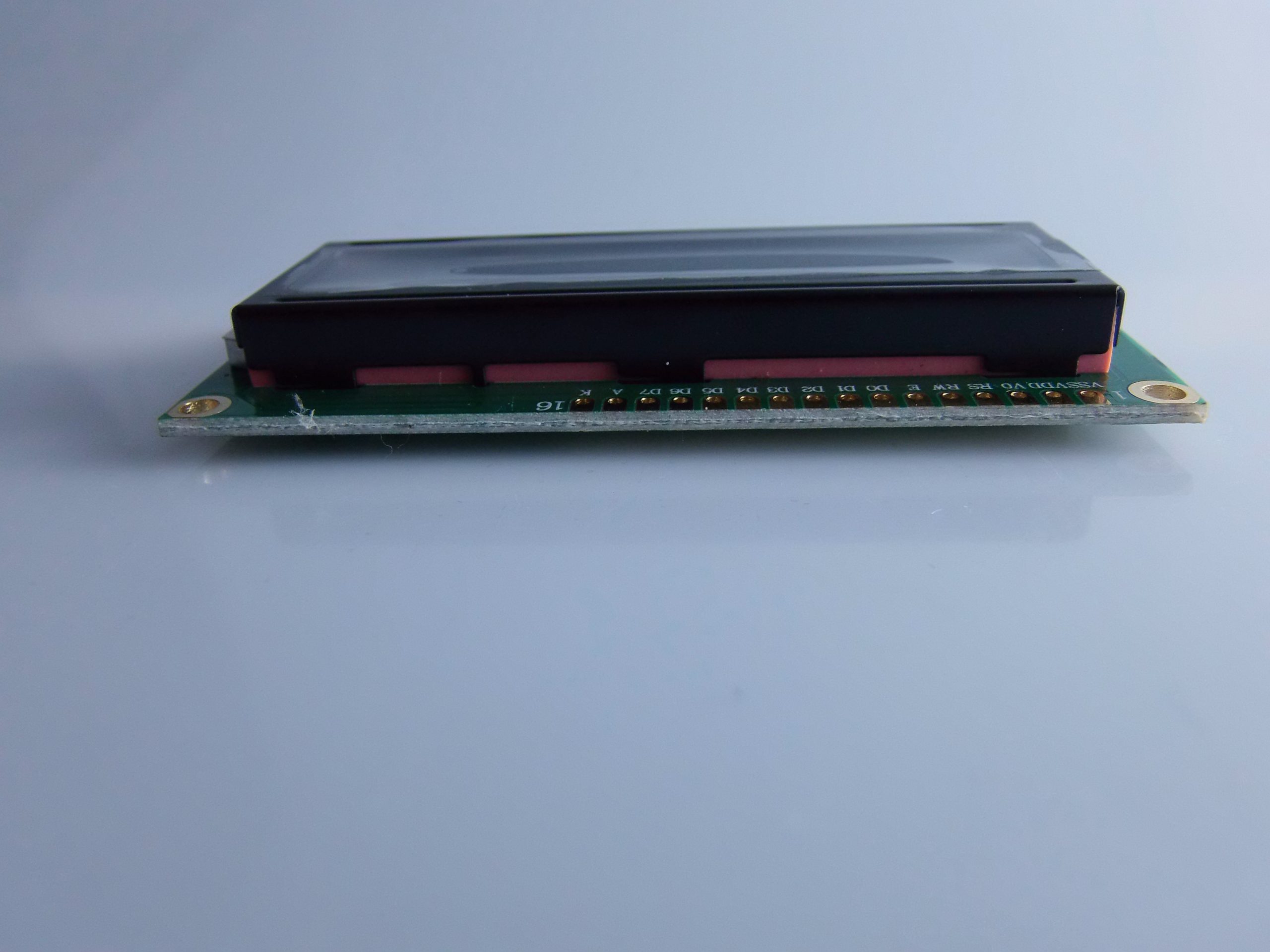
| Broche | Nom | Fonction |
|---|---|---|
| 1 | VSS | GND (terre) |
| 2 | VDD | +5V (alimentation) |
| 3 | VO | Regulation du contraste (connecter à un potentiomètre) |
| 4 | RS | Register Select |
| 5 | RW | Lecture/Écriture (connecter à GND pour écrire) |
| 6 | E | Enable |
| 7-14 | D0-D7 | Données (utiliser de D4 à D7 en mode 4 bits) |
| 15 | LED+ | Anode de rétroéclairage (connecter à +5V via une résistance) |
| 16 | LED- | Cathode de rétroéclairage (connecter à GND) |
⚠️ Dans la plupart des utilisations, on utilise le mode 4 bits (seulement D4-D7), pour économiser des broches.
🔌 Connexion avec Arduino (sans I2C)
| Pins LCD | Arduino |
|---|---|
| VSS | GND |
| VDD | 5V |
| VO | Potentiomètre central de 10kΩ |
| RS | Pin 12 |
| RW | GND |
| E | Pin 11 |
| D4 | Pin 5 |
| D5 | Pin 4 |
| D6 | Pin 3 |
| D7 | Pin 2 |
| A (LED+) | 5V |
| K (LED-) | GND |
💡 Installation de la bibliothèque
Ouvrez Arduino IDE et suivez ces étapes :
- Sketch > Inclure une bibliothèque > Gérer les bibliothèques
- Recherchez
"LiquidCrystal" - Sélectionnez
"LiquidCrystal by Arduino"et cliquez sur Installer
🧪 Exemple de code de base Arduino
#include <LiquidCrystal.h>

// Inizializzazione display in modalità 4-bit
LiquidCrystal lcd(12, 11, 5, 4, 3, 2);

void setup() {
 lcd.begin(16, 2); // 16 colonne, 2 righe
 lcd.print("Ciao, Mondo!");
}

void loop() {
 lcd.setCursor(0, 1); // Colonna 0, Riga 1 (la seconda)
 lcd.print("Arduino LCD");
 delay(1000);
}
🔄 Fonctions principales de la bibliothèque LiquidCrystal
| Fonction | Description |
|---|---|
lcd.begin(16, 2) |
Initialise l’affichage avec 16 colonnes et 2 lignes |
lcd.print("Testo") |
Affiche du texte sur l’affichage |
lcd.setCursor(x, y) |
Déplace le curseur (x=colonne, y=ligne) |
lcd.clear() |
Efface l’affichage |
lcd.blink() |
Active le curseur clignotant |
lcd.noBlink() |
Désactivez le curseur clignotant |
lcd.cursor() |
Affiche le curseur |
lcd.noCursor() |
Cache le curseur |
🧰 Utilisation avec l’interface I2C (module optionnel)
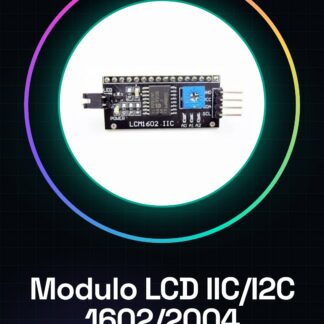
Pour économiser des broches, vous pouvez utiliser un module I2C PCF8574, qui convertit les signaux parallèles en sériels (seulement 2 broches utilisées : SDA et SCL).
Connexions I2C (Arduino UNO):
- SDA → A4
- SCL → A5
Bibliothèque recommandée :
"LiquidCrystal_I2C"(par Frank de Brabander ou compatible)
Code avec I2C :
#include <Wire.h>
#include <LiquidCrystal_I2C.h>

// Indirizzo I2C: solitamente 0x27 o 0x3F
LiquidCrystal_I2C lcd(0x27, 16, 2);

void setup() {
 lcd.begin();
 lcd.backlight();
 lcd.print("I2C LCD 16x2");
}

void loop() {
 lcd.setCursor(0, 1);
 lcd.print("Funziona!");
 delay(1000);
}
🔍 Utilisez le sketch I2C Scanner pour trouver l’adresse de votre module I2C si vous n’en êtes pas sûr.
📘 Conclusion
Le module LCD 16×2 HD44780 est un outil polyvalent pour ajouter une sortie visuelle à vos projets. Il peut être utilisé pour :
- Afficher les données des capteurs
- Créer des menus
- Créer des interfaces utilisateur de base
Sa facilité d’utilisation, son support étendu et ses bibliothèques prêtes à l’emploi en font un choix parfait pour les débutants et les makers expérimentés.
Si vous le souhaitez, je peux vous fournir également des exemples de projets pratiques (thermomètre, horloge, compteur, etc.). Voulez-vous les ajouter ?
|
GÉNÉRAUX |
MODÈLE |
Module d’affichage LCD 16×2 HD44780 Caractère |
|
MATERIAUX |
pcb + lcd + composants |
|
|
COMPATIBILITÉ |
ARDUINO |
|
|
POIDS ET DIMENSIONS |
POIDS DU PRODUIT |
30g |
|
POIDS DU PAQUET |
0,450 kg |
|
|
DIMENSIONS DU PRODUIT (L x W x H) |
8,3 x 3,8 x 2 cm |
|
|
DIMENSIONS DU COLIS (L x W x H) |
15 x 10 x 2 cm |
|
|
CONTENU DU PAQUET |
CONTENU DU PAQUET |
1 x Module |
Nous avons disponibles datasheet de tous les composants, au cas où elle ne serait pas présente dans la fiche de téléchargement du produit, envoyez-nous un message via le formulaire de contact et nous publierons le plus rapidement possible sur notre site.
Didacticiel : Comment utiliser le module d’affichage LCD 16×2 HD44780 LCM avec rétroéclairage vert
Ce module d’affichage LCD 16×2 est idéal pour les projets nécessitant une visualisation de texte simple et clair, parfait pour les débutants et les makers intermédiaires.
Ce qu’il faut
- Arduino
- Câble d’alimentation
- Résistance 1kΩ
Étapes
- 1. Installation du module : insérez l’afficheur dans le port I2C ou SPI de votre Arduino.
- 2. Connexion : reliez la résistance 1kΩ entre VCC et COM de l’afficheur.
- 3. Connexion VCC : connectez VCC de l’afficheur à 5V de l’Arduino.
- 4. Connexion GND : relie le GND de l’afficheur au GND de l’Arduino.
- 5. Connexion RS : relie RS au pin 12 de l’Arduino.
- 6. Connexion EN : relie EN au pin 11 de l’Arduino.
- 7. Connexion D4 : relie D4 au pin 5 de l’Arduino.
- 8. Connexion D5 : relie D5 au pin 4 de l’Arduino.
- 9. Connexion D6 : relie D6 au pin 3 de l’Arduino.
- 10. Connexion D7 : relie D7 au pin 2 de l’Arduino.
Exemple de code
```
#include <LiquidCrystal.h>

LiquidCrystal lcd(12, 11, 5, 4, 3, 2);

void setup() {
 lcd.begin(16, 2);
}

void loop() {
 lcd.clear();
 lcd.print("Ciao, Arduino!");
}
```
Mini-projet
Crée un minuteur simple qui affiche le temps restant sur l’afficheur.
Erreurs courantes
- Connexion incorrecte : assurez-vous de bien connecter les broches de l’afficheur.
- Résistance manquante : vérifiez que vous avez connecté la résistance 1kΩ entre VCC et COM.
- Alimentation incorrecte : assurez-vous que VCC est connecté au 5V de l’Arduino.
- Broches non utilisées : vérifiez que toutes les broches non utilisées sont correctement connectées (par exemple au GND).
Accessoires conseillés
- Résistance 1kΩ
- Arduino
- Câble d’alimentation
- Câble pour connecter les broches
Questions fréquentes
Comment puis-je personnaliser le contenu affiché sur l’afficheur ?
Utilisez les fonctions de la bibliothèque LiquidCrystal pour imprimer du texte ou des chiffres.
L’afficheur ne s’allume pas. Qu’est-ce qui pourrait ne pas fonctionner ?
Vérifiez que VCC est connecté à 5V et GND à GND de l’Arduino. Vérifiez également la résistance de 1kΩ.
Quels broches de l’afficheur sont utilisés pour la rétroéclairage ?
La rétroéclairage ne nécessite pas de connexions supplémentaires, elle est intégrée dans l’afficheur.
Peux-je utiliser cet afficheur avec un microcontrôleur différent d’Arduino ?
Oui, mais il pourrait être nécessaire d’adapter le code et les connexions.
Avis
Il n’y a pas encore d’avis.