 ES
 IT Italiano
 EN English
 FR Français
 DE Deutsch
Descripción
Qué es
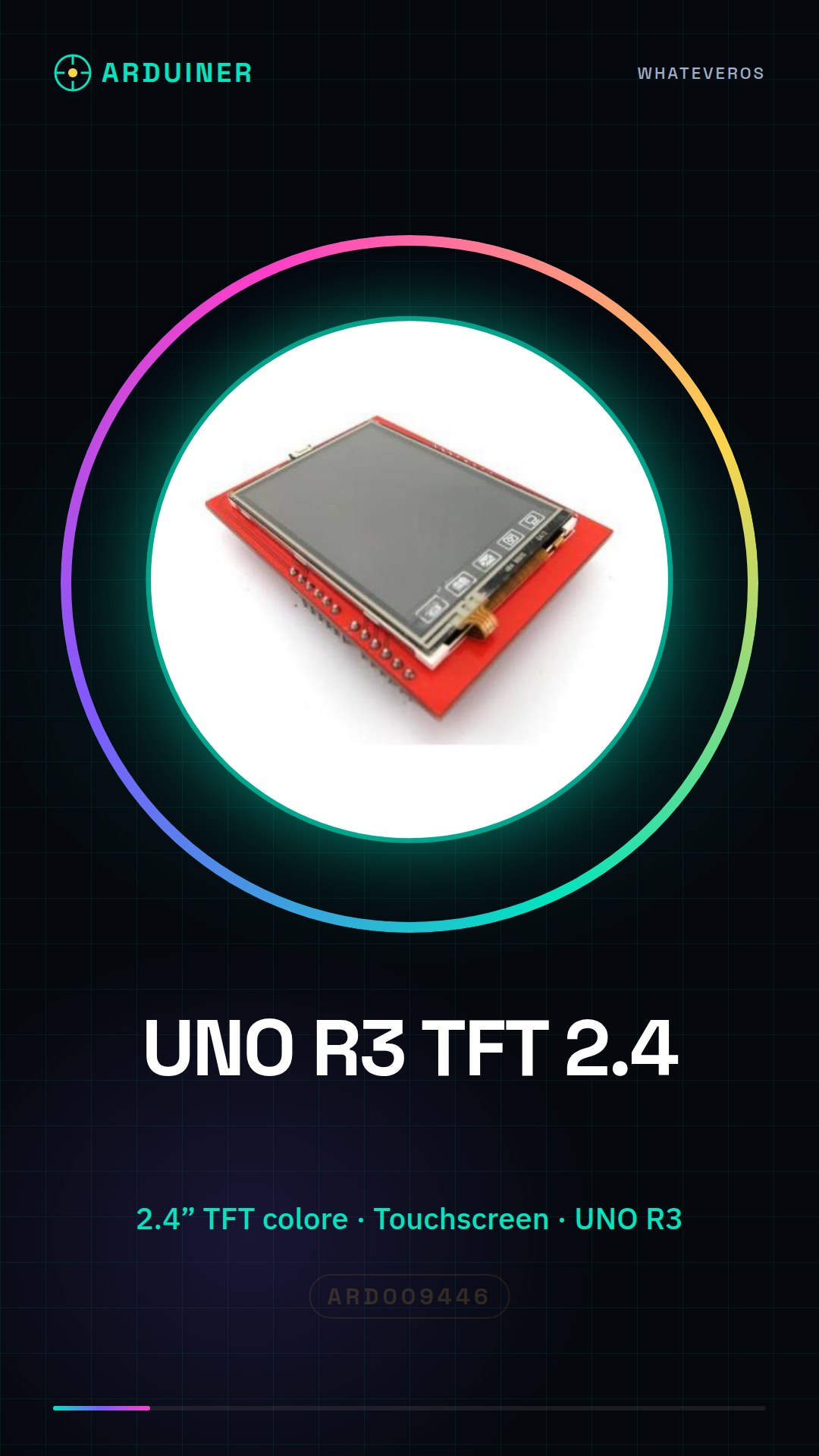
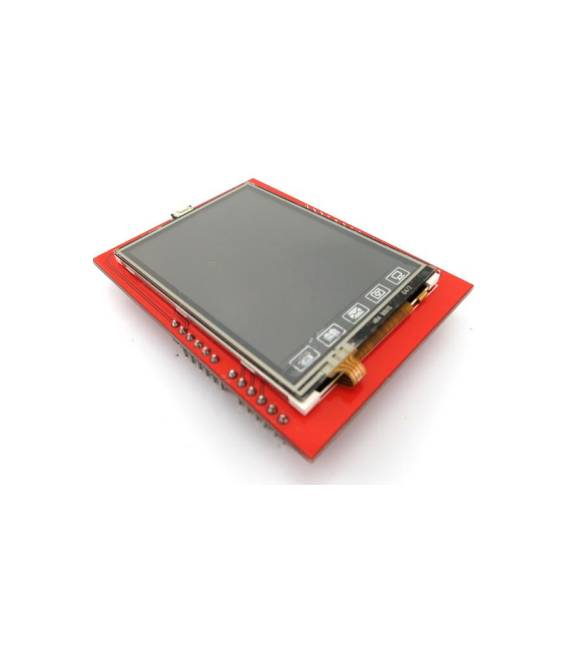
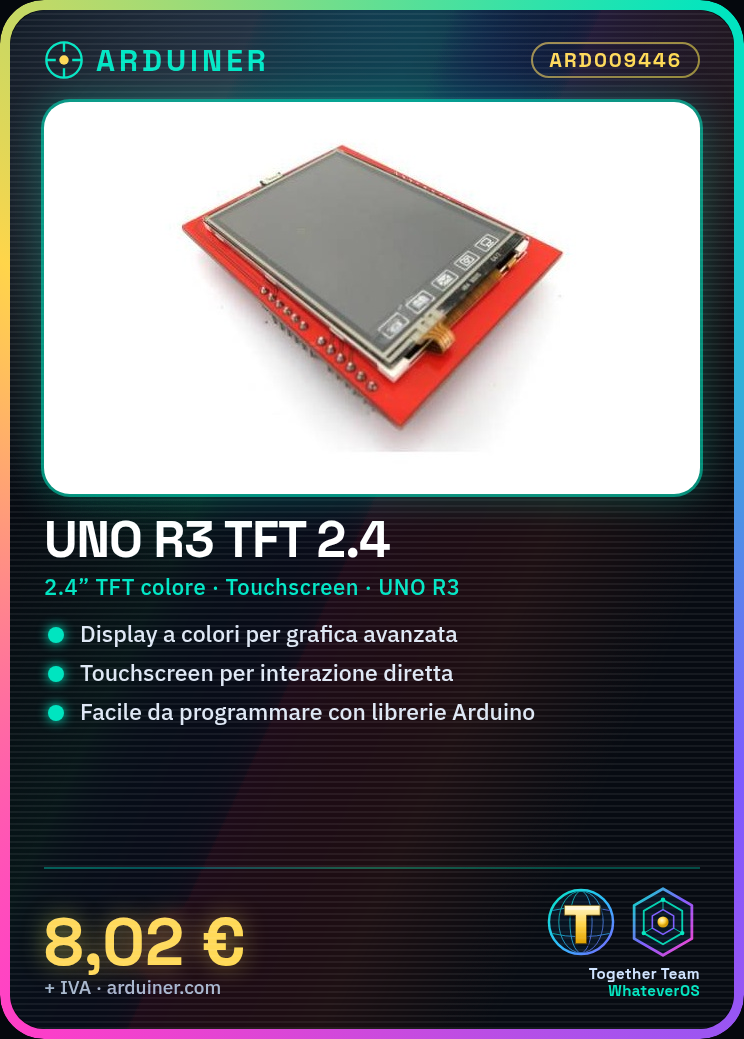
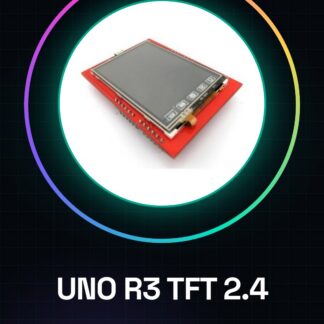
Arduino UNO R3 TFT 2.4 es una placa de desarrollo Arduino con un display TFT a color de 2.4 pulgadas integrado. Permite crear interfaces gráficas avanzadas en proyectos electrónicos, ofreciendo una interacción visual más rica en comparación con los simples displays LCD.
Características
- Placa Arduino UNO R3
- Display TFT a color de 2.4 pulgadas
- Interfaz táctil
Para qué sirve
El display TFT a color e interfaz táctil de Arduino UNO R3 TFT 2.4 es ideal para proyectos que requieren una interfaz visual intuitiva e interactiva. Puede ser utilizado para crear cronómetros digitales, visualizar datos sensoriales, controlar parámetros de un sistema, o realizar simples juegos y aplicaciones interactivas. La compatibilidad con el entorno Arduino lo hace fácil de programar e integrar en proyectos electrónicos de diversas complejidades.
Tutorial: Cómo usar Arduino UNO R3 TFT 2.4
El Arduino UNO R3 TFT 2.4 es un display a color con pantalla táctil ideal para proyectos que requieren interacción visual. Útil para principiantes y makers intermedios.
Qué necesitas
- Arduino UNO R3
- Cable USB
- MicroSD
- Conector FPC
- Bibliotecas Arduino
- Verifica el datasheet
Pasos
- 1. Conecta el Arduino UNO R3 a tu computadora mediante un cable USB.
- 2. Instala las bibliotecas Arduino necesarias para el TFT en tu IDE Arduino.
- 3. Conecta el display TFT al Arduino mediante los conectores FPC.
- 4. Verifica que el display esté correctamente conectado y funcione.
- 5. Carga el código de ejemplo para el display en tu Arduino.
- 6. Prueba a modificar el código para mostrar un texto o una imagen.
- 7. Inserta una MicroSD en el slot del display para cargar archivos gráficos.
- 8. Prueba el display con diferentes códigos para explorar sus funciones.
Código de ejemplo
```cpp
#include <Adafruit_GFX.h>
#include <Adafruit_ILI9341.h>

Adafruit_ILI9341 tft = Adafruit_ILI9341(&SPI, TFT_CS, TFT_DC, TFT_RST);

void setup() {
  tft.begin();
}

void loop() {
  tft.fillScreen(TFT_BLACK);
  tft.setCursor(50, 50);
  tft.setTextColor(TFT_WHITE);
  tft.print("Arduino UNO R3 TFT 2.4");
}
```
Miniproyecto
Crea un cronómetro digital simple usando el display TFT para mostrar el tiempo.
Errores comunes
- Conectar el display al pin incorrecto.
- Omitir la instalación de las bibliotecas necesarias.
- No verificar la conectividad del display antes de cargar el código.
- Insertar la MicroSD sin probar el display.
Accesorios recomendados
- Arduino UNO R3
- MicroSD
- Cable USB
- Bibliotecas Arduino
Preguntas frecuentes
¿Cómo puedo verificar la conectividad del display?
Asegúrate de que el display esté correctamente conectado y funcione antes de cargar el código.
¿Cuáles son las bibliotecas necesarias para el display?
Instalar las bibliotecas Adafruit GFX y Adafruit ILI9341.
¿Puedo usar otro tipo de Arduino con este display?
Consulta el datasheet para verificar la compatibilidad con otros tipos de Arduino.
Valoraciones
No hay valoraciones aún.