 ES
 IT Italiano
 EN English
 FR Français
 DE Deutsch
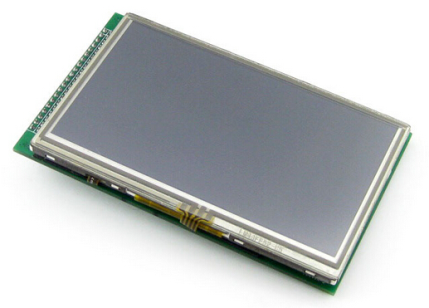
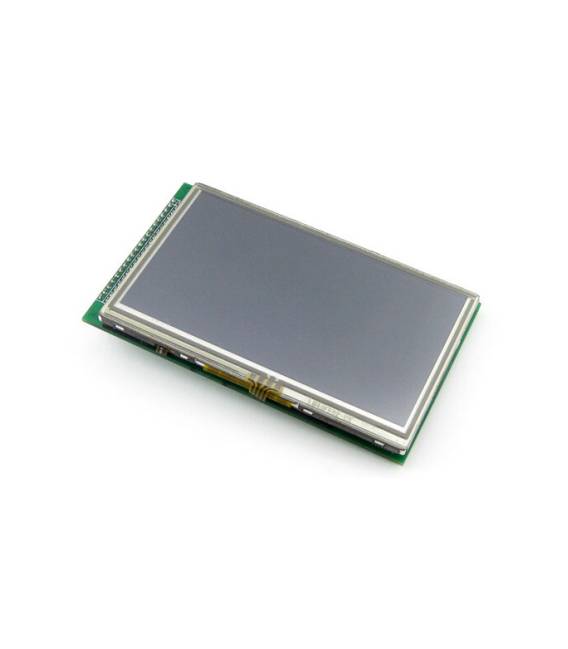
Descripción
Qué es
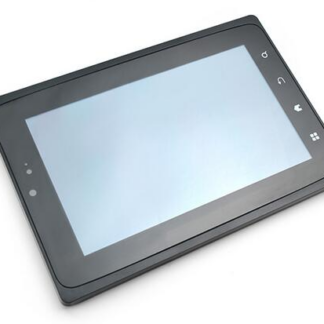
Pantalla táctil LCD de 4.3 pulgadas con 480×272 píxeles y controlador integrado es una pantalla LCD táctil de 4.3 pulgadas con una resolución de 480×272 píxeles. Incluye un controlador integrado para la gestión de la pantalla táctil.
Características
- Tamaño: 4.3 pulgadas
- Resolución: 480×272 píxeles
- Tipo: LCD Touch Screen
- SKU: ARD009323
- Precio: 25.45 €
Para qué sirve
Esta pantalla es ideal para proyectos de interfaz de usuario simples e interactivos en Arduino y Raspberry Pi. Puede ser utilizada para crear pantallas de control para robots, automatizaciones domésticas y sistemas de información. Ejemplo de uso: un simple contador de pulsadores en la pantalla, conectando un pulsador al pin D2 de Arduino y agregando un sketch para incrementar el conteo.
Tutorial: Cómo usar la Pantalla Táctil LCD de 4.3 Pulgadas
Este display táctil LCD de 4.3 pulgadas es ideal para proyectos de interfaz de usuario simples e interactivos. Sirve para crear pantallas de control para robots, automatizaciones domésticas y sistemas de información.
Qué necesitas
- Arduino
- Cable de alimentación
- Cable de datos (I2C o SPI)
- Resistor pull-up
- Protección ESD
Pasos
- 1. Instalación: Monta el display en tu proyecto, asegúrate de que las conexiones sean firmes.
- 2. Conexión: Conecta los pines VCC y GND al Arduino.
- 3. Conexión de datos: Conecta los pines SDA y SCL (para I2C) o MOSI, MISO y SCK (para SPI) al Arduino.
- 4. Resistor pull-up: Conecta un resistor pull-up entre SDA y GND (para I2C).
- 5. Carga el código: Usa un editor como Arduino IDE para cargar el código.
- 6. Inicialización: Inserta las instrucciones para inicializar el display.
- 7. Prueba: Muestra un mensaje de bienvenida en el display.
- 8. Interfaz de usuario: Agrega interacciones táctiles para controlar tu proyecto.
Código de ejemplo
```
#include <Adafruit_ILI4460.h>
#include <Wire.h>

Adafruit_ILI4460 tft = Adafruit_ILI4460();

void setup() {
  tft.begin();
  tft.fillScreen(TFT_BLACK);
  tft.setCursor(50, 50);
  tft.print("Benvenuto!");
}

void loop() {
}
```
Miniproyecto
Crea un contador de botones sencillo en la pantalla. Conecta un botón al pin D2 de Arduino e incluye un sketch para incrementar el conteo.
Errores comunes
- No inicializar correctamente la pantalla.
- Conectar los pines incorrectos.
- Olvidar los resistores pull-up.
- Olvidar verificar en el datasheet las especificaciones de alimentación.
Accesorios recomendados
- Botones
- Botones de menú
- Sensores
- Arduino UNO
Preguntas frecuentes
¿Cómo puedo proteger la pantalla de los golpes?
Conecta un resistor pull-up y asegúrate de que la pantalla esté bien protegida físicamente.
¿Qué pines utilizo para el touch?
Para I2C usa SDA y SCL, para SPI usa MOSI, MISO y SCK.
¿El display soporta colores?
El display soporta colores en 16-bit.
Valoraciones
No hay valoraciones aún.