 DE
 IT Italiano
 EN English
 ES Español
 FR Français
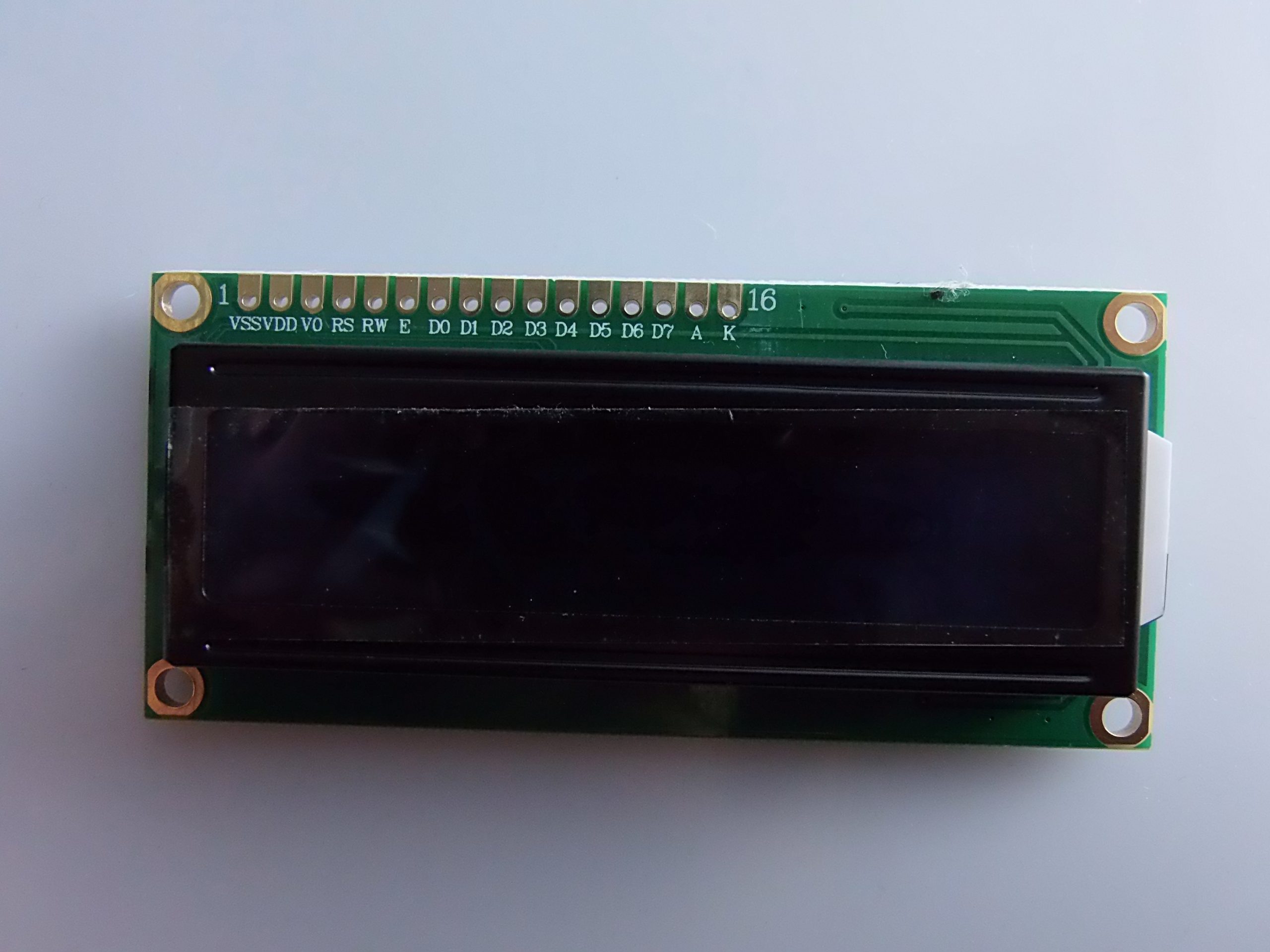
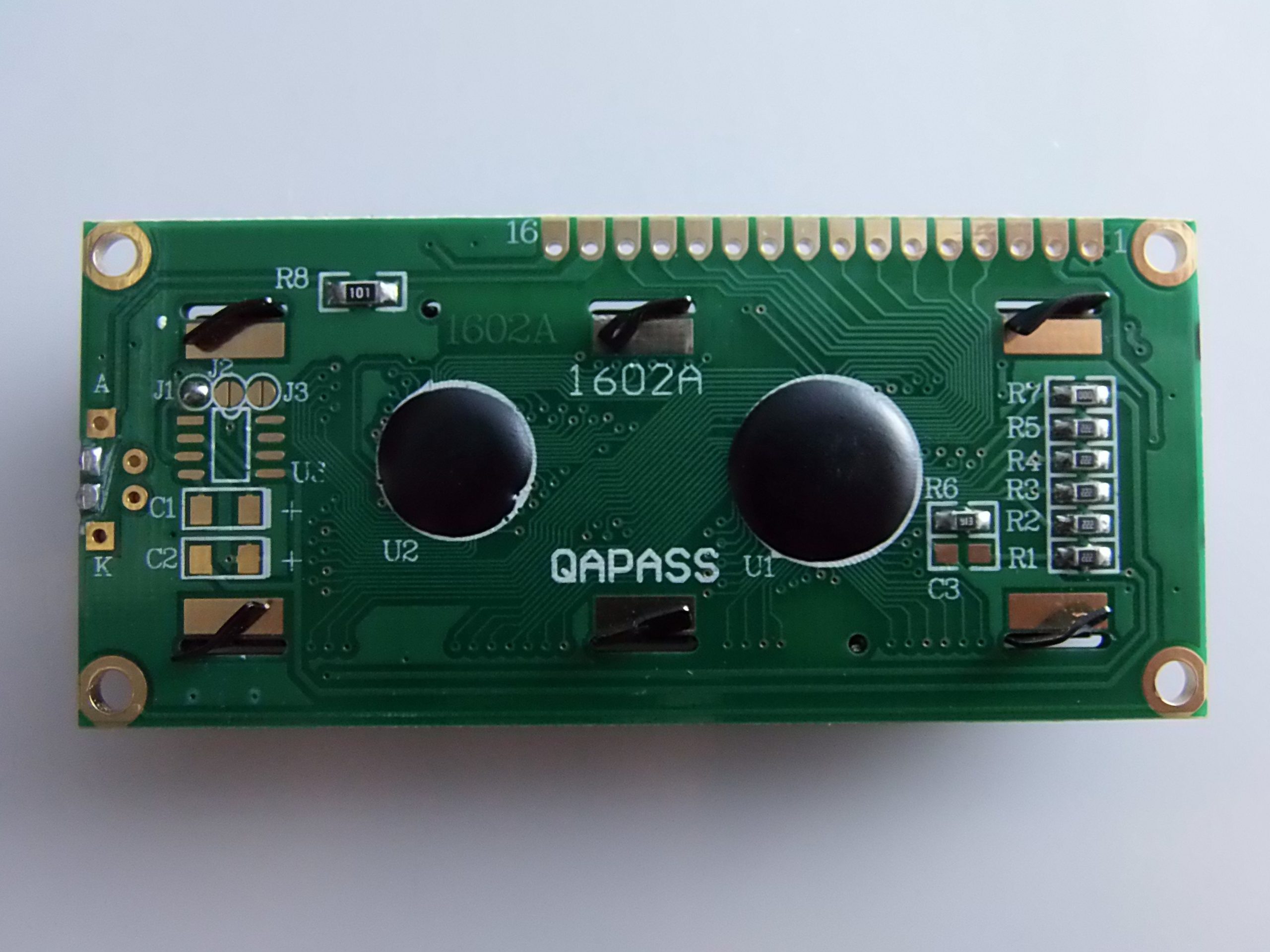
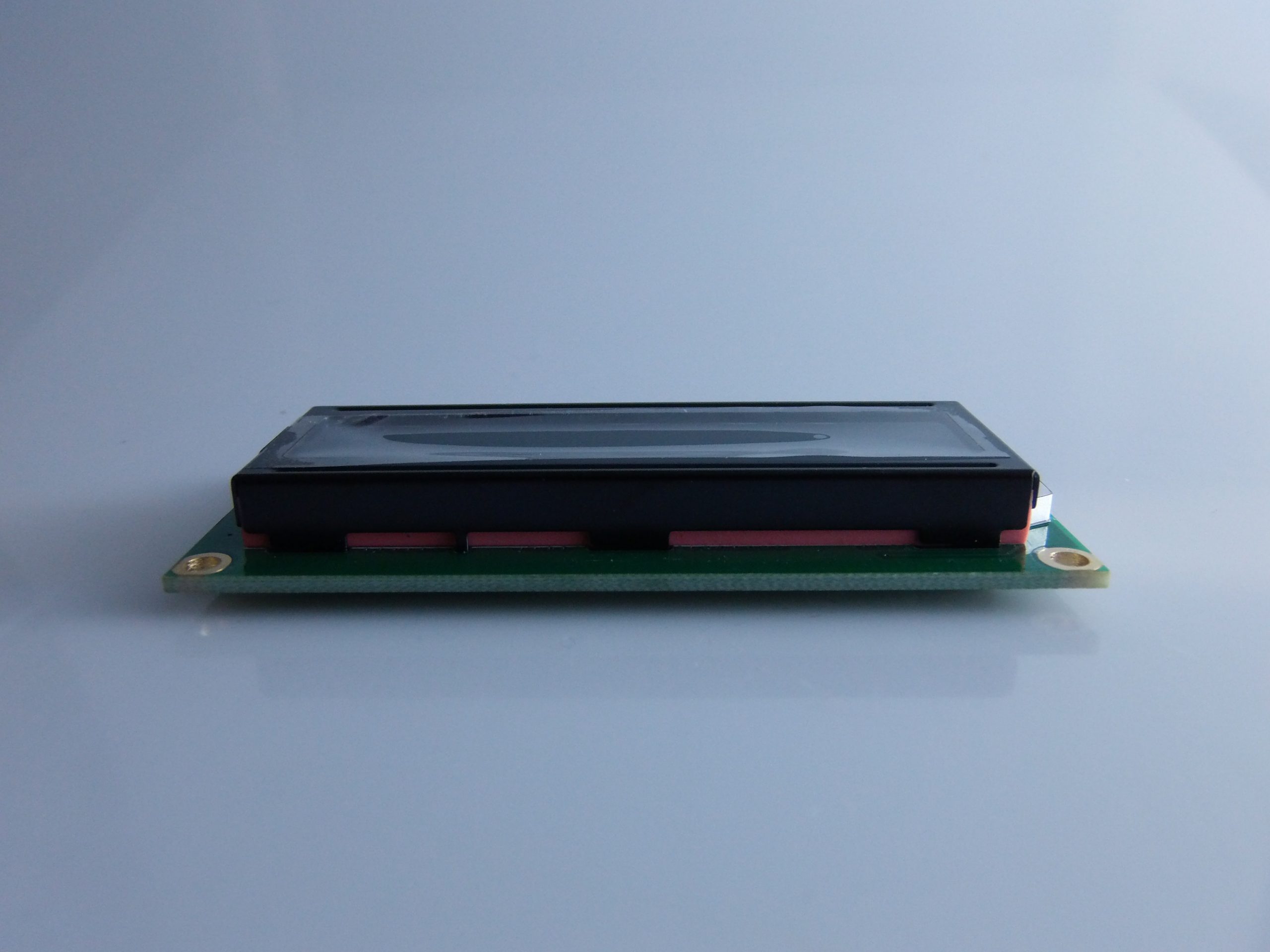
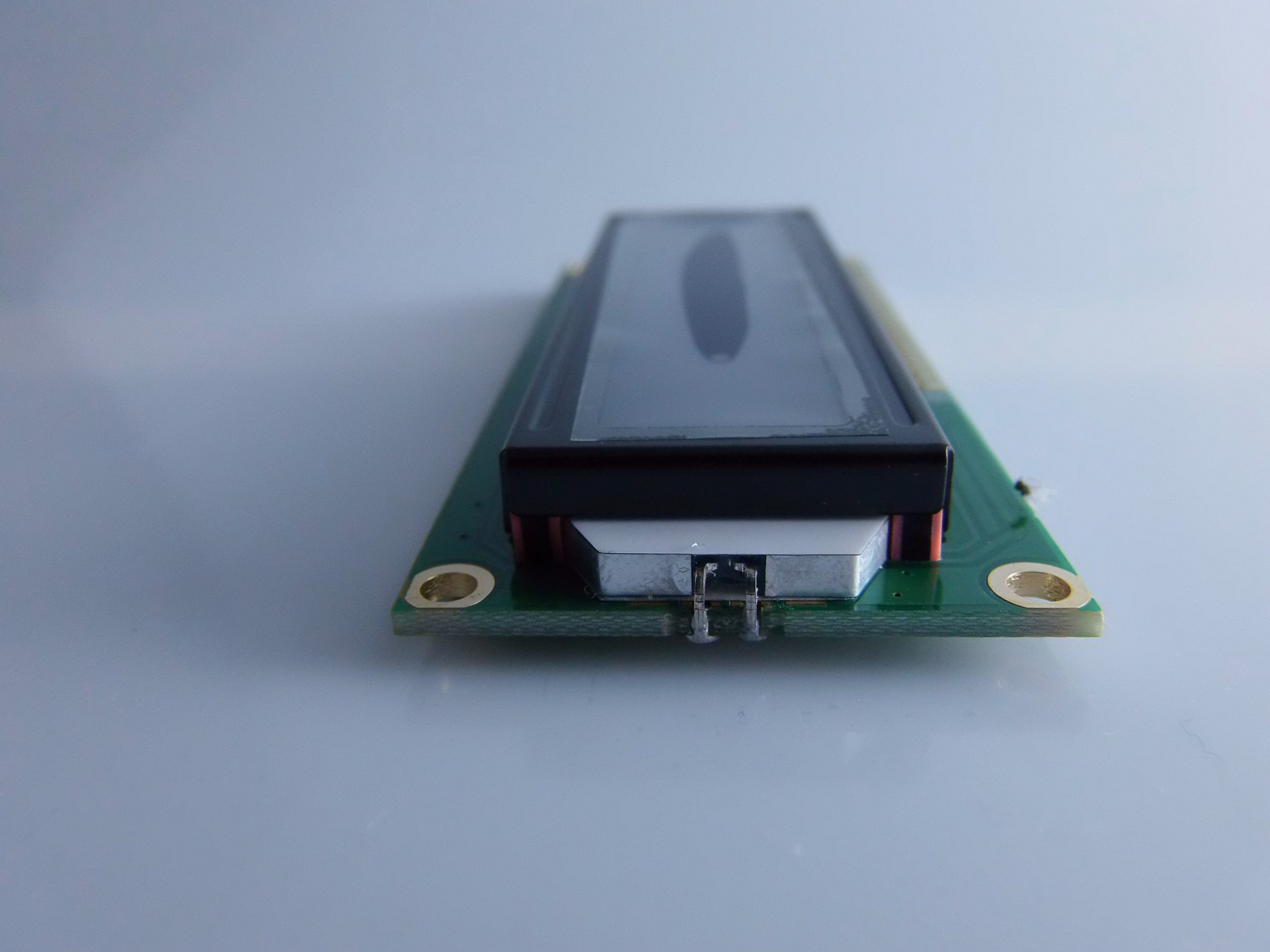
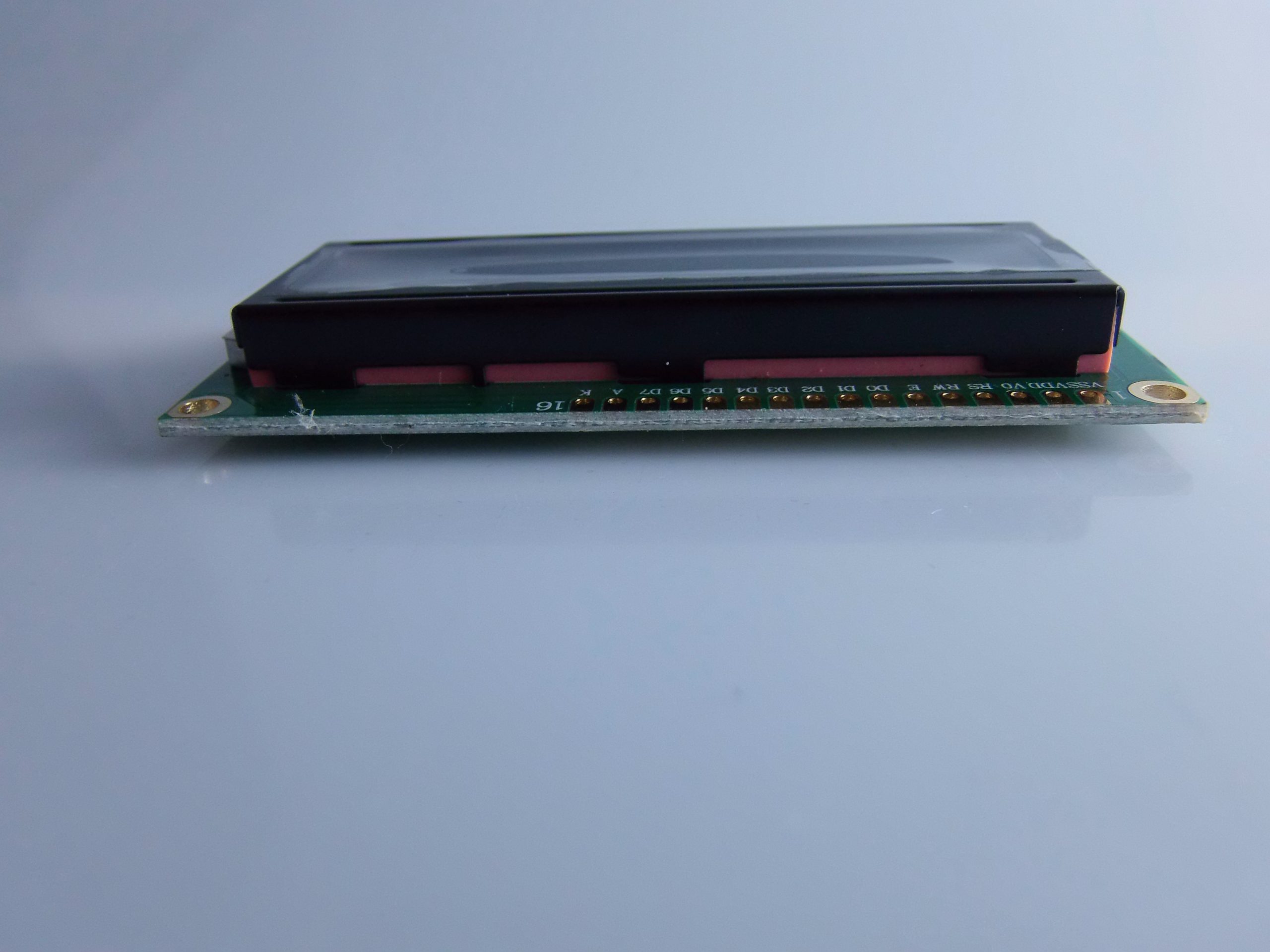
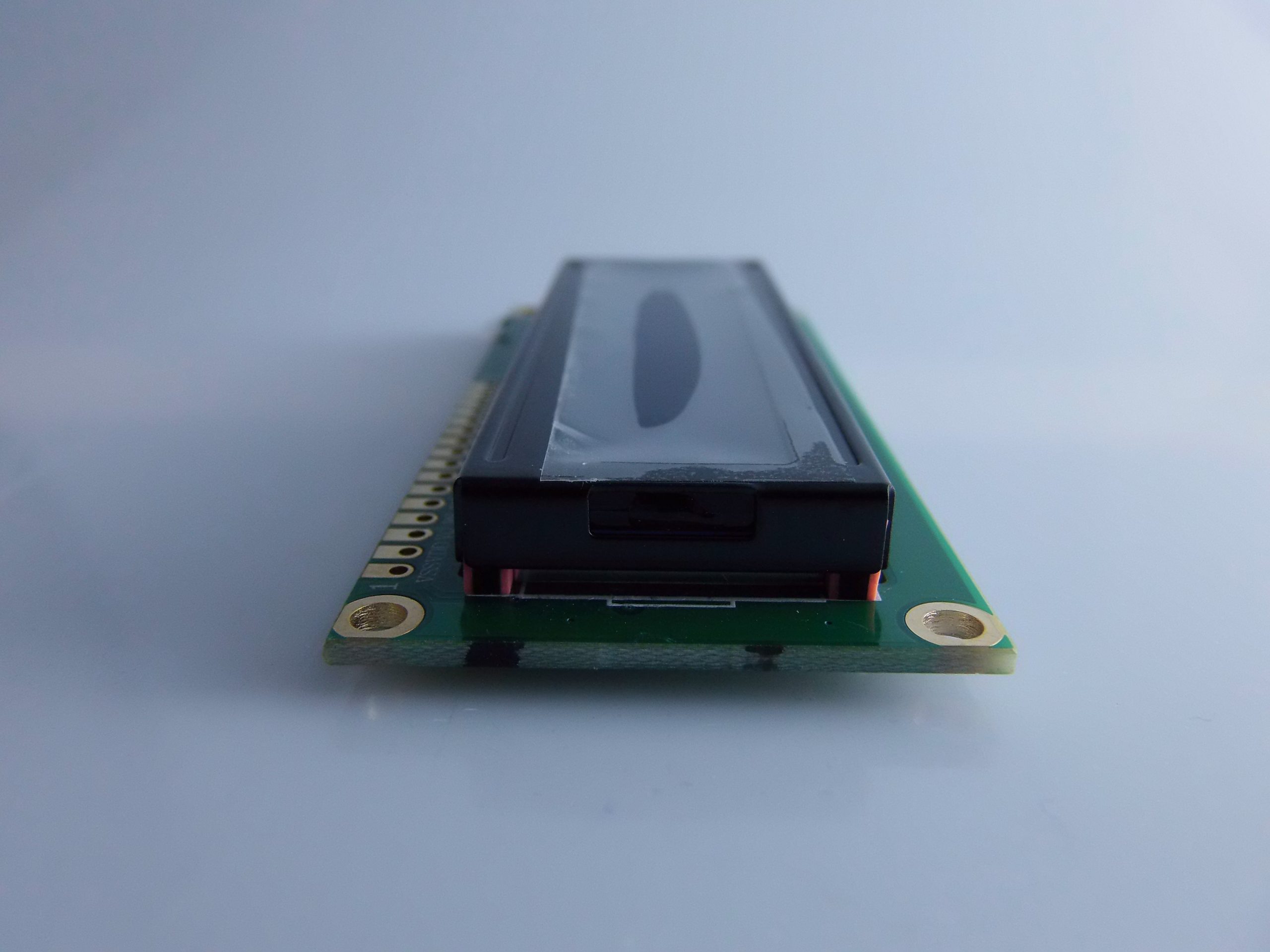
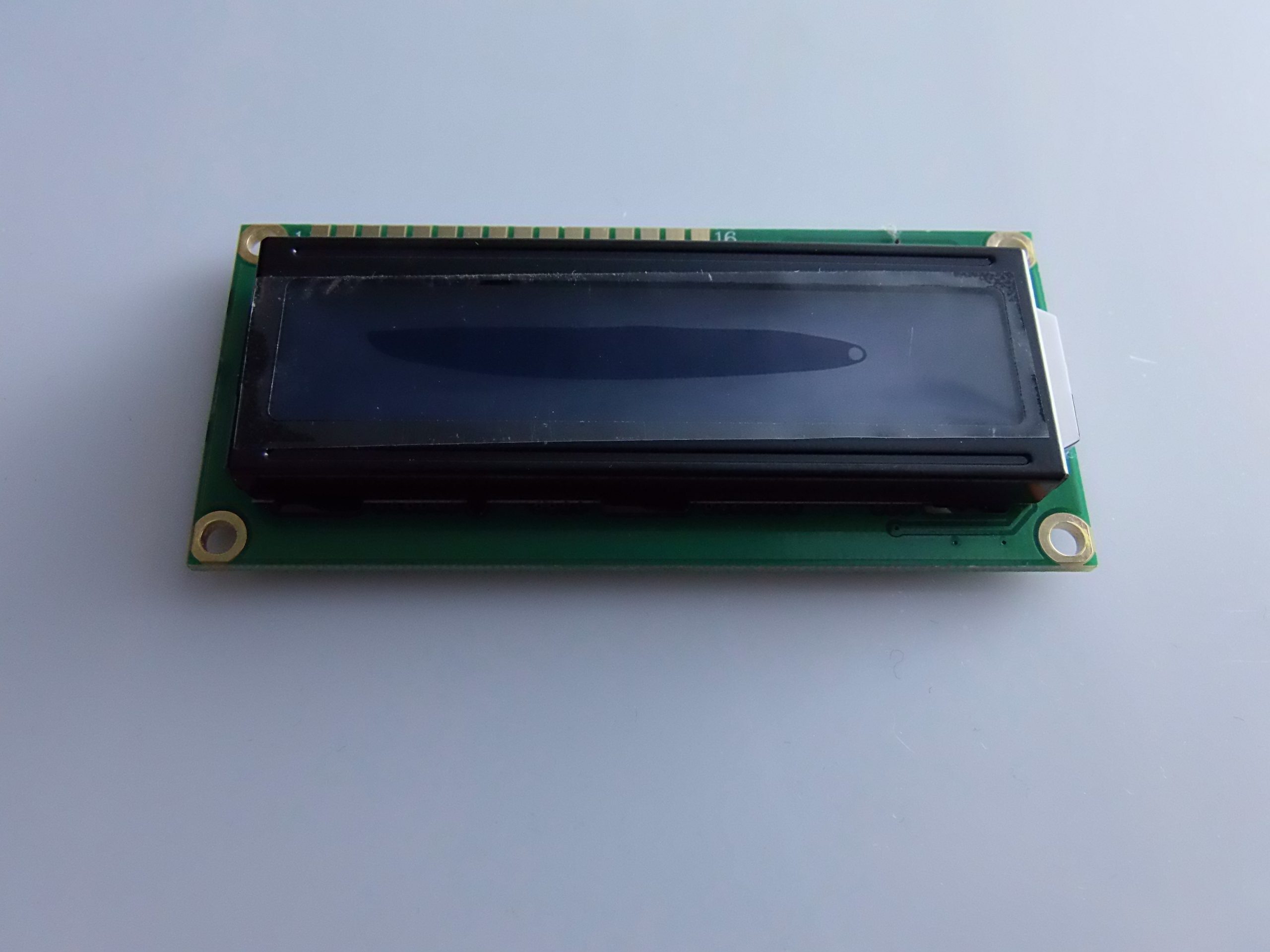
Beschreibung
📦 Vollständige Modulbeschreibung für den LCD 16×2 HD44780 Modul für Arduino (grünes Rücklicht)
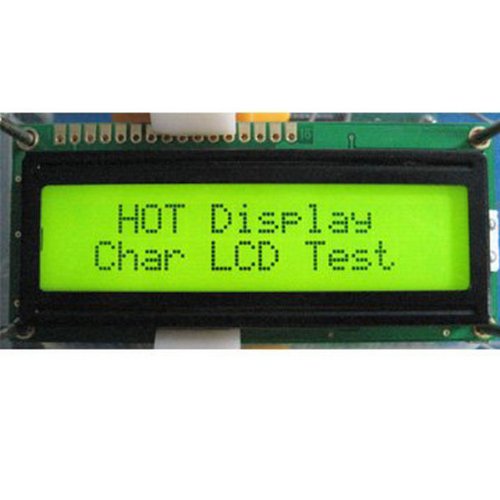
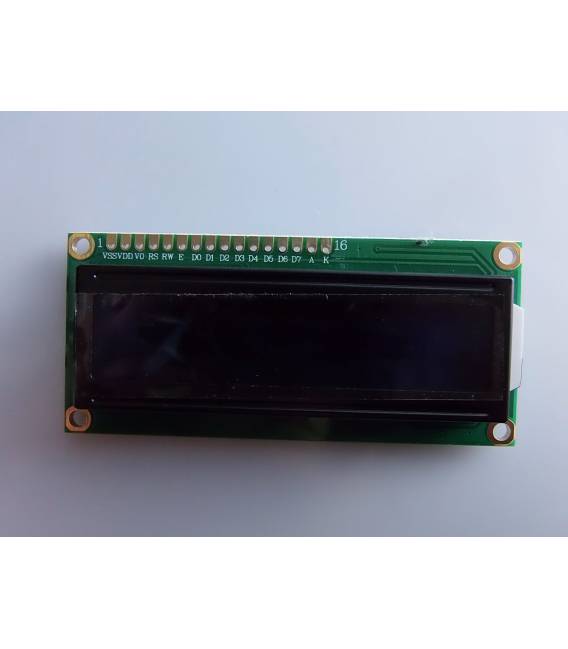
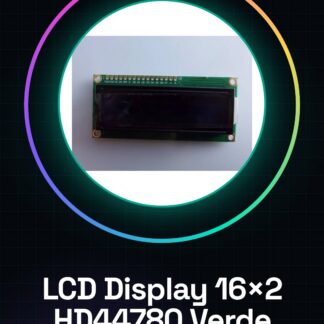
Das LCD 16×2 Modul mit HD44780 Controller ist eines der am häufigsten verwendeten alphanumerischen Anzeigemodule in Projekten mit Arduino und anderen Mikrocontrollern. Dieses Modul kann 2 Zeilen mit jeweils 16 Zeichenanzeigen, was insgesamt 32 Zeichenergibt. Jedes Zeichen besteht aus einer Matrix von 5×8 Pixel. Das Modul verfügt über eine grünes Rücklicht , was die Lesbarkeit auch in schlecht beleuchteten Umgebungen verbessert.
🔧 Technische Spezifikationen
- Modell: LCD1602
- Controller: Hitachi HD44780 oder kompatibel
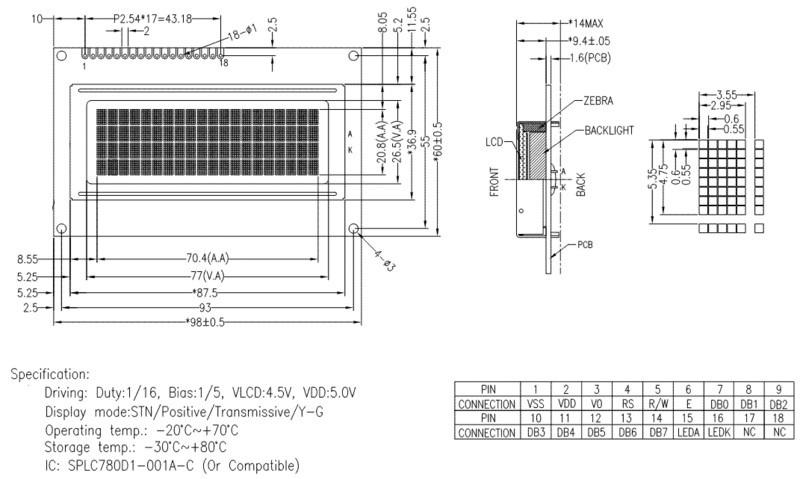
- Standardanschluss mit 16 Pins
- Auflösung: 16 Spalten x 2 Zeilen
- Schriftfarbe: Schwarz auf grünem Hintergrund
- Betriebsspannung: 5V DC
- Grünes LED-Rücklicht
- Kompatibilität: Arduino, Raspberry Pi, ESP32, STM32, usw.
- Kontraststeuerung: Über einen Trimmer (variable widerst) am Pin Vo
📡 Display-Pinbelegung (paralleler Modus)
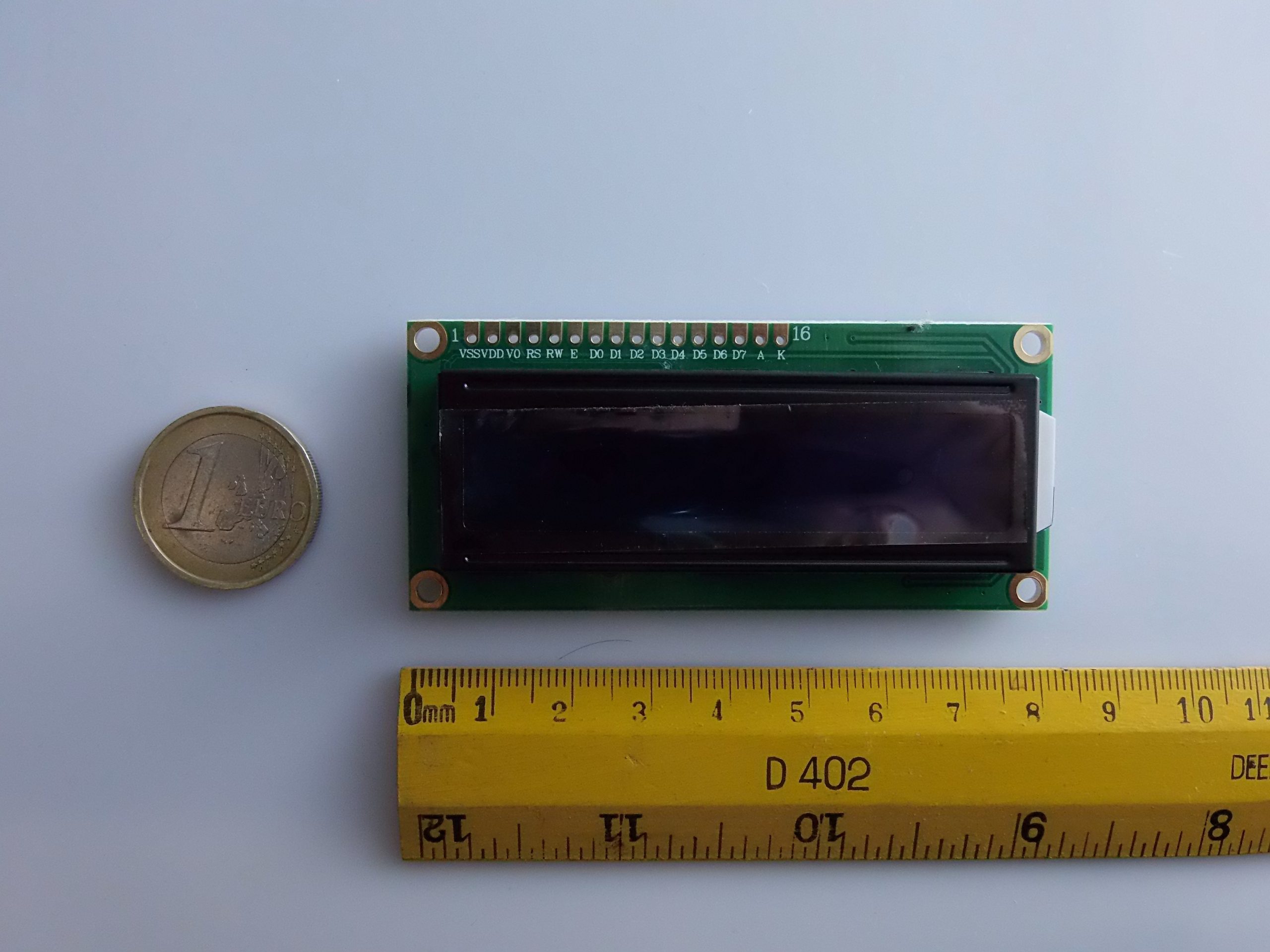
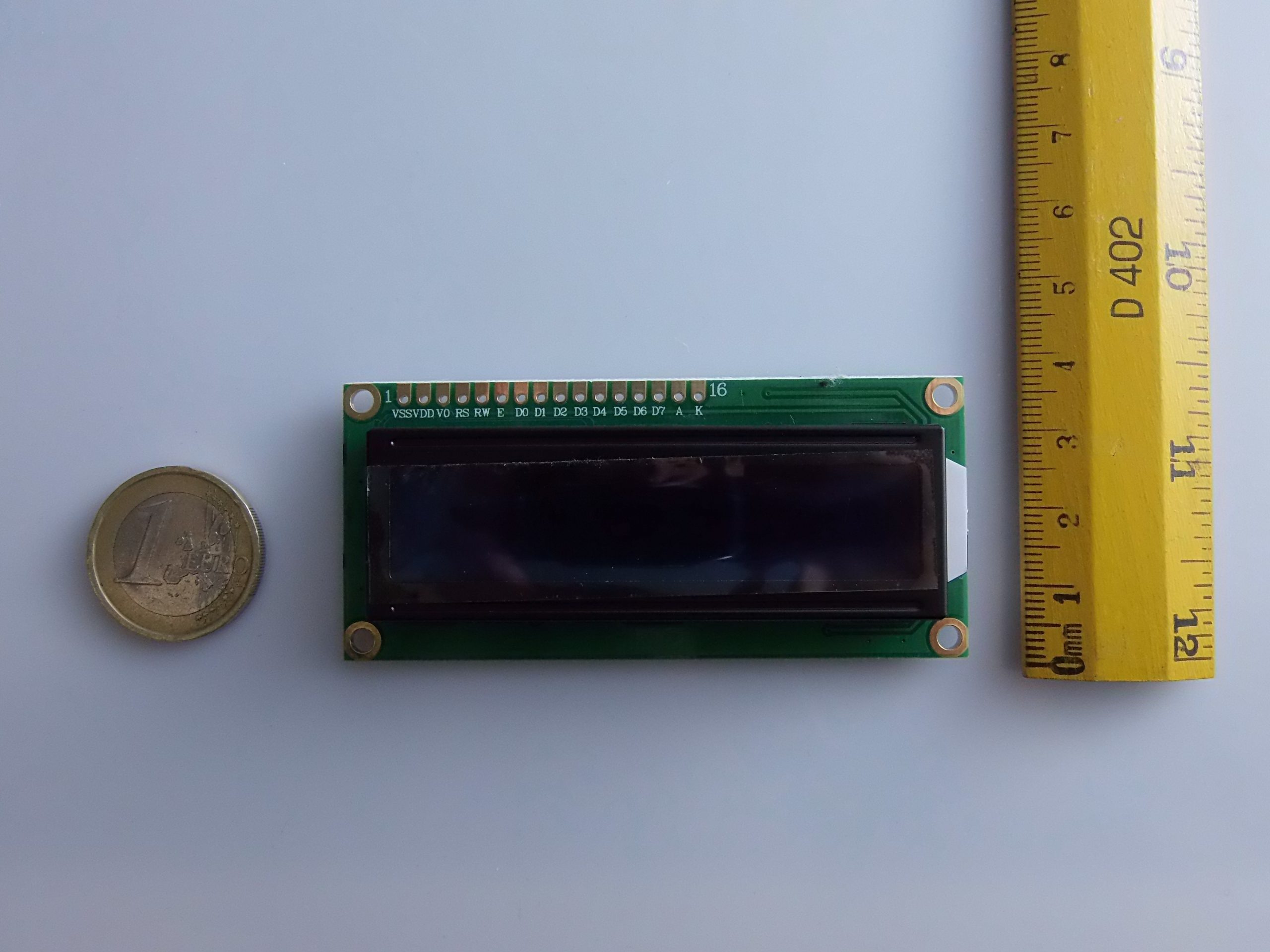
| Pin | Name | Funktion |
|---|---|---|
| 1 | VSS | GND (Erde) |
| 2 | VDD | +5V (Energieversorgung) |
| 3 | VO | Kontrastregelung (verbinden Sie mit einem Potentiometer) |
| 4 | RS | Registerauswahl |
| 5 | RW | Lesen/Schreiben (verbinden Sie mit GND für Schreiben) |
| 6 | E | Enable |
| 7-14 | D0-D7 | Daten (wird von D4 bis D7 in 4-Bit-Modus verwendet) |
| 15 | LED+ | Anode der Rücklichtbeleuchtung (verbinden Sie über eine widerst mit +5V) |
| 16 | LED- | Kathode der Rücklichtbeleuchtung (verbinden Sie mit GND) |
⚠️ In den meisten Anwendungen wird verwendet 4-Bit-Modus (nur D4-D7), um Pins zu sparen.
🔌 Verbindung mit Arduino (ohne I2C)
| LCD Pin | Arduino |
|---|---|
| VSS | GND |
| VDD | 5V |
| VO | Zentrale Potentiometer von 10kΩ |
| RS | Pin 12 |
| RW | GND |
| E | Pin 11 |
| D4 | Pin 5 |
| D5 | Pin 4 |
| D6 | Pin 3 |
| D7 | Pin 2 |
| A (LED+) | 5V |
| K (LED-) | GND |
💡 Bibliothek Installieren
Öffne Arduino IDE und folge diesen Schritten:
- Sketch > Bibliothek einbinden > Bibliotheken verwalten
- Suche
"LiquidCrystal" - Wähle
"LiquidCrystal by Arduino"und klicke auf Installieren
🧪 Basiscodebeispiel
#include <LiquidCrystal.h>

// Inizializzazione display in modalità 4-bit
LiquidCrystal lcd(12, 11, 5, 4, 3, 2);

void setup() {
 lcd.begin(16, 2); // 16 colonne, 2 righe
 lcd.print("Ciao, Mondo!");
}

void loop() {
 lcd.setCursor(0, 1); // Colonna 0, Riga 1 (la seconda)
 lcd.print("Arduino LCD");
 delay(1000);
}
🔄 Hauptfunktionen der Bibliothek LiquidCrystal
| Funktion | Beschreibung |
|---|---|
lcd.begin(16, 2) |
Initialisiert das Display mit 16 Spalten und 2 Zeilen |
lcd.print("Testo") |
Druckt Text auf dem Display |
lcd.setCursor(x, y) |
Setzt den Cursor (x=Spalte, y=Zeile) |
lcd.clear() |
Reinigt das Display |
lcd.blink() |
Aktiviert blinkenden Cursor |
lcd.noBlink() |
Deaktiviere blinkenden Cursor |
lcd.cursor() |
Zeige Cursor |
lcd.noCursor() |
Verstecke Cursor |
🧰 Verwenden mit I2C-Schnittstelle (optionaler Modul)
Um Pins zu sparen, kannst du einen I2C PCF8574 Modulverwenden, der parallele Signale in serielle Signale konvertiert (nur 2 Pins werden verwendet: SDA und SCL).
I2C-Anschlüsse (Arduino UNO):
- SDA → A4
- SCL → A5
Empfohlene Bibliothek:
"LiquidCrystal_I2C"(von Frank de Brabander oder kompatibel)
Code mit I2C:
#include <Wire.h>
#include <LiquidCrystal_I2C.h>

// Indirizzo I2C: solitamente 0x27 o 0x3F
LiquidCrystal_I2C lcd(0x27, 16, 2);

void setup() {
 lcd.begin();
 lcd.backlight();
 lcd.print("I2C LCD 16x2");
}

void loop() {
 lcd.setCursor(0, 1);
 lcd.print("Funziona!");
 delay(1000);
}
🔍 Verwende das Sketch I2C Scanner um die Adresse deines I2C-Moduls zu finden, wenn du unsicher bist.
📘 Zusammenfassung
Der Modul LCD 16×2 HD44780 ist ein vielseitiges Werkzeug, um visuellen Output zu deinen Projekten hinzuzufügen. Es kann verwendet werden, um:
- Daten von Sensoren anzuzeigen
- Menüs zu erstellen
- Grundlegende Benutzeroberflächen zu erstellen
Die Benutzerfreundlichkeit, umfangreiche Unterstützung und fertige Bibliotheken machen es perfekt für Anfänger und erfahrene Makers.
Wenn du möchtest, kann ich dir auch praktische Projektbeispiele (Thermometer, Uhr, Zähler, usw.) anbieten. Möchtest du diese hinzufügen?
|
ALLGEMEINE INFORMATIONEN |
MODELL |
LCD Anzeigemodul 16×2 HD44780 Zeichen |
|
MATERIALIEN |
pcb + lcd + Komponenten |
|
|
KOMPATIBILITÄT |
ARDUINO |
|
|
GEWICHT UND GRÖSSE |
GEWICHT DES PRODUKTS |
30g |
|
GEWICHT DES PAKETS |
0,450 kg |
|
|
PRODUKTDIMENSIONEN (L x W x H) |
8,3 x 3,8 x 2 cm |
|
|
VERPACKUNGSDIMENSIONEN (L x W x H) |
15 x 10 x 2 cm |
|
|
INHALT DER VERPACKUNG |
INHALT DER VERPACKUNG |
1 x Modul |
Wir haben zur Verfügung Datenblatt für alle Komponenten, falls es nicht im Download-Spezifikationen des Produkts enthalten ist, senden Sie uns eine Nachricht über das Kontaktformular und wir veröffentlichen es so schnell wie möglich auf unserer Website.
Tutorial: Wie man den LCD Display Modul für Arduino 16×2 HD44780 LCM mit grüner Beleuchtung verwendet
Dieses LCD Display 16×2 ist ideal für Projekte, die eine einfache und klare Textanzeige erfordern, perfekt für Anfänger und mittlere Makers.
Was du brauchst
- Arduino
- Stromversorgungskabel
- Widerstand 1kΩ
Schritte
- 1. Montage des Moduls: Fügen Sie das Display in den I2C- oder SPI-Anschluss Ihres Arduino ein.
- 2. Verkabelung: Verbinden Sie den 1kΩ-Widerstand zwischen VCC und COM des Displays.
- 3. Verkabelung VCC: Verbinden Sie VCC des Displays mit 5V des Arduino.
- 4. Verbinden GND: Verbinde das GND des Displays mit dem GND des Arduino.
- 5. Verbinden RS: Verbinde RS mit Pin 12 des Arduino.
- 6. Verbinden EN: Verbinde EN mit Pin 11 des Arduino.
- 7. Verbinden D4: Verbinde D4 mit Pin 5 des Arduino.
- 8. Verbinden D5: Verbinde D5 mit Pin 4 des Arduino.
- 9. Verbinden D6: Verbinde D6 mit Pin 3 des Arduino.
- 10. Verbinden D7: Verbinde D7 mit Pin 2 des Arduino.
Beispielcode
```
#include <LiquidCrystal.h>

LiquidCrystal lcd(12, 11, 5, 4, 3, 2);

void setup() {
 lcd.begin(16, 2);
}

void loop() {
 lcd.clear();
 lcd.print("Ciao, Arduino!");
}
```
Mini-Projekt
Erstelle einen einfachen Timer, der die verbleibende Zeit auf dem Display anzeigt.
Häufige Fehler
- Falsche Verbindung: Stelle sicher, dass die Pins des Displays korrekt verbunden sind.
- Fehlende Widerstand: Überprüfe, ob der 1kΩ-Widerstand zwischen VCC und COM verbunden ist.
- Falsche Versorgung: Stelle sicher, dass VCC an den 5V des Arduino angeschlossen ist.
- Nicht verwendete Pins: Überprüfe, ob alle nicht verwendeten Pins angemessen verbunden sind (z.B. an GND).
Empfohlenes Zubehör
- 1kΩ-Widerstand
- Arduino
- Versorgungskabel
- Kabel zum Verbinden der Pins
Häufige Fragen
Wie kann ich den Inhalt auf dem Display anpassen?
Verwende die Funktionen des LiquidCrystal-Bibliothek, um Text oder Zahlen auszugeben.
Das Display geht nicht an. Was könnte schief gelaufen sein?
Stelle sicher, dass VCC an 5V und GND an GND des Arduino angeschlossen ist. Überprüfe auch die 1kΩ-Widerstand.
Welche Pins des Displays werden für die Rücklichtbeleuchtung verwendet?
Die Rücklichtbeleuchtung erfordert keine zusätzlichen Verbindungen, ist integriert im Display.
Kann ich dieses Display mit einem Mikrocontroller, der nicht Arduino ist, verwenden?
Ja, aber es könnte notwendig sein, den Code und die Verbindungen anzupassen.
Rezensionen
Es gibt noch keine Rezensionen.