
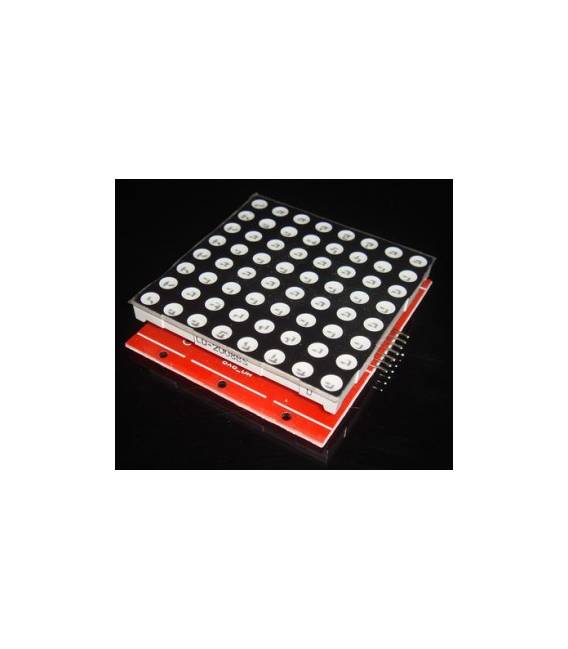
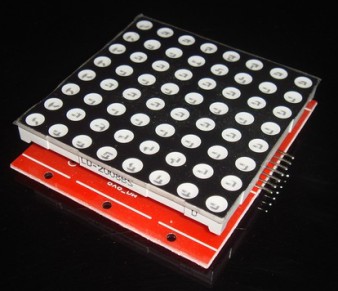
Kit modulo display a matrice di punti 8X8, può essere arbitrariamente controllato a cascata compatibile con Arduino
Il prezzo originale era: 14,33 €.10,38 €Il prezzo attuale è: 10,38 €. Escluso IVA
Kit modulo display a matrice di punti 8X8, Arduino può essere arbitrariamente controllato a cascata
Disponibile su ordinazione
Descrizione
Cos’è
Il kit modulo display a matrice di punti 8X8 è un componente elettronico che permette di visualizzare caratteri e simboli su un display a matrice di punti. Può essere controllato in cascata con altri moduli simili per creare display più grandi.
Caratteristiche
- Dimensioni display: 8×8 punti
- Compatibile con Arduino
- Controllabile in cascata
A cosa serve
Questo modulo display a matrice di punti è ideale per progetti che richiedono la visualizzazione di caratteri o simboli semplici. Può essere utilizzato per creare un semplice cronometro, un display di informazioni o un gioco. La compatibilità con Arduino lo rende facile da integrare in progetti di elettronica.
Tutorial: Come usare Kit modulo display a matrice di punti 8X8
Questo modulo display a matrice di punti 8X8 è ideale per progetti che richiedono visualizzazione di caratteri o simboli. Perfetto per principianti e maker intermedi.
Cosa serve
- Arduino
- Cavo di alimentazione
- Multimetro (opzionale)
Passi
- 1. Installazione: Scarica e installa la libreria Adafruit_GFX e Adafruit_PCD8544 su Arduino IDE.
- 2. Collegamento: Collega il modulo al tuo Arduino con i seguenti cavi: VCC a 5V, GND a GND, SCL a D13, SDA a D12.
- 3. Configurazione: Inserisci i seguenti codici per inizializzare il display.
- 4. Stampa testo: Utilizza la funzione `display.print(“Ciao, Arduino!”)` per stampare un testo.
- 5. Stampa simboli: Utilizza `display.drawPixel(x, y, WHITE)` per disegnare simboli.
- 6. Aggiorna schermo: Usa `display.display()` per aggiornare lo schermo.
- 7. Test: Verifica sul datasheet per ulteriori opzioni di configurazione.
- 8. Debug: Utilizza il multimetro per verificare i collegamenti se necessario.
Codice di esempio
```cpp
#include <Adafruit_GFX.h>
#include <Adafruit_PCD8544.h>

Adafruit_PCD8544 display = Adafruit_PCD8544(13, 12);

void setup() {
  display.begin();
}

void loop() {
  display.print("Ciao, Arduino!");
  delay(1000);
}
```
Mini-progetto
Crea un semplice cronometro che mostra l’ora su display.
Errori comuni
- Collegare correttamente i pin.
- Verificare la versione della libreria.
- Assicurarsi che il display sia ben alimentato.
Accessori consigliati
- Arduino Nano
- Batteria 3V
- Resistenza da 220 ohm (per LED)
Domande frequenti
Come posso personalizzare il display?
Utilizza funzioni come `drawLine`, `drawCircle` e `drawRect` per personalizzare.
Il display funziona con Arduino Uno?
Sì, ma assicurati che i pin SCL e SDA siano correttamente configurati.
Ho perso la libreria, come la reinstallo?
Riinstalla la libreria da Arduino IDE: File > Preferenze > Aggiungi un repository > https://github.com/adafruit/Adafruit_GFX.git.
Il display non accende, che controllo fare?
Verifica la corretta alimentazione e i collegamenti dei pin.
Prodotti correlati
-
In offerta!
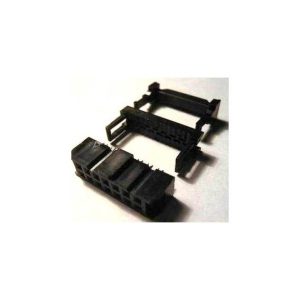
4 Pezzi Connettore IDC per cavo piatto 14 Poli Passo 2.54MM Socket Femmina FC-14P
Il prezzo originale era: 2,56 €.1,97 €Il prezzo attuale è: 1,97 €. Escluso IVA Aggiungi al carrello -
In offerta!
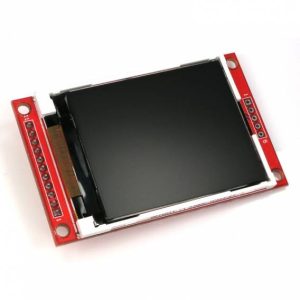
2.2 pollici Modulo Display Schermo TFT LCD a colori SPI chip ILI9225 risoluzione 176×220
Il prezzo originale era: 14,66 €.10,63 €Il prezzo attuale è: 10,63 €. Escluso IVA Aggiungi al carrello -
In offerta!
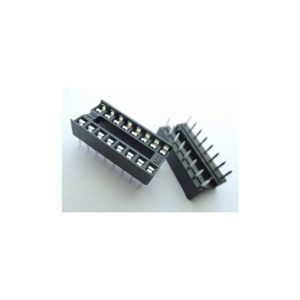
8 Pezzi 16P IC Socket
Il prezzo originale era: 4,58 €.2,12 €Il prezzo attuale è: 2,12 €. Escluso IVA Aggiungi al carrello -
In offerta!
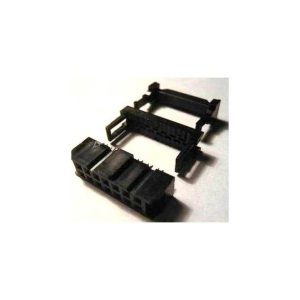
4 Pezzi Connettore IDC per cavo piatto 16 Poli Passo 2.54MM Socket Femmina FC-16P
Il prezzo originale era: 2,24 €.1,72 €Il prezzo attuale è: 1,72 €. Escluso IVA Aggiungi al carrello