
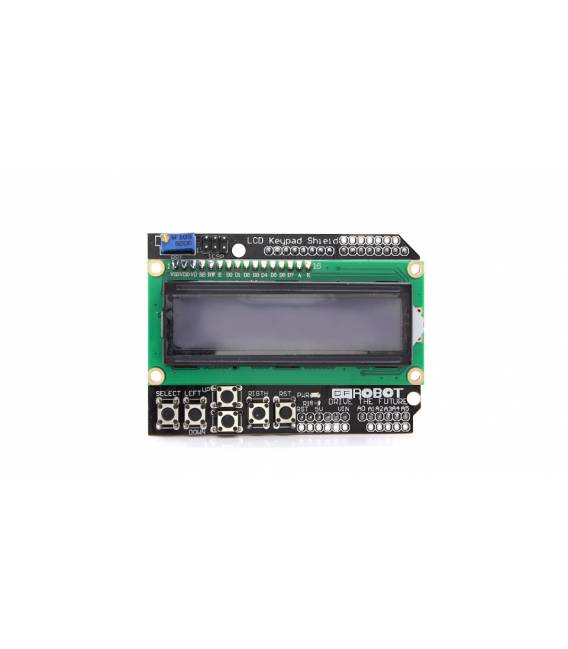
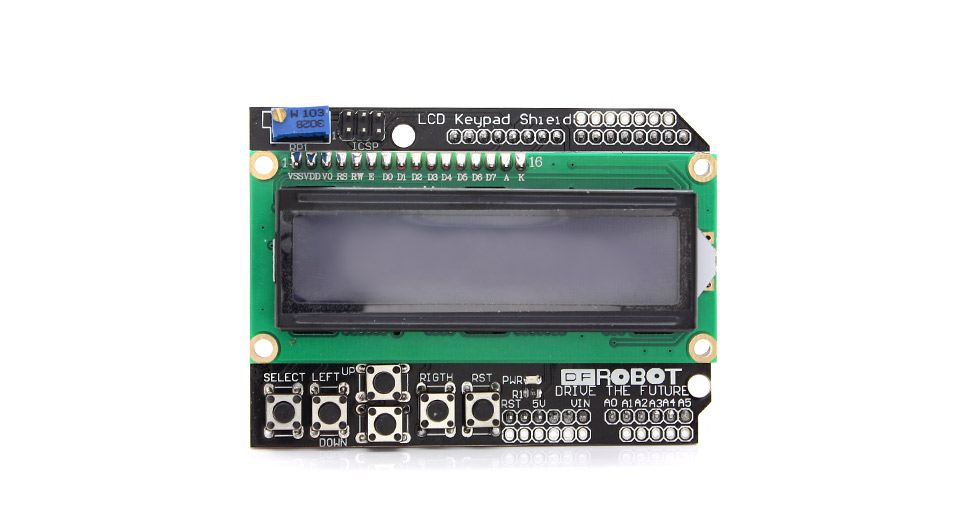
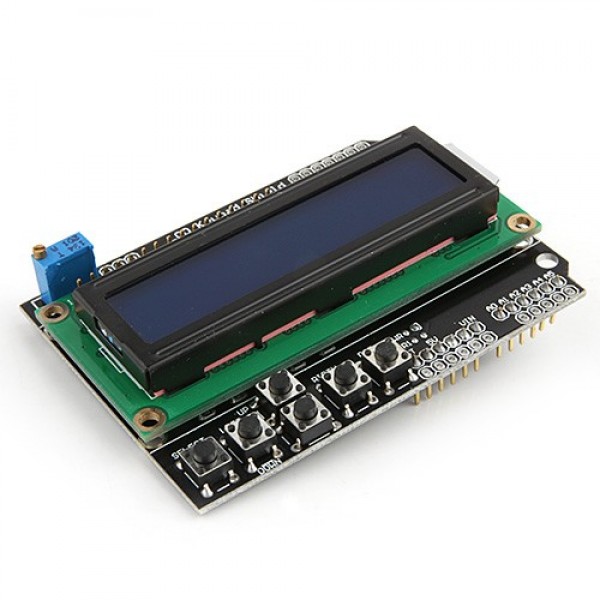
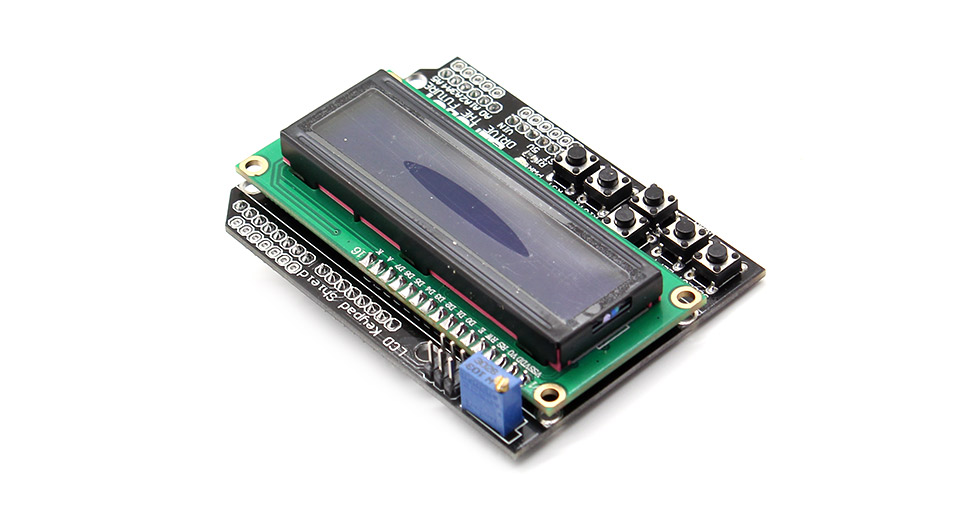
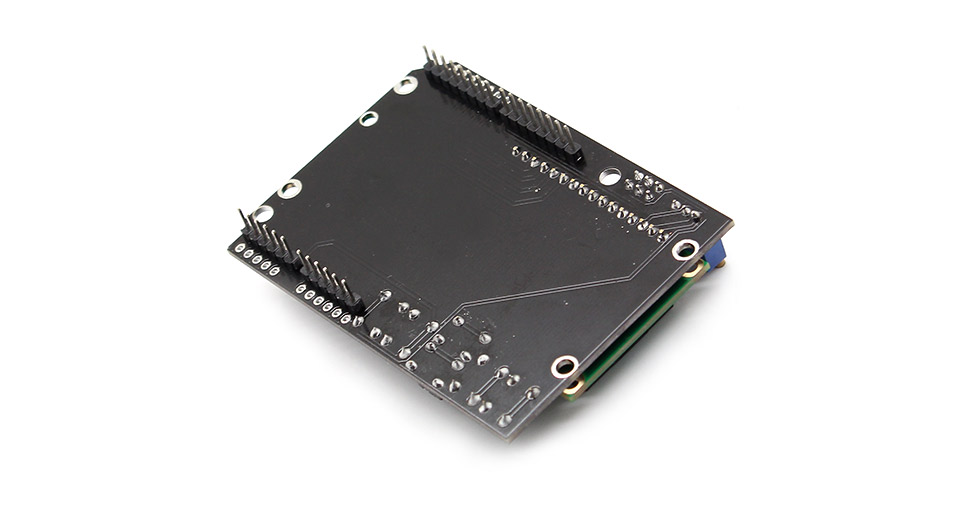
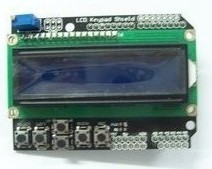
LCD Keypad Shield per Arduino Modulo LCD1602 con tastiera
Il prezzo originale era: 7,40 €.4,94 €Il prezzo attuale è: 4,94 €. Escluso IVA
LCD Keypad Shield ARD00169: Modulo LCD 1602 con tastiera integrata per Arduino. Ideale per progetti di display interattivi.
Disponibile su ordinazione
Descrizione
Cos’è
LCD Keypad Shield ARD00169 è un modulo LCD 1602 con tastiera integrata progettato per utilizzo con Arduino. Questo componente consente di aggiungere una schermata interattiva ai tuoi progetti, fornendo sia visualizzazione che input utente.
Caratteristiche
- Modulo LCD 1602
- Tastiera integrata
A cosa serve
Ideale per progetti di monitoraggio e controllo, questo modulo è adatto sia a principianti che a esperti. Puoi utilizzarlo per creare piccole console di controllo o display interattivi. Compatibile con Arduino.
Tutorial: Come usare LCD Keypad Shield per Arduino Modulo LCD1602 con tastiera
Questo modulo LCD1602 con tastiera integrata è ideale per i progetti di monitoraggio e controllo che richiedono un’interfaccia visiva semplice ma efficace. È perfetto sia per principianti che per maker più esperti che vogliono aggiungere una schermata LCD ai loro progetti Arduino.
Cosa serve
- Arduino Uno o compatibile
- Cavo USB per connettere l’Arduino al computer
- Libreria LiquidCrystal_I2C (da installare tramite librerie gestite di Arduino IDE)
- Software Arduino IDE
Passi
- Installare la libreria LiquidCrystal_I2C dall’Arduino Library Manager.
- Collegare il modulo LCD1602 al tuo Arduino utilizzando l’header shield o le pin specifiche del modulo, verifica sul datasheet per i collegamenti esatti.
- Aprire un nuovo sketch in Arduino IDE e includere la libreria LiquidCrystal_I2C.
- Configurare la variabile di istanza LCD con il bus I2C (SCL/SDA) e l’indirizzo I2C del modulo, verifica sul datasheet per i dettagli specifici.
- Scrivere un semplice codice che accende il display e visualizza un messaggio testuale.
- Testare la tastiera integrata scrivendo un breve ciclo di input che stampa le lettere premute sulla console serial.
- Verificare l’output sul monitor seriale per assicurarti che tutto funzioni correttamente.
- Esplora ulteriori funzionalità come il controllo del backlight e la gestione dei tasti della tastiera integrata.
Codice di esempio
// Includi la libreria LiquidCrystal_I2C
#include <Wire.h>
#include <LiquidCrystal_I2C.h>
// Configura l'istanza LCD con bus I2C (SCL/SDA) e indirizzo del modulo, verifica sul datasheet
LiquidCrystal_I2C lcd(0x27, 16, 2);
void setup() {
  // Inizializza il display
  lcd.begin();
  // Stampa un messaggio di benvenuto
  lcd.print("Benvenuti!");
}
void loop() {
  // Aggiungi qui la gestione dei tasti della tastiera integrata e altre funzionalità.
}
Mini-progetto
Crea una piccola console di controllo che mostra le temperature minima e massima del giorno su due righe separate. Usa un sensore DS18B20 per misurare la temperatura e aggiorna il display ogni ora.
Errori comuni
- Non installare correttamente la libreria LiquidCrystal_I2C.
- Collegare le linee SCL/SDA al modulo LCD in modo errato.
- Usare un codice che non si adatta alle specifiche del tuo Arduino o del display.
- Omettere di verificare il datasheet per i dettagli specifici del modulo LCD1602.
Accessori consigliati
- Sensore DS18B20
- Resistenze pull-up da 4.7kΩ
- Cavo seriale USB-TTL
- Modulo RTC
Domande frequenti
Come posso collegare il modulo a un Arduino Mega?
Controlla l’header shield o le pin specifiche del modulo LCD1602 per i collegamenti corretti sull’Arduino Mega, verifica sul datasheet.
Il display non si accende. Cosa fare?
Verifica la connessione tra il modulo e l’Arduino, assicurati che le linee di alimentazione siano corrette e installa correttamente la libreria LiquidCrystal_I2C.
Prodotti correlati
-
In offerta!
2.8Inch TFT SPI Interfaccia ILI9341 Driver
Il prezzo originale era: 13,01 €.9,43 €Il prezzo attuale è: 9,43 €. Escluso IVA Aggiungi al carrello -
In offerta!
Nokia 5110 LCD (blue Schermo) LCD Modulo
Il prezzo originale era: 6,18 €.4,48 €Il prezzo attuale è: 4,48 €. Escluso IVA Aggiungi al carrello -
In offerta!
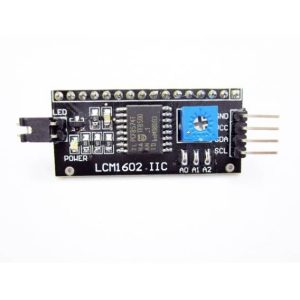
Modulo LCM1602 LCD Adattatore Seriale IIC/I2C LCD1602/2004 per Arduino
Il prezzo originale era: 4,85 €.2,39 €Il prezzo attuale è: 2,39 €. Escluso IVA Aggiungi al carrello -
In offerta!
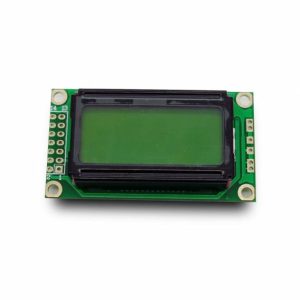
Modulo LCD 0802 Schermo Display LCD Arduino Compatibile
Il prezzo originale era: 5,83 €.4,22 €Il prezzo attuale è: 4,22 €. Escluso IVA Aggiungi al carrello