
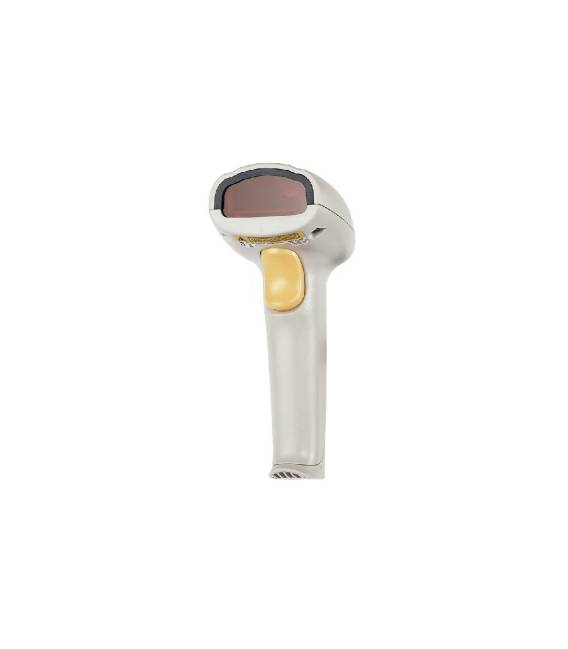
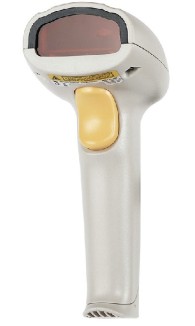
Lettore di Codice a Barre USB Barcode Scanner Laser Scanner USB Windows Mac
Il prezzo originale era: 25,75 €.18,66 €Il prezzo attuale è: 18,66 €. Escluso IVA
Lettore di Codice a Barre USB Barcode Scanner Laser Scanner USB Windows Mac
Disponibile su ordinazione
Descrizione
Cos’è
Il Lettore di Codice a Barre USB Barcode Scanner Laser Scanner USB è uno strumento per la lettura di codici a barre tramite un’interfaccia USB. Utilizza un fascio laser per scansionare i codici e trasmettere i dati al computer.
Caratteristiche
- Lettore di codici a barre USB
- Tecnologia laser
- Compatibilità con Windows e Mac
A cosa serve
Questo lettore di codici a barre è ideale per progetti che richiedono la lettura rapida e precisa di codici a barre. Può essere utilizzato per applicazioni di gestione di magazzino, etichettatura, tracciamento di inventario e altro ancora. La compatibilità con Windows e Mac lo rende versatile per diverse piattaforme. Non è specificamente compatibile con Arduino o ESP.
Tutorial: Come usare il Barcode Scanner ARD001653
Il lettore di codice a barre USB è ideale per progetti che richiedono la lettura rapida e precisa di codici a barre. Utile per maker principianti e intermedi.
Cosa serve
- PC con Windows o Mac
- Cavo USB
- Codici a barre da testare
Passi
- 1. Collega il lettore di codici a barre al tuo PC utilizzando il cavo USB.
- 2. Accedi al tuo PC e verifica se appare automaticamente un dispositivo di lettura di codici a barre.
- 3. Se non appare, installa il driver di lettura di codici a barre dalla sezione ‘Driver’ sul sito web di Arduiner.
- 4. Apri un’applicativo di lettura di codici a barre come Barcode Scanner (disponibile gratuitamente per Windows e Mac).
- 5. Imposta il lettore di codici a barre come dispositivo di lettura.
- 6. Prova a scansionare un codice a barre con il lettore.
- 7. Verifica sul datasheet se il lettore supporta funzionalità avanzate come la lettura di codici a barre 2D.
- 8. Configura l’applicativo per utilizzare le funzionalità del lettore.
Mini-progetto
Crea un’applicazione semplice che registri i codici a barre scansionati e li visualizzi su un’applicativo di gestione di magazzino.
Errori comuni
- Non collegare il lettore a un porto USB USB2.0 o USB3.0, assicurati di utilizzare un porto USB 2.0.
- Non installare driver non ufficiali, utilizza solo quelli forniti dal produttore.
- Non utilizzare il lettore senza codici a barre da scansionare.
- Non dimenticare di aggiornare il driver se necessario.
Accessori consigliati
- Codici a barre vari
- Applicativo di gestione di magazzino
- PC con Windows o Mac
- Cavo USB
Domande frequenti
Come posso verificare se il mio PC riconosce il lettore?
Controlla se appare automaticamente un nuovo dispositivo USB o se devi installare manualmente un driver.
Il lettore supporta codici a barre 2D?
Verifica sul datasheet per confermare la compatibilità.
Quali driver devo installare?
Utilizza solo i driver ufficiali disponibili sul sito web di Arduiner.
Informazioni aggiuntive
| Peso | 350 g |
|---|
Prodotti correlati
-
In offerta!
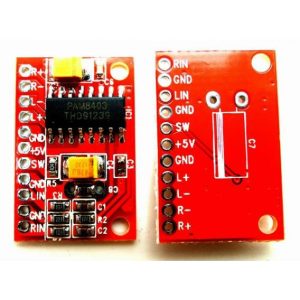
Mini Amplificatore Audio Digitale 3W PAM8403 dual channel Alimentato da USB bassa frequenza
Il prezzo originale era: 4,56 €.3,30 €Il prezzo attuale è: 3,30 €. Escluso IVA Aggiungi al carrello -
In offerta!
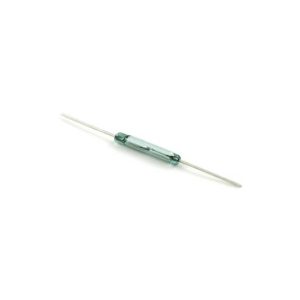
3 Pezzi Reed magnetico Sensore Interruttore relè switch 2*14mm Normalmente Aperti
Il prezzo originale era: 5,65 €.3,20 €Il prezzo attuale è: 3,20 €. Escluso IVA Aggiungi al carrello -
In offerta!
2 pezzi 1W, 350MA, 3.2v-3.4v, bianco brillante 6000K-6500K, bianco caldo 3000K-3500K, lampada a led ad alta potenza perlina filo
Il prezzo originale era: 2,24 €.1,72 €Il prezzo attuale è: 1,72 €. Escluso IVA Aggiungi al carrello -
In offerta!
MAX1811ESA IC Circuiti Integrati
Il prezzo originale era: 5,20 €.3,76 €Il prezzo attuale è: 3,76 €. Escluso IVA Aggiungi al carrello