
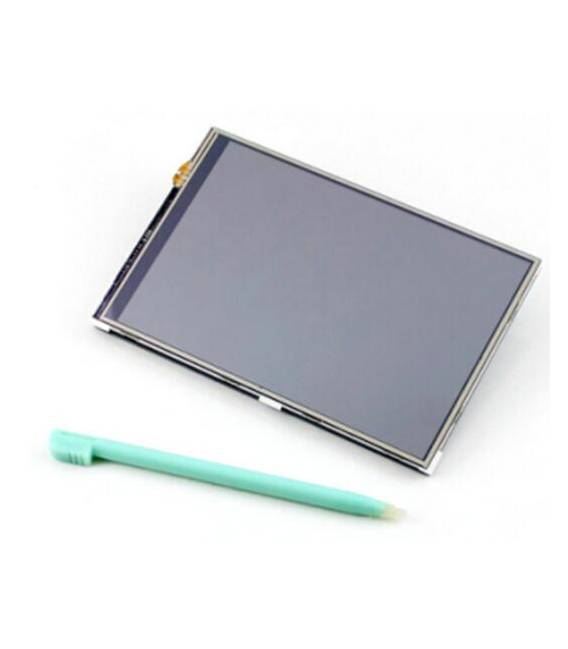
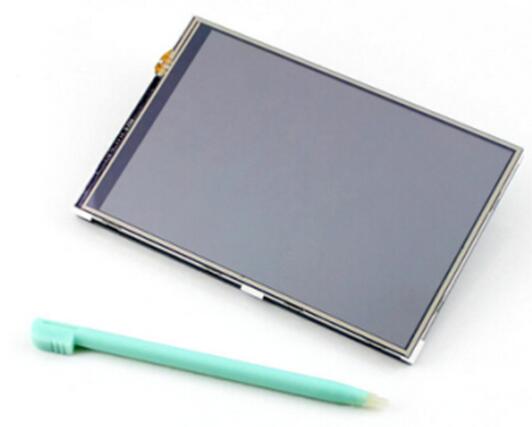
Schermo LCD Touch Screen resistivo 4 pollici per Raspberry Pi B/B+/2B
Il prezzo originale era: 37,08 €.26,87 €Il prezzo attuale è: 26,87 €. Escluso IVA
Il nostro schermo LCD touch 4 pollici è perfetto per Raspberry Pi. Ottimo per creare interfacce utente semplici e visualizzare dati in tempo reale.
6 disponibili (ordinabile)
Descrizione
Cos’è
Il Schermo LCD Touch Screen resistivo di 4 pollici è un dispositivo grafico interattivo progettato per essere utilizzato con Raspberry Pi B/B+/2B. Questo schermo consente la visualizzazione e l’interazione tramite una interfaccia touchscreen, rendendo più facile creare applicazioni grafiche e interfacce utente.
Caratteristiche
- Schermo LCD resistivo di 4 pollici
- Compatibile con Raspberry Pi B/B+/2B
A cosa serve
Questo schermo è ideale per progetti che richiedono una visualizzazione interattiva, come la creazione di un calendario digitale che mostra data e ora corrente con l’aggiunta di eventi toccando lo schermo. È utile anche per sviluppatori e maker che lavorano con sistemi operativi come Raspbian.
Tutorial: Come usare Schermo LCD Touch Screen Resistivo 4 Pollici per Raspberry Pi
Questo schermo LCD touch screen resistivo di 4 pollici è ideale per chiunque voglia aggiungere una visualizzazione interattiva al proprio progetto basato su Raspberry Pi. È particolarmente utile per i maker che lavorano con sistemi operativi come Raspbian e desiderano creare applicazioni grafiche.
Cosa serve
- Raspberry Pi B/B+/2B
- Micro SD card con sistema operativo installato (es. Raspbian)
- Cavo micro USB per alimentazione
Passi
- Collega il schermo LCD al Raspberry Pi seguendo la documentazione del prodotto.
- Installare le librerie necessarie: verifica sul datasheet per i comandi specifici di installazione.
- Configurare l’interfaccia touch screen tramite script o interfaccia grafica (verifica sul datasheet).
- Verificare che il display e la funzione touch siano attivi correttamente.
- Prova a creare un semplice programma Python per testare le interazioni con il touch screen.
Codice di esempio
# Esempio di script Python
import RPi.GPIO as GPIO
# Configura i pin GPIO come indicato nel datasheet
touch_screen = TouchScreen()
# Verifica sul datasheet per ulteriori istruzioni
Mini-progetto
Crea un semplice calendario digitale che mostra la data e l’ora corrente, con possibilità di aggiungere eventi toccando lo schermo.
Errori comuni
- Assicurati che il driver del display sia installato correttamente.
- Verifica le connessioni tra Raspberry Pi e schermo LCD per evitare cortocircuiti.
- Configura correttamente l’interfaccia touch screen seguendo i passaggi nel datasheet.
- Rispetta la tensione di alimentazione specificata nel datasheet per non danneggiare il display.
Accessori consigliati
- Cavo HDMI
- Kit Raspberry Pi Starter
- Alimentatore USB 5V
- Carta prototipo
Domande frequenti
Come posso configurare l’interfaccia touch screen?
Segui la guida del prodotto o il datasheet per istruzioni dettagliate.
Quali librerie Python sono necessarie?
Python-evdev è una buona opzione, ma verifica sul datasheet per informazioni aggiornate.
Prodotti correlati
-
In offerta!
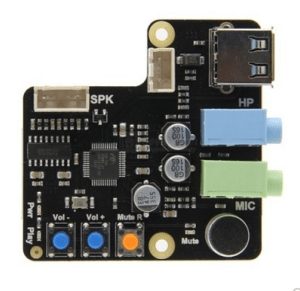
X350 USB Sound Scheda audio Carta audio Audio Input & AMP, output
Il prezzo originale era: 30,77 €.28,84 €Il prezzo attuale è: 28,84 €. Escluso IVA Aggiungi al carrello -
In offerta!

Raspberry Pi Alimentatore 5V 3A USB Tipo-C Power Adapter per Raspberry Pi 4
Il prezzo originale era: 10,30 €.7,84 €Il prezzo attuale è: 7,84 €. Escluso IVA Aggiungi al carrello -
In offerta!
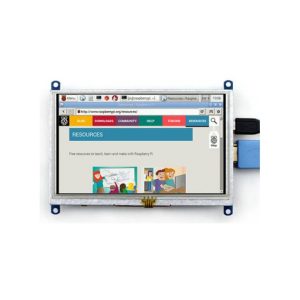
Modulo Display LCD Raspberry Pi 5 pollici 800*480 TFT Touch Screen Resistivo HDMI
Il prezzo originale era: 70,84 €.34,22 €Il prezzo attuale è: 34,22 €. Escluso IVA Aggiungi al carrello -
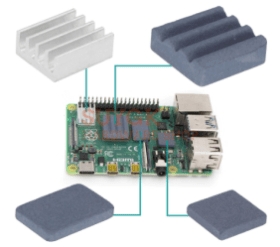
Raspberry pi 4 Silicon carbide ceramic heatsink (15*15, 14*14, 15*10,10*10)
2,26 € Escluso IVA Aggiungi al carrello