
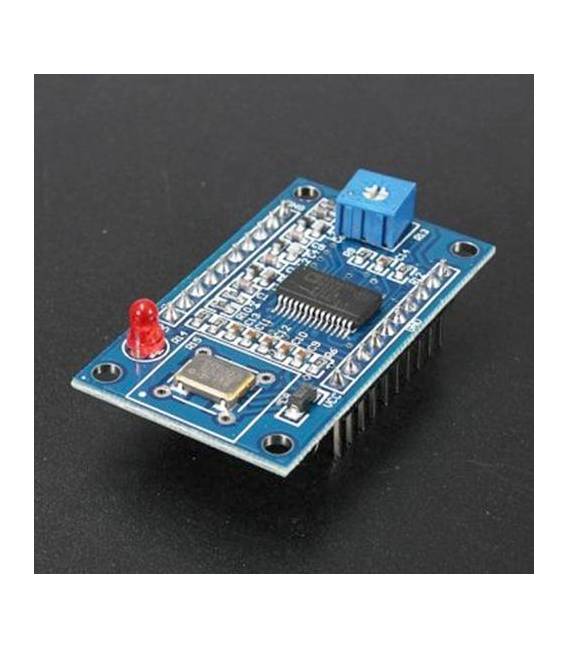
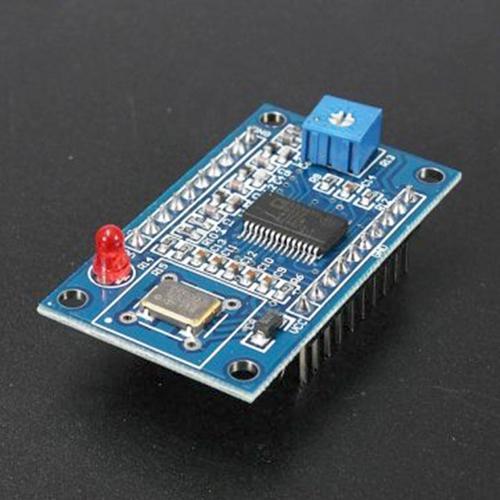
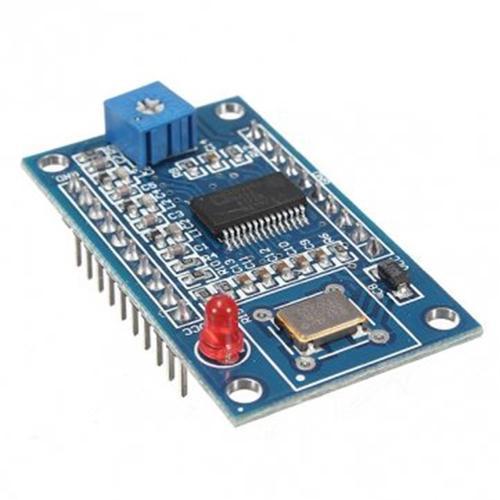
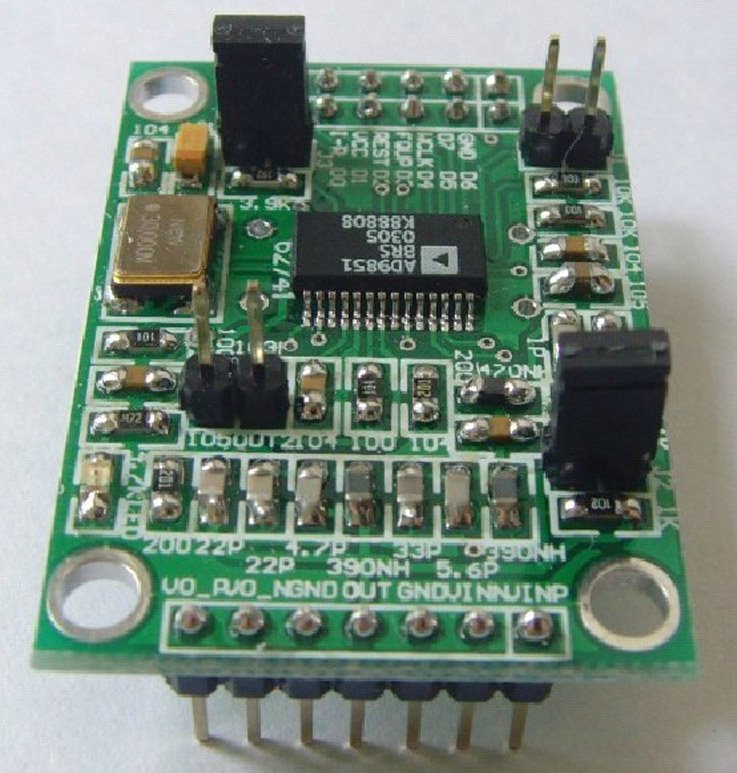
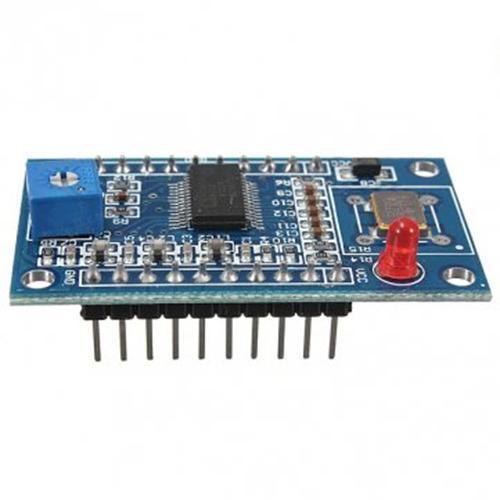
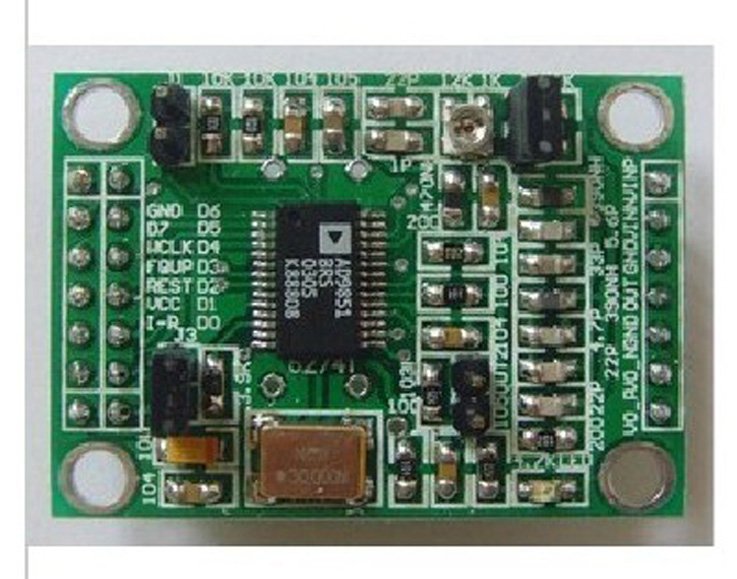
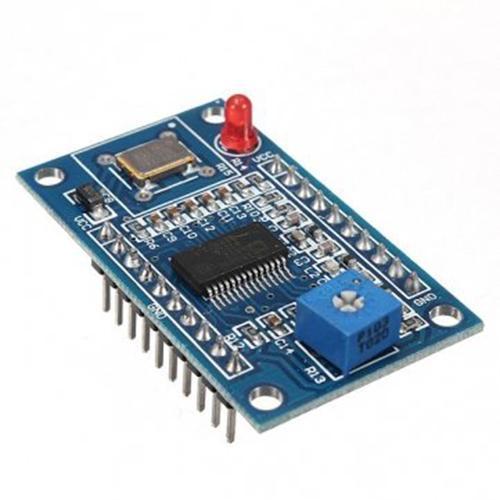
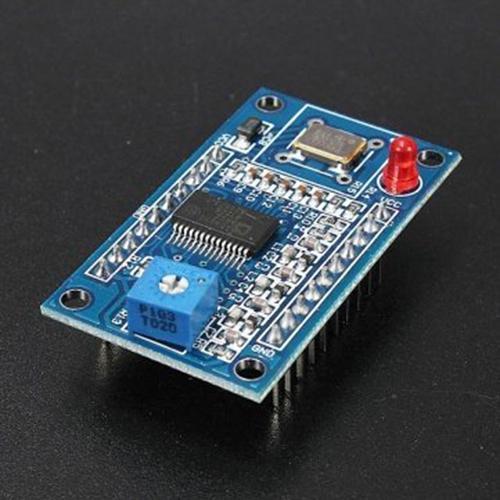
Generatore di segnali a sintesi diretta AD9850 Modulo DDS
Il prezzo originale era: 12,49 €.10,03 €Il prezzo attuale è: 10,03 €. Escluso IVA
Generatore di segnali a sintesi diretta AD9850 Modulo DDS
Disponibile su ordinazione
Descrizione
📡 Modulo Generatore di Segnali a Sintesi Diretta AD9850 (Modulo DDS) – Descrizione Completa e Guida all’Uso con Arduino
🔧 Descrizione Generale del Modulo AD9850 DDS
Il Modulo AD9850 DDS (Direct Digital Synthesis) è un generatore di segnali sinusoidali, quadri e triangolari a frequenza variabile, ampiamente utilizzato in ambito hobbistico, radioamatoriale e didattico per generare segnali di test e sviluppo.
✅ Caratteristiche Tecniche Principali:
- Chip principale: Analog Devices AD9850
- Tensione operativa: 5V DC
- Frequenza di uscita: da 0 Hz fino a circa 40 MHz (sinusoide consigliata fino a 20 MHz per purezza del segnale)
- Risoluzione in frequenza: 32-bit tuning word (frequenza molto precisa)
- Interfaccia di controllo: Serial (parallel disponibile ma meno usata con Arduino)
- Segnali di uscita:
- Uscita sinusoidale filtrata
- Uscita onda quadra (TTL, fino a 5Vpp)
- Connettori: Header pin standard 2.54 mm
- Componenti integrati:
- Oscillatore quarzato da 125 MHz
- Filtro passa basso per l’uscita sinusoidale
- Amplificatore operazionale per pilotaggio diretto
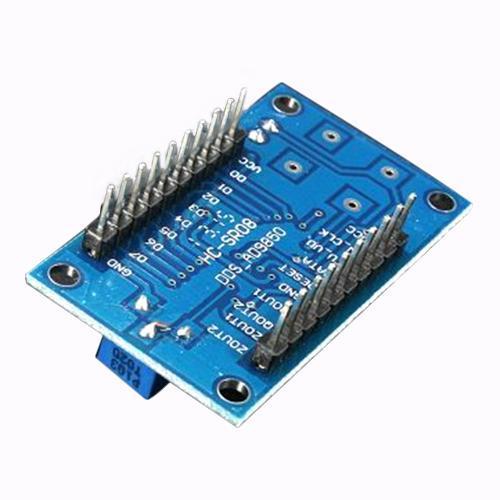
⚙️ Pinout del Modulo AD9850
| PIN | Descrizione |
|---|---|
| VCC | Alimentazione 5V |
| GND | Massa |
| D7 – D0 | Bus dati parallelo (non usato in seriale) |
| W_CLK | Clock di scrittura |
| FQ_UD | Aggiorna la frequenza (latch) |
| DATA | Dato seriale |
| RESET | Reset chip |
| SQ_OUT | Uscita onda quadra |
| SIN_OUT | Uscita onda sinusoidale filtrata |
🧠 Come Funziona il DDS (Sintesi Digitale Diretta)?
Il principio DDS consiste nel generare digitalmente un’onda sinusoidale tramite un accumulatore di fase, una memoria ROM contenente valori della sinusoide, e un convertitore DAC. Questo consente una variazione precisa e rapida della frequenza di uscita con un’ottima stabilità.
🔌 Collegamento del Modulo AD9850 ad Arduino
✨ Schema Collegamento Arduino UNO:
| Arduino | Modulo AD9850 |
|---|---|
| 5V | VCC |
| GND | GND |
| D2 | RESET |
| D3 | DATA |
| D4 | W_CLK |
| D5 | FQ_UD |
🧪 Esempio di Codice per Arduino
Puoi controllare il modulo AD9850 facilmente con una libreria dedicata oppure via codice diretto. Ecco un esempio base senza libreria, per generare un segnale a 1 MHz:
#define W_CLK 4  // Pin W_CLK
#define FQ_UD 5  // Pin FQ_UD
#define DATA  3  // Pin DATA
#define RESET 2  // Pin RESET

void setup() {
  pinMode(W_CLK, OUTPUT);
  pinMode(FQ_UD, OUTPUT);
  pinMode(DATA, OUTPUT);
  pinMode(RESET, OUTPUT);

  // Reset iniziale del modulo
  digitalWrite(RESET, LOW);
  digitalWrite(W_CLK, LOW);
  digitalWrite(FQ_UD, LOW);
  digitalWrite(RESET, HIGH);
  digitalWrite(RESET, LOW);

  setFrequency(1000000); // 1 MHz
}

void loop() {
  // Nessuna azione continua necessaria
}

void pulse(int pin) {
  digitalWrite(pin, HIGH);
  delayMicroseconds(1);
  digitalWrite(pin, LOW);
}

void setFrequency(unsigned long frequency) {
  // Costante derivata da 2^32 / 125 MHz (frequenza dell’oscillatore)
  double tuningWord = (frequency * pow(2, 32)) / 125000000.0;
  unsigned long freqWord = (unsigned long)(tuningWord);

  // Invia la word a 32 bit (LSB first)
  for (int i = 0; i < 4; i++) {
    shiftOut(DATA, W_CLK, LSBFIRST, freqWord >> (8 * i));
  }

  shiftOut(DATA, W_CLK, LSBFIRST, 0x00); // Ultimo byte: controllo fase

  // Aggiorna il DDS
  pulse(FQ_UD);
}
📚 Guida Avanzata: Cosa Puoi Fare
🔄 Cambiare la Frequenza Dinamicamente
Puoi scrivere una funzione che legge valori da un potenziometro o seriale e aggiorna la frequenza in tempo reale.
🎛️ Modulazioni Possibili
- FSK: cambiando rapidamente la frequenza
- PSK: cambiando la fase
- AM (limitata): con circuiteria esterna
- Sweep: generazione di sweep di frequenza per test di risposta in frequenza
📈 Uscita su Oscilloscopio
Collega SIN_OUT direttamente a un oscilloscopio o a un amplificatore. Il segnale può essere debole per carichi ad alta impedenza.
📦 Librerie Alternative (opzionale)
Per facilitare l’utilizzo, puoi usare una libreria Arduino come:
DDS_AD9850
Installabile da GitHub: https://github.com/F4GOJ/AD9850
Esempio con libreria:
#include <AD9850SPI.h>

AD9850SPI dds(5, 4, 3); // FQ_UD, W_CLK, DATA

void setup() {
  dds.reset();
  dds.setFrequency(2000000); // 2 MHz
}

void loop() {
  // puoi aggiornare dinamicamente se vuoi
}
🛠️ Consigli di Uso
- Filtra bene l’alimentazione per evitare rumore
- Evita frequenze troppo alte se vuoi un segnale sinusoidale “pulito”
- Per generare onde triangolari serve ulteriore filtraggio (non supportato nativamente)
- Usa
SQ_OUTse ti serve un segnale TTL preciso
🧾 Applicazioni Tipiche
- Generatore di test per amplificatori
- Generazione segnale RF per radioamatori
- Analisi di risposta in frequenza
- Interfaccia con mixer per esperimenti SDR
- Generatore segnale per strumenti musicali
Ottimo! Ti propongo una guida completa per costruire un generatore di segnali AD9850 con Arduino, che integra tutte e tre le funzioni che hai citato:
🎛️ PROGETTO: Generatore di Segnale DDS AD9850 Multifunzione
🔹 Funzionalità:
- Controllo frequenza tramite encoder rotativo
- Visualizzazione su display OLED
- Controllo opzionale via Bluetooth / seriale (smartphone o PC)
🧰 Componenti Necessari:
| Componente | Quantità | Note |
|---|---|---|
| Arduino UNO/Nano | 1 | Anche Mega funziona |
| Modulo AD9850 DDS | 1 | Frequenza fino a 40 MHz |
| Encoder rotativo con pulsante | 1 | Modello EC11 |
| Display OLED 128×64 I2C (SSD1306) | 1 | 0.96″ consigliato |
| Modulo Bluetooth HC-05/HC-06 (opzionale) | 1 | Per controllo remoto |
| Pulsanti opzionali | 1-2 | Per reset/sweep |
| Breadboard o PCB | 1 | e cavetteria |
⚙️ Schema Collegamenti
✳️ Collegamento AD9850
| AD9850 | Arduino |
|---|---|
| VCC | 5V |
| GND | GND |
| W_CLK | D4 |
| FQ_UD | D5 |
| DATA | D3 |
| RESET | D2 |
| SIN_OUT | Oscilloscopio, amplificatore ecc |
🔄 Encoder Rotativo
| Encoder | Arduino |
|---|---|
| CLK | D6 |
| DT | D7 |
| SW (pulsante) | D8 |
📺 Display OLED (SSD1306 I2C)
| OLED | Arduino |
|---|---|
| VCC | 3.3V o 5V |
| GND | GND |
| SDA | A4 |
| SCL | A5 |
📡 HC-05 Bluetooth (opzionale)
| HC-05 | Arduino |
|---|---|
| VCC | 5V |
| GND | GND |
| TX | RX (D0) |
| RX | TX (D1, con partitore!) |
🧪 Codice Arduino (Funzioni base integrate)
📦 Librerie richieste:
U8g2libper OLEDRotaryEncodero gestione manualeSoftwareSerialper Bluetooth (se usato)
Installa da Library Manager:
U8g2 by olikraus
✅ Codice semplificato:
#include <U8g2lib.h>
#include <Wire.h>

#define W_CLK 4
#define FQ_UD 5
#define DATA 3
#define RESET 2

#define ENCODER_CLK 6
#define ENCODER_DT 7
#define ENCODER_SW 8

unsigned long frequency = 1000000; // 1 MHz di default
long step = 1000; // Passo iniziale (1 kHz)

// OLED: U8G2_SSD1306_128X64_NONAME_F_SW_I2C(RST, SCL, SDA)
U8G2_SSD1306_128X64_NONAME_F_SW_I2C u8g2(U8G2_R0, /* clock=*/ A5, /* data=*/ A4, /* reset=*/ U8X8_PIN_NONE);

void pulse(int pin) {
  digitalWrite(pin, HIGH);
  delayMicroseconds(1);
  digitalWrite(pin, LOW);
}

void setFrequency(unsigned long freq) {
  double tuningWord = (freq * pow(2, 32)) / 125000000.0;
  unsigned long freqWord = (unsigned long)(tuningWord);

  for (int i = 0; i < 4; i++) {
    shiftOut(DATA, W_CLK, LSBFIRST, freqWord >> (8 * i));
  }
  shiftOut(DATA, W_CLK, LSBFIRST, 0x00); // Phase = 0
  pulse(FQ_UD);
}

void setup() {
  pinMode(W_CLK, OUTPUT);
  pinMode(FQ_UD, OUTPUT);
  pinMode(DATA, OUTPUT);
  pinMode(RESET, OUTPUT);

  digitalWrite(RESET, LOW);
  digitalWrite(W_CLK, LOW);
  digitalWrite(FQ_UD, LOW);
  digitalWrite(RESET, HIGH);
  digitalWrite(RESET, LOW);

  pinMode(ENCODER_CLK, INPUT);
  pinMode(ENCODER_DT, INPUT);
  pinMode(ENCODER_SW, INPUT_PULLUP);

  u8g2.begin();
  setFrequency(frequency);
  displayFreq();
}

int lastCLK = HIGH;

void loop() {
  int clk = digitalRead(ENCODER_CLK);
  int dt = digitalRead(ENCODER_DT);

  if (clk != lastCLK && clk == LOW) {
    if (dt == HIGH) {
      frequency += step;
    } else {
      frequency = max(frequency - step, step);
    }
    setFrequency(frequency);
    displayFreq();
  }
  lastCLK = clk;

  if (digitalRead(ENCODER_SW) == LOW) {
    step = (step == 1000) ? 100000 : 1000;
    delay(300); // debounce
  }
}

void displayFreq() {
  u8g2.clearBuffer();
  u8g2.setFont(u8g2_font_ncenB08_tr);
  u8g2.setCursor(0, 20);
  u8g2.print("Freq:");
  u8g2.setCursor(0, 40);
  u8g2.setFont(u8g2_font_fub20_tr);
  u8g2.print(frequency / 1000.0, 3);
  u8g2.print(" kHz");
  u8g2.sendBuffer();
}
📡 Controllo da Bluetooth / Serial Monitor
Aggiungi questa funzione per ricevere un comando seriale del tipo: F2000000 → cambia frequenza a 2 MHz
Aggiunta a loop():
if (Serial.available()) {
  String input = Serial.readStringUntil('n');
  if (input.startsWith("F")) {
    unsigned long newFreq = input.substring(1).toInt();
    if (newFreq > 0 && newFreq < 40000000) {
      frequency = newFreq;
      setFrequency(frequency);
      displayFreq();
    }
  }
}
🔄 Sweep Automatico (opzionale)
Aggiungi funzione per sweep tra due frequenze:
void sweep(unsigned long fStart, unsigned long fStop, int delayMs) {
  for (unsigned long f = fStart; f <= fStop; f += step) {
    setFrequency(f);
    displayFreq();
    delay(delayMs);
  }
}
🧾 Espansioni Possibili
- Aggiungi un menù OLED per scegliere forma d’onda (quadra/sinusoidale)
- Salva ultime frequenze in EEPROM
- Porta USB-C con isolamento per strumenti da banco
- App Android Bluetooth per controllare la frequenza
✅ Conclusione
Hai ora una piattaforma DDS completamente controllabile:
- Manualmente con encoder
- Graficamente via display
- Remotamente via smartphone o PC
|
GENERALI |
MODELLO |
AD9850 Module DDS Signal Generator |
|
MATERIALI |
pcb + componenti |
|
|
COMPATIBILITA’ |
ARDUINO |
|
|
COMPONENTI ELETTRICI |
VOLTAGGIO DI INPUT |
3,3 – 5 V |
|
PESO E DIMENSIONI |
PESO DEL PRODOTTO |
15g |
|
PESO DEL PACCHETTO |
0.55 kg |
|
|
DIMENSIONI DEL PRODOTTO (L x W x H) |
4.6 x 2.5 x 2 |
|
|
DIMENSIONI DEL PACCHETTO (L x W x H) |
10 x 5 x 5 cm |
|
|
CONTENUTO DELLA CONFEZIONE |
CONTENUTO DELLA CONFEZIONE |
1 x Modulo |
Abbiamo disponibili datasheet di tutti i componenti, qualora non fosse presente nella scheda download del prodotto inviaci un messaggio dal modulo contattaci e lo pubblicheremo il prima possibile nel nostro sito.
Tutorial: Come usare Generatore di Segnali AD9850 DDS
Il modulo AD9850 DDS è un generatore di segnali a sintesi diretta ideale per i maker che desiderano creare e modificare segnali sinusoidali con precisione. Questo componente è particolarmente utile per progetti di comunicazione radio, test e misurazione.
Cosa serve
- Arduino Uno o compatibile
- Cavo USB tipo A-B
- Connessioni Jumper
- Software Arduino IDE
Passi
- Collegare il modulo AD9850 DDS ai pin digitali dell’Arduino (verifica sul datasheet per i PIN specifici)
- Scaricare e installare la libreria DDS nel software Arduino IDE
- Caricare lo sketch di esempio fornito con la libreria su Arduino
- Modificare le impostazioni dello sketch in base alle tue necessità (frequenza, ampiezza del segnale)
- Verifica il funzionamento del modulo monitorando l’output sul Serial Monitor dell’Arduino IDE
- Se necessario, aggiustare i parametri del segnale per ottimizzare le prestazioni del progetto
Codice di esempio
// Includere la libreria DDS
#include <DDS.h>

// Definire l'oggetto DDS e collegarlo ai PIN dell'Arduino
DDS dds(10, 9);

void setup() {
  Serial.begin(9600);
}

void loop() {
  // Impostare la frequenza del segnale (verifica sul datasheet per il range)
  dds.setFrequency(1000);
}
Mini-progetto
Crea un generatore di segnali AM con AD9850 DDS: modula un segnale audio su una frequenza portante stabilita dal modulo DDS
Errori comuni
- Impostare la frequenza del segnale al di fuori del range consentito (verifica sul datasheet)
- Non caricare correttamente lo sketch di esempio nel software Arduino IDE
- Omettere l’installazione della libreria DDS necessaria per il funzionamento del modulo
- Non verificare la connessione fisica tra AD9850 e Arduino
Accessori consigliati
- Modulo LCD 16×2
- Amplificatore audio
- Antenna di ricezione
- Regolatore di tensione LM317
Domande frequenti
Qual è la frequenza minima e massima che posso generare con AD9850 DDS?
La frequenza varia in base al clock fornito (verifica sul datasheet)
Come posso controllare il modulo AD9850 DDS senza usare Arduino?
Puoi utilizzare un microcontrollore compatibile o un circuito logico per inviare comandi al modulo
Informazioni aggiuntive
| Tensione | 5 V |
|---|---|
| Frequenza | 0 Hz – 40 MHz |
| Interfaccia | Serial |
| Tipo | Sinusoide, quadra, triangolare |
| Risoluzione | 32-bit |
Prodotti correlati
-
In offerta!
AC 24 – 500V Voltmetro da Pannello AD 101 22VM BIANCO
Il prezzo originale era: 5,47 €.3,96 €Il prezzo attuale è: 3,96 €. Escluso IVA Aggiungi al carrello -
In offerta!
Generatore di Segnali DDS UDB1200 Programmabile a Due Canali TTL 2MHz-10MHz
Il prezzo originale era: 65,56 €.47,51 €Il prezzo attuale è: 47,51 €. Escluso IVA Aggiungi al carrello -
In offerta!
AC 24 – 500V Voltmetro da Pannello AD 101 22VM GIALLO
Il prezzo originale era: 5,47 €.3,96 €Il prezzo attuale è: 3,96 €. Escluso IVA Aggiungi al carrello -
In offerta!
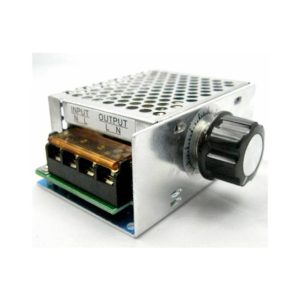
Regolatore elettronico a tiristori ad alta potenza importato da 4000W Termostato a velocità di oscuramento con scocca assicurati
Il prezzo originale era: 10,93 €.7,93 €Il prezzo attuale è: 7,93 €. Escluso IVA Aggiungi al carrello