 ES
 IT Italiano
 EN English
 FR Français
 DE Deutsch
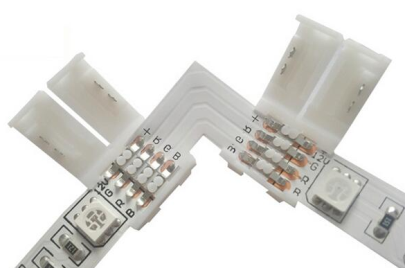
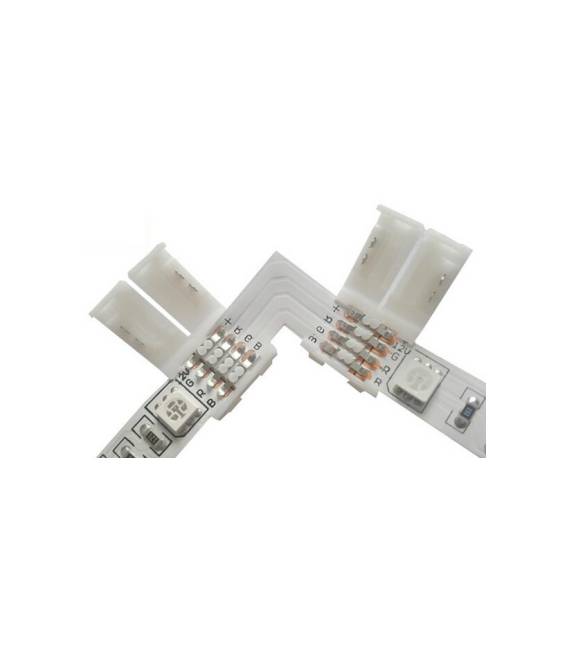
Descripción
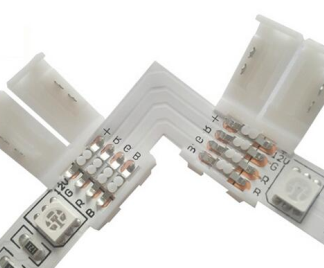
WS2812 WS2811 Conector RGB L PCB 4P
Tutorial: Cómo usar WS2812 WS2811 RGB L PCB 4P Conector
El WS2812 WS2811 RGB L PCB 4P Conector es ideal para proyectos de iluminación RGB y visualización de datos en tiempo real. Útil para principiantes e intermedios.
Qué necesitas
- Arduino o microcontrolador compatible
- Resistencia de 220Ω
- Cable de alimentación 5V
- Software Arduino IDE
Pasos
- 1. Consulta el datasheet para las especificaciones de tu microcontrolador.
- 2. Conecta el conector WS2812 al pin digital del microcontrolador.
- 3. Conecta la resistencia de 220Ω entre VCC y Data de entrada.
- 4. Conecta VCC al 5V y GND al GND del microcontrolador.
- 5. Carga el código Arduino proporcionado.
- 6. Ejecuta el código para mostrar colores RGB.
- 7. Verifica la corriente de alimentación necesaria.
- 8. Consulta el datasheet para la tensión de alimentación
Código de ejemplo
```
#include <Adafruit_NeoPixel.h>

#define PIN 6
#define NUMPIXELS 32

Adafruit_NeoPixel pixels = Adafruit_NeoPixel(NUMPIXELS, PIN, NEO_GRB + NEO_KHZ800);

void setup() {
  pixels.begin();
}

void loop() {
  for(int i = 0; i < 255; i++) {
    pixels.setPixelColor(0, pixels.Color(i, 0, 255-i));
    pixels.show();
    delay(20);
  }
}
```
Miniproyecto
Crea una barra de iluminación RGB con 32 LED WS2812. Conecta el conector al microcontrolador y ejecuta el código para mostrar un efecto de coloración.
Errores comunes
- Olvida agregar una resistencia de 220Ω entre VCC y Data.
- Usa una tensión incorrecta para el suministro de energía.
- Conecta el WS2812 al pin incorrecto en el microcontrolador.
- No actualices el firmware del microcontrolador.
Accesorios recomendados
- Microcontrolador Arduino Uno
- Resistencia de 220Ω
- Cable de alimentación 5V
- Software Arduino IDE
Preguntas frecuentes
¿Cuáles pines utilizar en el microcontrolador?
Utiliza un pin digital.
¿Puedes conectar más LED WS2812?
Sí, pero verifica la corriente total.
¿Cuáles son las especificaciones del conector?
Consulta el datasheet.
Valoraciones
No hay valoraciones aún.