 DE
DE IT Italiano
 EN English
 ES Español
 FR Français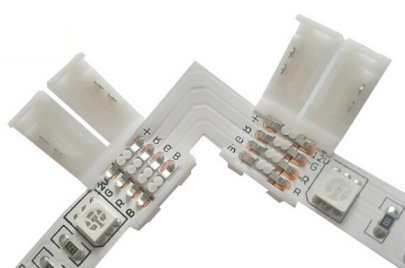
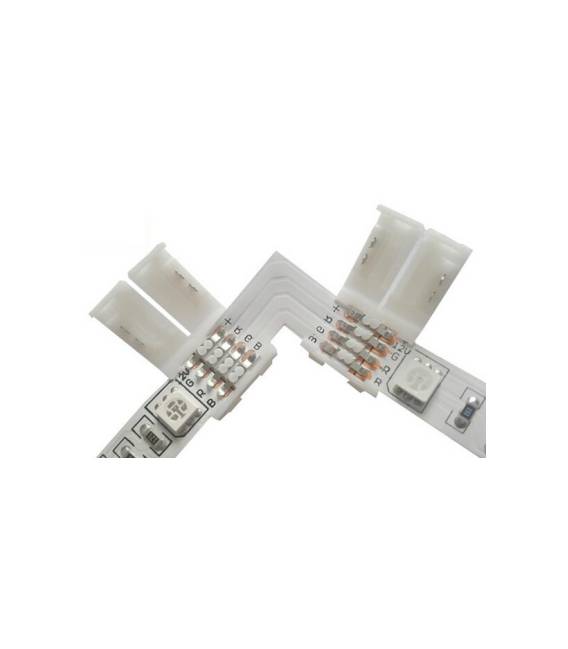
Beschreibung
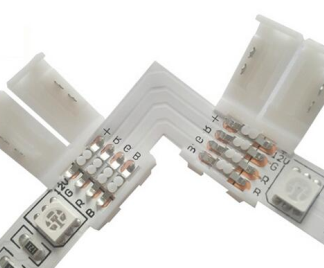
WS2812 WS2811 RGB L PCB 4P Stecker Tutorial: Wie man WS2812 WS2811 RGB L PCB 4P Stecker verwendet Der WS2812 WS2811 RGB L PCB 4P Stecker ist ideal für RGB Beleuchtungsprojekte und Echtzeit-Datenanzeige. Er ist für Anfänger und Fortgeschrittene geeignet. Was benötigt man? Arduino oder kompatibles Mikrocontroller Modul Widerstand 220Ω 5V Stromversorgungskabel Software Arduino IDE Schritte 1. Überprüfe im Datenblatt die Spezifikationen deines Mikrocontrollers. 2. Verbinde den WS2812 Stecker mit dem digitalen Pin des Mikrocontrollers. 3. Schließe den 220Ω Widerstand zwischen VCC und Daten-Eingang an. 4. Verbinde VCC mit 5V und GND mit GND des Mikrocontrollers. 5. Lade den bereitgestellten Arduino-Code. 6. Führe den Code aus, um RGB-Farben anzuzeigen. 7. Überprüfe die notwendige Stromversorgung. 8. Überprüfe im Datenblatt die Spannung für die Stromversorgung Beispielcode „` #include #define PIN 6 #define NUMPIXELS 32 Adafruit_NeoPixel pixels = Adafruit_NeoPixel(NUMPIXELS, PIN, NEO_GRB + NEO_KHZ800); void setup() { pixels.begin(); } void loop() { for(int i = 0; i < 255; i++) { pixels.setPixelColor(0, pixels.Color(i, 0, 255-i)); pixels.show(); delay(20); } } „` Mini-Projekt Erstelle eine RGB-Lichtleiste mit 32 WS2812-LEDs. Verbinde den Stecker mit dem Mikrocontroller und führe den Code aus, um eine Farbeffektanzeige zu sehen. Häufige Fehler Vergiss den 220Ω Widerstand zwischen VCC und Daten-Eingang anzuschließen. Verwende die falsche Spannung für die Stromversorgung. Verbinde den WS2812 mit dem falschen Pin am Mikrocontroller. Aktualisiere das Firmware des Mikrocontrollers nicht. Empfohlene Zubehör Mikrocontroller Arduino Uno Widerstand 220Ω 5V Stromversorgungskabel Software Arduino IDE Häufig gestellte Fragen Welche Pins am Mikrocontroller verwenden? Verwende einen digitalen Pin. Kann man mehrere WS2812-LEDs verbinden? Ja, aber überprüfe die gesamte Stromstärke. Welche Spezifikationen hat der Stecker? Überprüfe im Datenblatt.

Rezensionen
Es gibt noch keine Rezensionen.