 FR
FR IT Italiano
 EN English
 ES Español
 DE Deutsch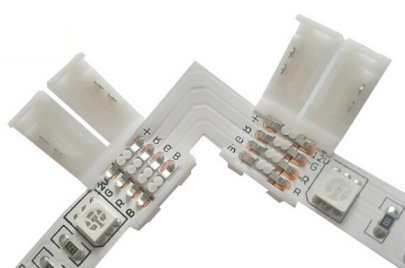
Description
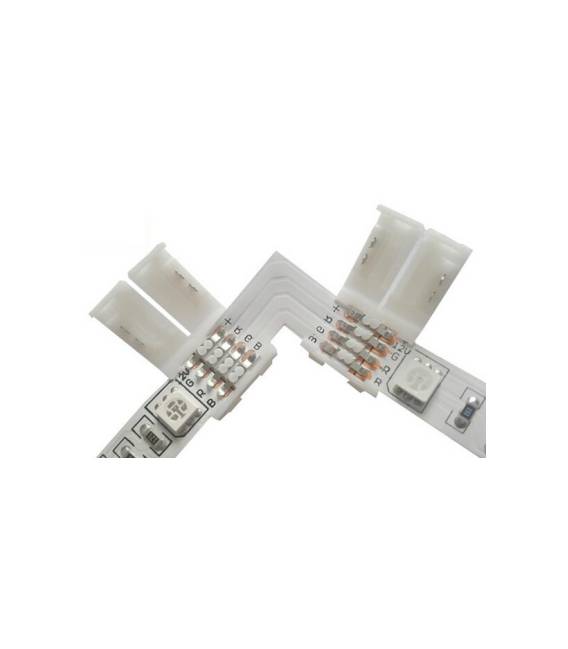
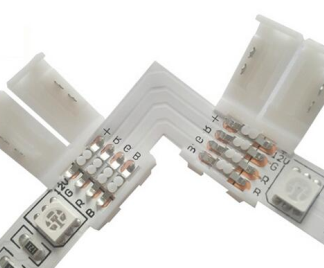
Connecteur WS2812 WS2811 RGB L PCB 4P Tutoriel : Comment utiliser le connecteur WS2812 WS2811 RGB L PCB 4P Le connecteur WS2812 WS2811 RGB L PCB 4P est idéal pour les projets d’éclairage RGB et la visualisation de données en temps réel. Utile pour les débutants et les intermédiaires. Ce qu’il vous faut : Arduino ou microcontrôleur compatible Résistance de 220Ω Câble d’alimentation 5V Logiciel Arduino IDE Étapes 1. Vérifiez le datasheet pour les spécifications de votre microcontrôleur. 2. Connectez le connecteur WS2812 au pin numérique du microcontrôleur. 3. Branchez la résistance de 220Ω entre VCC et l’entrée Data. 4. Connectez VCC à 5V et GND à GND du microcontrôleur. 5. Chargez le code Arduino fourni. 6. Exécutez le code pour afficher des couleurs RGB. 7. Vérifiez la tension d’alimentation nécessaire. 8. Consultez le datasheet pour la tension d’alimentation. Exemple de code « ` #include #define PIN 6 #define NUMPIXELS 32 Adafruit_NeoPixel pixels = Adafruit_NeoPixel(NUMPIXELS, PIN, NEO_GRB + NEO_KHZ800); void setup() { pixels.begin(); } void loop() { for(int i = 0; i < 255; i++) { pixels.setPixelColor(0, pixels.Color(i, 0, 255-i)); pixels.show(); delay(20); } } « ` Mini-projet Créez une barre d'éclairage RGB avec 32 LED WS2812. Connectez le connecteur au microcontrôleur et exécutez le code pour afficher un effet de coloration. Erreurs courantes Oublier d'ajouter une résistance de 220Ω entre VCC et Data. Utiliser une tension incorrecte pour l'alimentation. Connecter le WS2812 au mauvais pin sur le microcontrôleur. Ne pas mettre à jour le firmware du microcontrôleur. Accessoires recommandés Microcontrôleur Arduino Uno Résistance de 220Ω Câble d'alimentation 5V Logiciel Arduino IDE Questions fréquentes Quels pins utiliser sur le microcontrôleur ? Utilisez un pin numérique. Pouvez-vous connecter plusieurs LED WS2812 ? Oui, mais vérifiez la courant total. Quelles sont les spécifications du connecteur ? Consultez le datasheet.
Avis
Il n’y a pas encore d’avis.