 DE
 IT Italiano
 EN English
 ES Español
 FR Français
Beschreibung
Was ist das
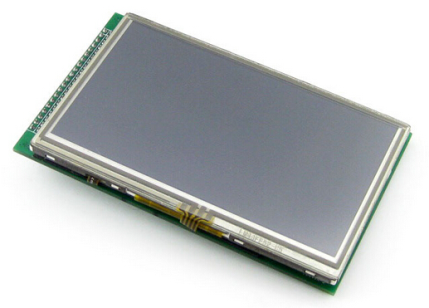
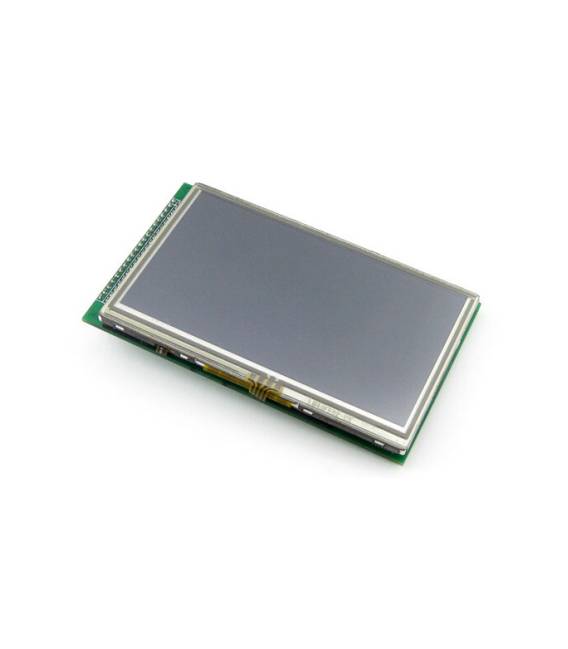
Touch Screen Display LCD mit 4,3 Zoll und 480×272 Pixel mit integriertem Controller ist ein LCD Touch Screen Display mit einer Auflösung von 480×272 Pixel. Es enthält einen integrierten Controller für die Verwaltung des Touch Screens.
Eigenschaften
- Größe: 4,3 Zoll
- Auflösung: 480×272 Pixel
- Typ: LCD Touch Screen
- SKU: ARD009323
- Preis: 25,45 €
Wofür es dient
Dieses Display ist ideal für einfache und interaktive Benutzeroberflächenprojekte auf Arduino und Raspberry Pi. Es kann verwendet werden, um Steuerungsschirme für Roboter, Hausautomatisierungen und Informationsanlagen zu erstellen. Beispiel: Ein einfacher Tasterzähler auf dem Display, indem Sie einen Taster an den Pin D2 von Arduino anschließen und ein Sketch hinzufügen, um den Zähler zu erhöhen.
Tutorial: Wie man das Touch Screen Display LCD 4,3 Zoll verwendet
Dieser touchfähige LCD-Anzeige mit 4,3 Zoll ist ideal für einfache und interaktive Benutzerschnittstellen-Projekte. Es eignet sich zur Erstellung von Steuerungsflächen für Roboter, Hausautomatisierungen und Informationsanlagen.
Was du brauchst
- Arduino
- Stromkabel
- Datenkabel (I2C oder SPI)
- Pull-up-Widerstand
- ESD-Schutz
Schritte
- 1. Installation: Montiere die Anzeige an dein Projekt, stelle sicher, dass die Verbindungen sicher sind.
- 2. Anschließen: Verbinde die Pins VCC und GND mit dem Arduino.
- 3. Datenverbindung: Verbinde die Pins SDA und SCL (für I2C) oder MOSI, MISO und SCK (für SPI) mit dem Arduino.
- 4. Pull-up-Widerstand: Verbinde einen Pull-up-Widerstand zwischen SDA und GND (für I2C).
- 5. Code laden: Nutze einen Editor wie Arduino IDE, um den Code zu laden.
- 6. Initialisierung: Füge Anweisungen zur Initialisierung der Anzeige ein.
- 7. Test: Zeige eine Willkommensnachricht auf der Anzeige an.
- 8. Benutzerinterface: Füge berührbare Interaktionen hinzu, um dein Projekt zu steuern.
Beispielcode
```
#include <Adafruit_ILI4460.h>
#include <Wire.h>

Adafruit_ILI4460 tft = Adafruit_ILI4460();

void setup() {
  tft.begin();
  tft.fillScreen(TFT_BLACK);
  tft.setCursor(50, 50);
  tft.print("Benvenuto!");
}

void loop() {
}
```
Mini-Projekt
Erstelle einen einfachen Knopfzähler auf dem Display. Verbinde einen Knopf mit dem Pin D2 von Arduino und füge ein Sketch hinzu, um den Zähler zu erhöhen.
Häufige Fehler
- Den Display nicht ordnungsgemäß initialisieren.
- Falsche Pins verwenden.
- Die Pull-up-Widerstände weglassen.
- Vergessen, im Datenblatt die Stromversorgungsspezifikationen zu überprüfen.
Empfohlenes Zubehör
- Taster
- Menüknöpfe
- Sensoren
- Arduino UNO
Häufige Fragen
Wie kann ich den Display vor Schlägen schützen?
Verbinde einen Pull-up-Widerstand und stelle sicher, dass der Display physisch gut geschützt ist.
Welche Pins benutze ich für den Touch?
Für I2C verwende SDA und SCL, für SPI verwende MOSI, MISO und SCK.
Stützt der Display Farben?
Der Display unterstützt Farben in 16-Bit.
Rezensionen
Es gibt noch keine Rezensionen.