 FR
 IT Italiano
 EN English
 ES Español
 DE Deutsch
Description
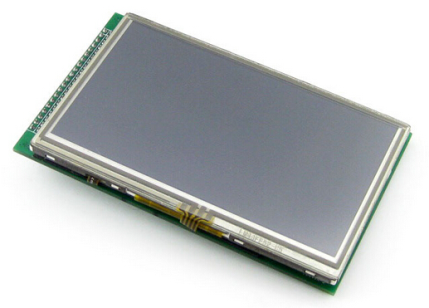
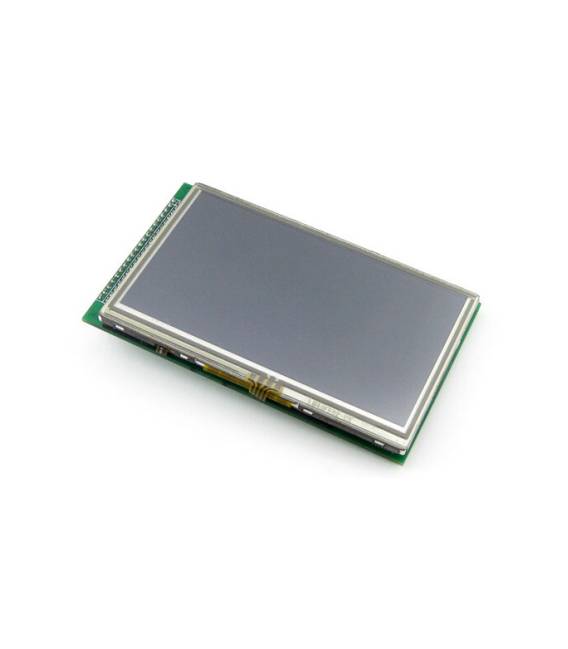
Écran tactile LCD de 4,3 pouces 480×272 pixels avec contrôleur est un écran LCD tactile de 4,3 pouces avec une résolution de 480×272 pixels. Il inclut un contrôleur intégré pour la gestion de l’écran tactile. Caractéristiques Taille : 4,3 pouces Résolution : 480×272 pixels Type : Écran LCD tactile SKU : ARD009323 À quoi sert-il ? Ce display est idéal pour des projets d’interface utilisateur simples et interactifs sur Arduino et Raspberry Pi. Il peut être utilisé pour créer des écrans de contrôle pour robots, automatisations domestiques et systèmes d’information. Exemple d’utilisation : un simple compteur de boutons sur l’écran, en connectant un bouton au pin D2 d’Arduino et en ajoutant un sketch pour incrémenter le comptage. Tutoriel : Comment utiliser le Display Touch Screen LCD 4,3 pouces Ce display tactile LCD 4,3 pouces est idéal pour des projets d’interface utilisateur simples et interactifs. Il sert à créer des écrans de contrôle pour robots, automatisations domestiques et systèmes d’information. Ce qu’il vous faut Arduino Câble d’alimentation Câble de données (I2C ou SPI) Résisteur pull-up Protection ESD Étapes 1. Installation : Assemblez l’écran sur votre projet, assurez-vous que les connexions sont solides. 2. Connexion : Connectez les broches VCC et GND à l’Arduino. 3. Connexion des données : Connectez les broches SDA et SCL (pour I2C) ou MOSI, MISO et SCK (pour SPI) à l’Arduino. 4. Résisteur pull-up : Connectez un résisteur pull-up entre SDA et GND (pour I2C). 5. Chargez le code : Utilisez un éditeur comme Arduino IDE pour charger le code. 6. Initialisation : Insérez les instructions pour initialiser l’écran. 7. Test : Affichez un message de bienvenue sur l’écran. 8. Interface utilisateur : Ajoutez des interactions tactiles pour contrôler votre projet. Exemple de code « ` #include #include Adafruit_ILI4460 tft = Adafruit_ILI4460(); void setup() { tft.begin(); tft.fillScreen(TFT_BLACK); tft.setCursor(50, 50); tft.print(« Bienvenue ! »); } void loop() { } « ` Mini-projet Créez un simple compteur de boutons sur l’écran. Connectez un bouton au pin D2 d’Arduino et ajoutez un sketch pour incrémenter le comptage. Erreurs courantes Ne pas initialiser correctement l’écran. Connecter les broches incorrectes. Omettre les résisteurs pull-up. Oublier de vérifier dans le datasheet les spécifications d’alimentation. Accessoires recommandés Boutons Bouts de menu Capteurs Arduino UNO Questions fréquentes Comment puis-je protéger l’écran des chocs ?Connectez un résisteur pull-up et assurez-vous que l’écran est bien protégé physiquement. Quelles broches dois-je utiliser pour le touch ?Pour I2C utilisez SDA et SCL, pour SPI utilisez MOSI, MISO et SCK. L’écran prend-il en charge les couleurs ?L’écran prend en charge les couleurs en 16 bits.
Avis
Il n’y a pas encore d’avis.