 ES
 IT Italiano
 EN English
 FR Français
 DE Deutsch
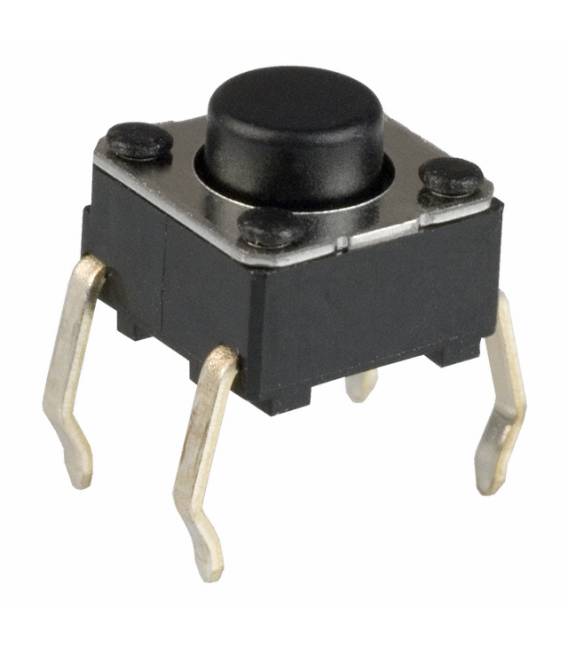
Descripción
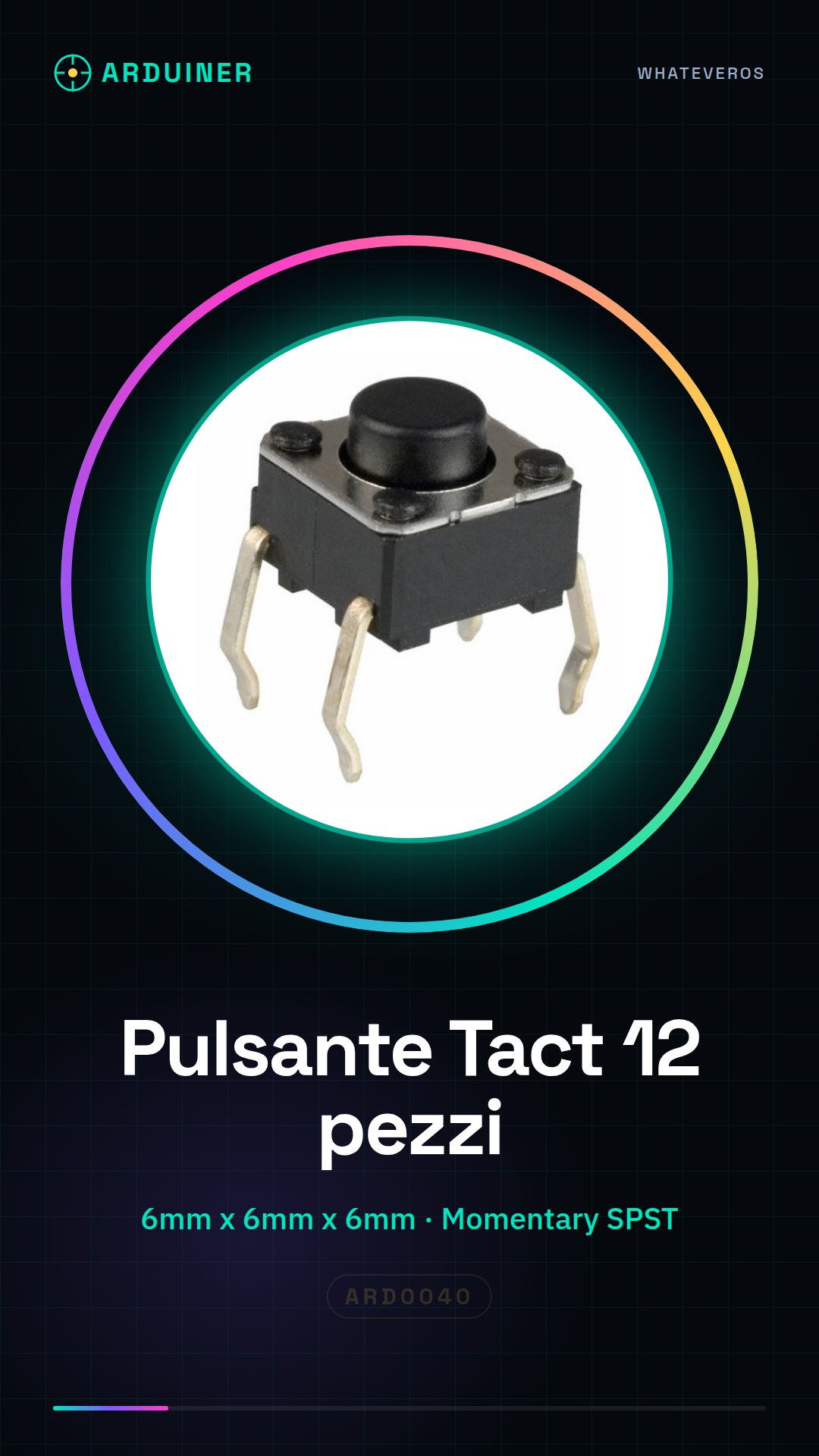
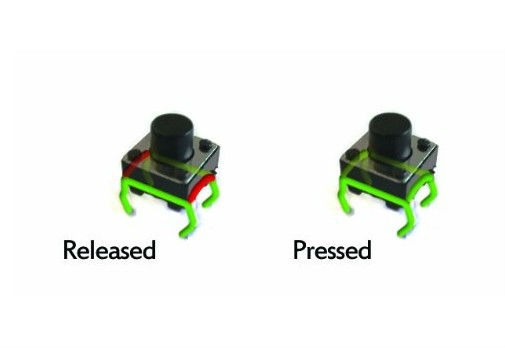
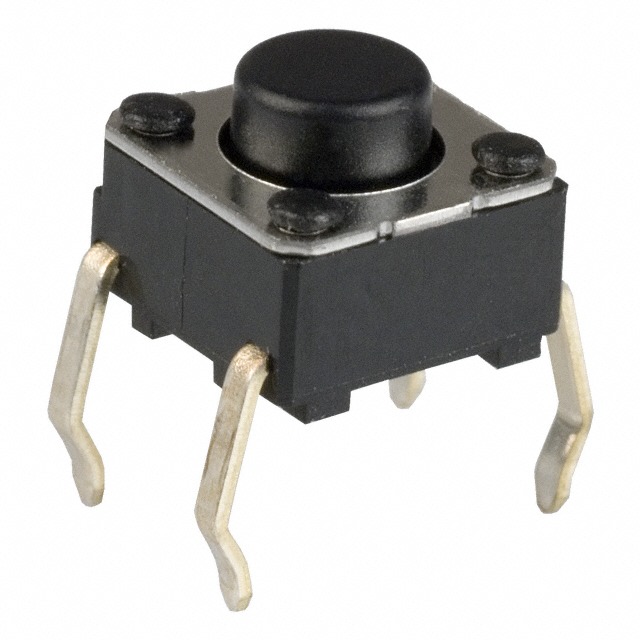
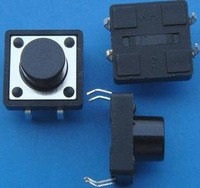
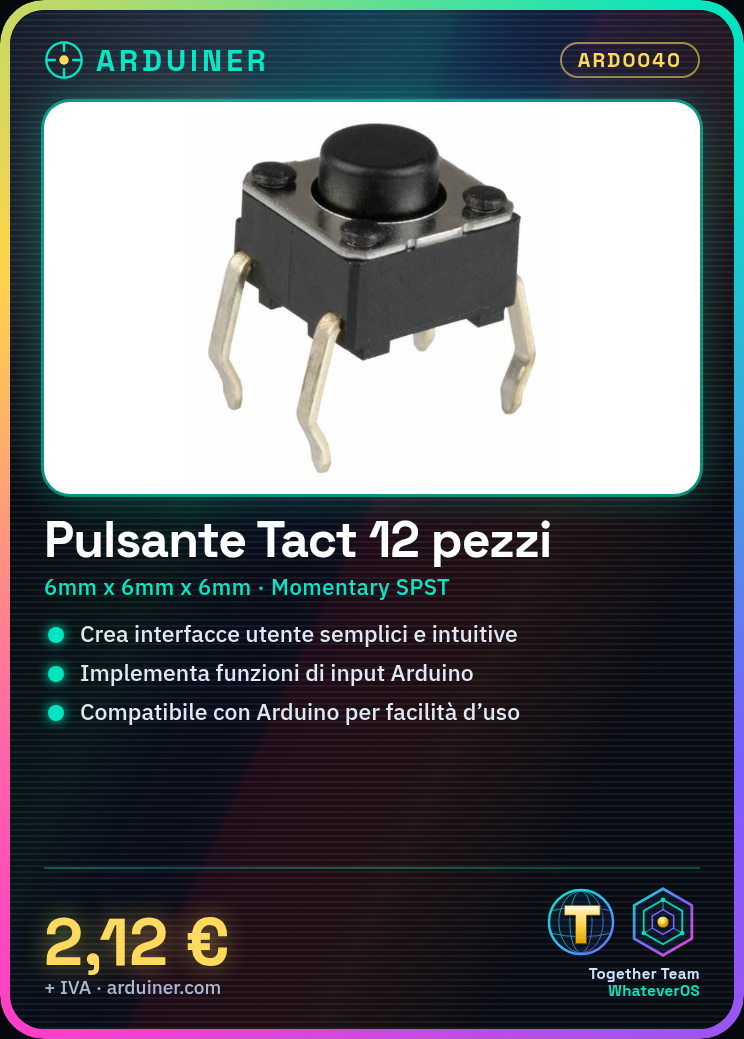
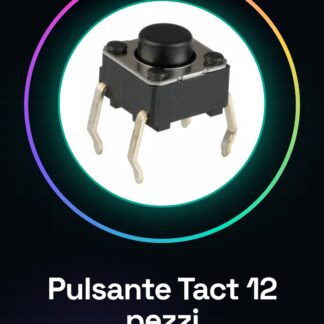
¿Qué es? Los 12 piezas de botón táctil de circuito impreso, compatibles con Arduino, son componentes electrónicos utilizados para interactuar con dispositivos y proyectos. Estos botones momentáneos SPST son ideales para implementar funciones de entrada en tu trabajo de electrónica. Características Tipo: Botón táctil de circuito impreso Dimensiones: 6mm x 6mm x 6mm Cantidad: 12 piezas Tipo de contacto: Momentary SPST ¿Para qué sirve? Los botones táctiles se utilizan para crear interfaces de usuario simples y intuitivas en proyectos Arduino. Ejemplos de aplicaciones incluyen la creación de sistemas de alarma que envían una señal cuando el botón es presionado, o su uso en combinación con módulos WiFi o Ethernet para transmitir datos. Tutorial: Cómo usar Botón Táctil Momentáneo SPST Los botones táctiles momentáneos son componentes fundamentales para interactuar con tus creaciones electrónicas. Este tutorial te guiará en la conexión de un botón táctil a un circuito Arduino, mostrándote cómo configurarlo y usarlo en una aplicación simple. Lo que necesitas Botón táctil momentáneo SPST Cable jumper Tarjeta Arduino Tablero de pruebas (si es necesario) Laptop o computadora con IDE Arduino instalado Pasos Conectar el botón táctil al tablero de pruebas. Verifica el datasheet para la posición correcta de los contactos. Fijar un extremo del cable jumper en la parte central del botón y el otro extremo en GND en Arduino. Conectar otro cable jumper del tablero de pruebas al pin de entrada de Arduino (por ejemplo, el pin 2). Insertar el siguiente código en tu IDE Arduino para configurar el pin como entrada digital y leer el estado del botón. Ejecutar el programa en Arduino. Cada vez que presiones el botón, deberías ver un cambio en el estado de la entrada en el monitor serial de Arduino. Código de ejemplo const int buttonPin = 2; // pin al que está conectado el botón digitalWrite(buttonPin, HIGH); //configura como entrada void setup() { Serial.begin(9600); pinMode(buttonPin, INPUT); } void loop() { int buttonState = digitalRead(buttonPin); Serial.println(buttonState); } Mini-proyecto Crea un sistema de alarma simple que envíe un mensaje cuando el botón es presionado. Usa un módulo WiFi o Ethernet para enviar datos. Errores comunes El botón no responde correctamente: verifica los conectores y la configuración de los pines en Arduino. Error de lectura del botón: podría ser necesario agregar un resistor pull-up/pull-down. Botón que se activa solo: verifica la isla eléctrica o el tablero de pruebas para interrupciones. El código no responde correctamente: verifica la configuración de los pines en tu sketch. Accesorios recomendados Resistor pull-up/pull-down Módulo WiFi ESP8266/ESP32 Tablero de pruebas Cables jumper multicolor
Valoraciones
No hay valoraciones aún.