 ES
 IT Italiano
 EN English
 FR Français
 DE Deutsch
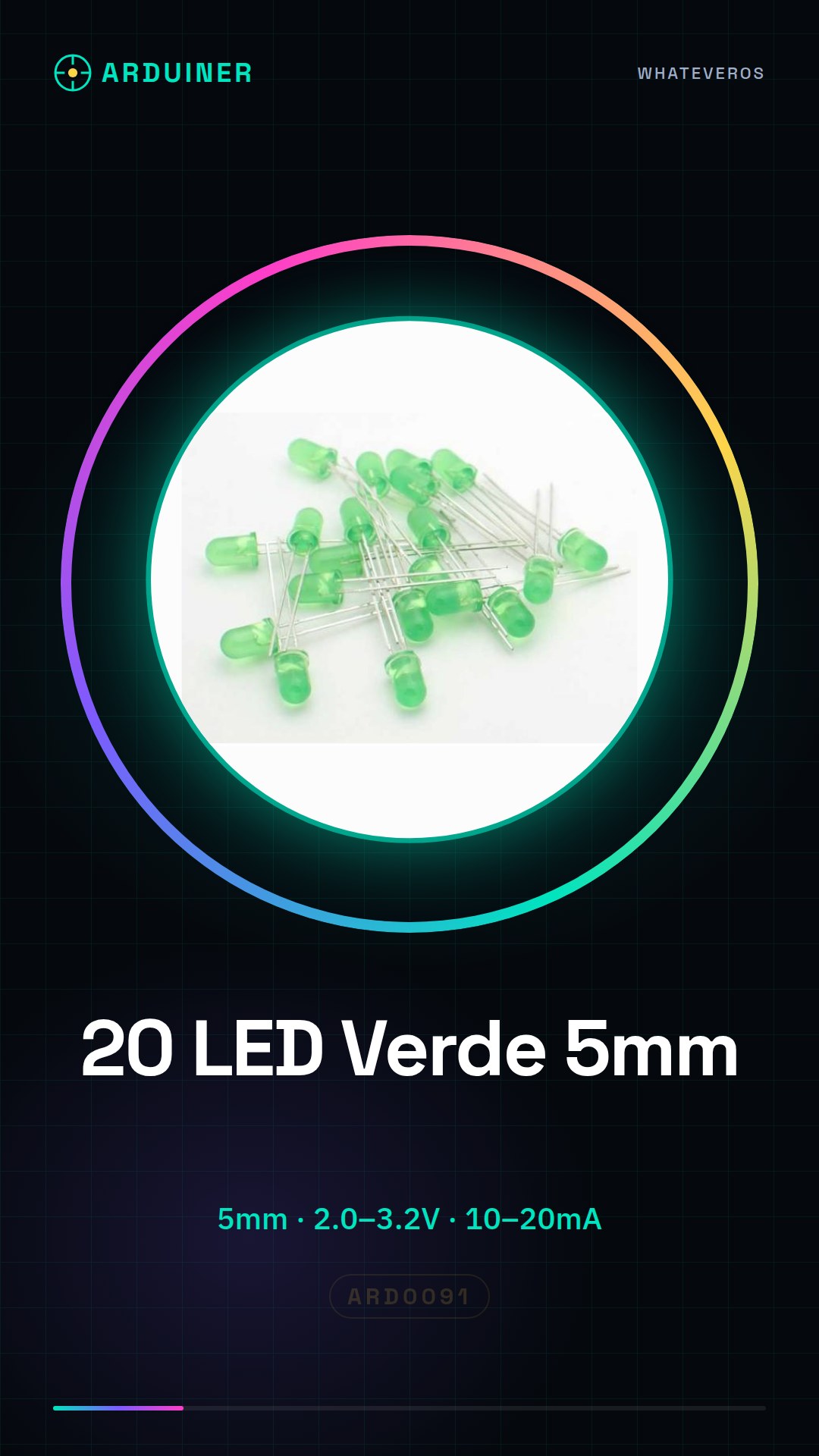
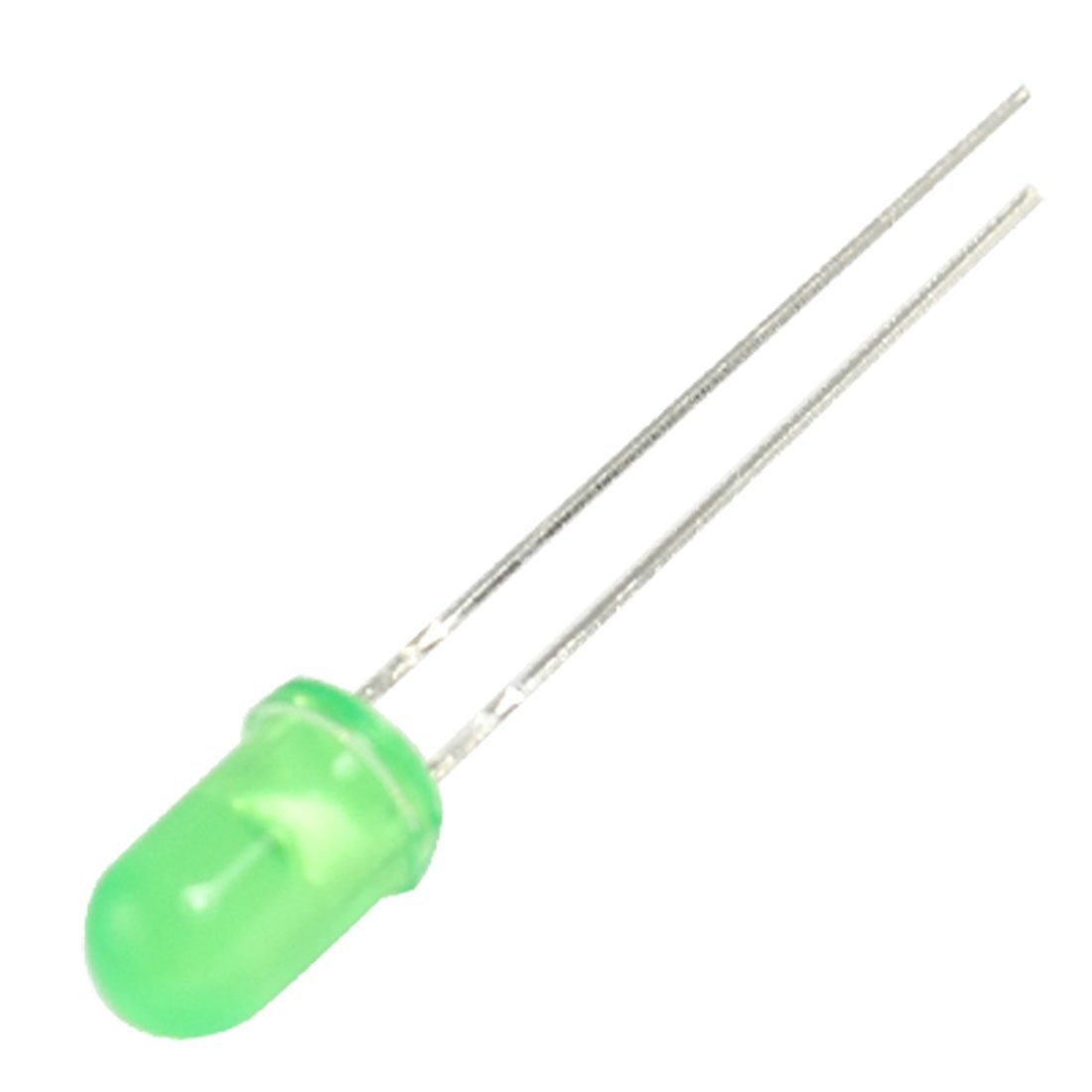
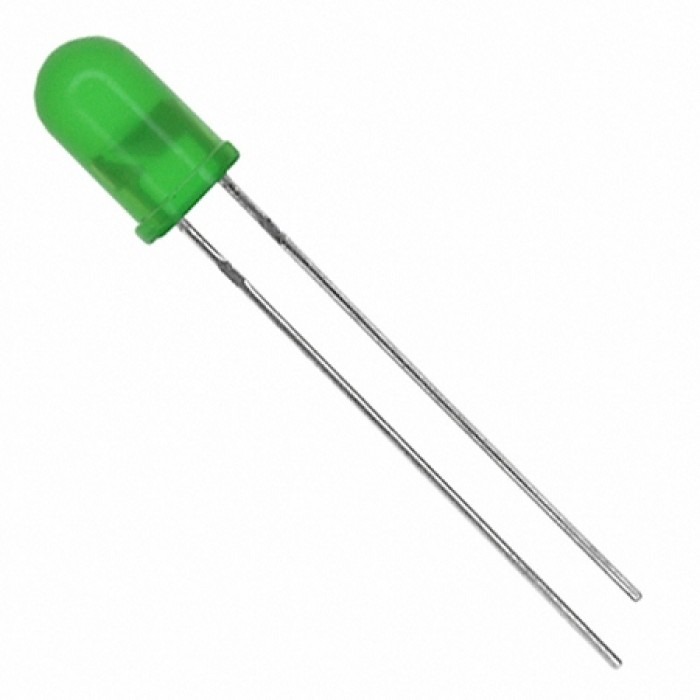
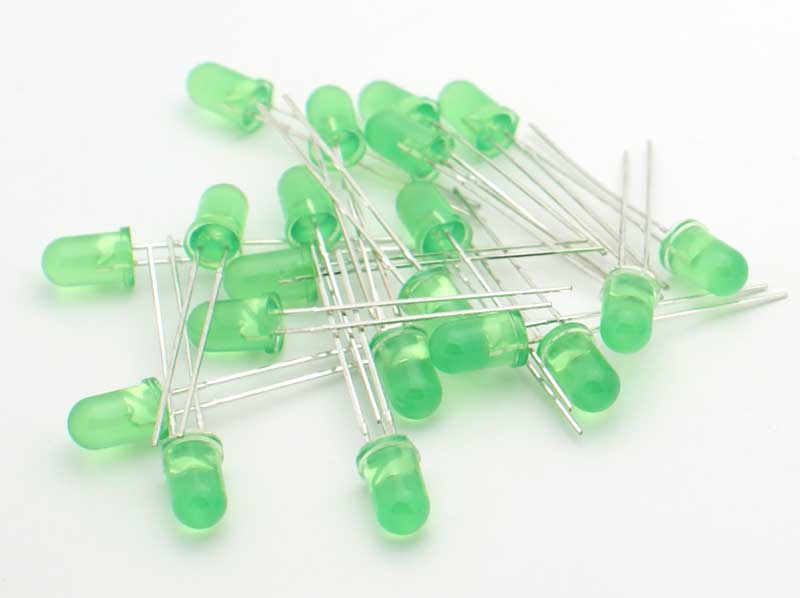
Descripción
Aquí tienes una descripción completa de los LEDs de colores de 5 mm (no 5 cm) y una guía completa para su uso con Arduino, incluidos ejemplos prácticos de programación.
🔌 Descripción de los LEDs (Diodo LED de 5 mm)
📏 Características generales
- Tipo: Diodo LED (Light Emitting Diode)
- Diametro: 5 mm
- Tensión de funcionamiento típica:
- Rojo: 1,8–2,2 V
- Amarillo: 2,0–2,2 V
- Verde: 2,0–3,2 V
- Azul: 3,0–3,4 V
- Blanco: 3,0–3,4 V
- Corriente recomendada: 10–20 mA
- Polaridad: Anodo (positivo, pata más larga) y Catodo (negativo, pata más corta)
🎨 Colores disponibles
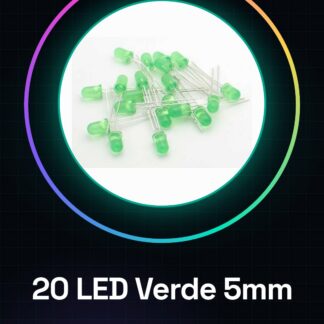
- LED Verde: Utilizado para indicar estado “activo” o “OK”.
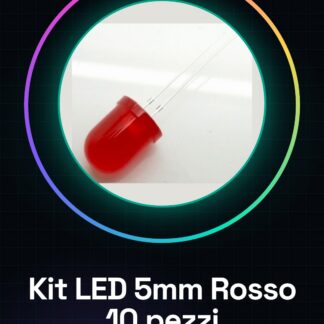
- LED Rojo: Simboliza advertencias, errores o alimentación.
- LED Blanco: Para iluminación o señalización neutra.
- LED Amarillo: Atención o estado de espera.
- LED Azul: Moderno, a menudo usado para encendido o estado especial.
🛠️ Guía de uso con Arduino
🔧 Componentes necesarios
- Arduino UNO (o compatible)
- Resistencias de 220Ω o 330Ω
- LED de 5 mm (color a elección)
- Protoboard
- Cables jumper
📈 Esquema de conexión (LED individual)
Arduino PIN (es. 13) ---> Resistenza (220Ω) ---> Anodo LED
                                      |
                                  Catodo ---> GND
- Conecta el pata larga del LED (anodo) a través de una resistencia de 220Ω al pin digital de Arduino.
- Conecta el pata corta (cátodo) al GND de Arduino.
💻 Código de ejemplo: encender un LED
// Pin a cui è collegato il LED
int ledPin = 13;

void setup() {
  pinMode(ledPin, OUTPUT); // imposta il pin come uscita
}

void loop() {
  digitalWrite(ledPin, HIGH); // accende il LED
  delay(1000);                // attende 1 secondo
  digitalWrite(ledPin, LOW);  // spegne il LED
  delay(1000);                // attende 1 secondo
}
🧪 Ejemplo: encender 5 LEDs de colores diferentes
⚙️ Conexión
| LED | Pines de Arduino | Resistencia |
|---|---|---|
| Rojo | 2 | 220Ω |
| Verde | 3 | 220Ω |
| Amarillo | 4 | 220Ω |
| Azul | 5 | 330Ω |
| Blanco | 6 | 330Ω |
🔤 Código Arduino para secuencia de LED
int ledRosso = 2;
int ledVerde = 3;
int ledGiallo = 4;
int ledBlu = 5;
int ledBianco = 6;

void setup() {
  pinMode(ledRosso, OUTPUT);
  pinMode(ledVerde, OUTPUT);
  pinMode(ledGiallo, OUTPUT);
  pinMode(ledBlu, OUTPUT);
  pinMode(ledBianco, OUTPUT);
}

void loop() {
  digitalWrite(ledRosso, HIGH);
  delay(500);
  digitalWrite(ledRosso, LOW);

  digitalWrite(ledVerde, HIGH);
  delay(500);
  digitalWrite(ledVerde, LOW);

  digitalWrite(ledGiallo, HIGH);
  delay(500);
  digitalWrite(ledGiallo, LOW);

  digitalWrite(ledBlu, HIGH);
  delay(500);
  digitalWrite(ledBlu, LOW);

  digitalWrite(ledBianco, HIGH);
  delay(500);
  digitalWrite(ledBianco, LOW);
}
📘 Consejos prácticos
- Usa resistencias diferentes para cada color para evitar daños: azul y blanco requieren valores más altos.
- Si deseas más control, considera el uso de transistor o driver LED para corriente mayor.
- Puedes combinar estos LED para crear un semáforo, un indicador de estado, o simples efectos de luz.
🧠 Experimentos avanzados
- PWM (Pulse Width Modulation): Usa
analogWrite(pin, valore)para regular la intensidad de la luz. - Sensores: Enciende LEDs en respuesta a sensores de luz, temperatura o movimiento.
- Efectos de luz: Crea efectos de “respiración”, parpadeo aleatorio o sincronizado con la música.
¡Perfecto! Aquí tienes 3 ejemplos avanzados de uso de LEDs de 5 mm con Arduino:
🚦 1. Semáforo de tráfico con LEDs
🔧 Componentes
- 1 LED Rojo (Pin 2)
- 1 LED Amarillo (Pin 3)
- 1 LED Verde (Pin 4)
- 3 Resistencias (220Ω)
- Arduino, breadboard, jumper
💡 Esquema
Conecta los LEDs a través de resistencias a los pines 2, 3, 4 respectivamente y GND.
🧠 Código
int ledRosso = 2;
int ledGiallo = 3;
int ledVerde = 4;

void setup() {
  pinMode(ledRosso, OUTPUT);
  pinMode(ledGiallo, OUTPUT);
  pinMode(ledVerde, OUTPUT);
}

void loop() {
  digitalWrite(ledRosso, HIGH);
  delay(3000); // 3 secondi
  digitalWrite(ledRosso, LOW);

  digitalWrite(ledGiallo, HIGH);
  delay(1000); // 1 secondo
  digitalWrite(ledGiallo, LOW);

  digitalWrite(ledVerde, HIGH);
  delay(3000); // 3 secondi
  digitalWrite(ledVerde, LOW);
}
🔘 2. Encendido de LED con pulsador (interruptor on/off)
🔧 Componentes
- 1 LED (ej. Azul, Pin 8)
- 1 Resistencia LED (330Ω)
- 1 Pulsador (Pin 7)
- 1 Resistencia de pull-down (10kΩ)
- Arduino
🔌 Conexión
- LED (Anodo a Pin 8 a través de resistencia, Catodo a GND)
- Botón entre Pin 7 y 5V, con pull-down entre Pin 7 y GND
🧠 Código
int ledPin = 8;
int buttonPin = 7;
bool statoLED = false;
bool statoPrecedente = false;

void setup() {
  pinMode(ledPin, OUTPUT);
  pinMode(buttonPin, INPUT);
}

void loop() {
  bool lettura = digitalRead(buttonPin);
  if (lettura == HIGH && statoPrecedente == LOW) {
    statoLED = !statoLED;
    digitalWrite(ledPin, statoLED);
    delay(200); // debounce
  }
  statoPrecedente = lettura;
}
📱 3. Control de LED por Bluetooth (desde la App)
🔧 Componentes
- LED (Rojo – Pin 10)
- Módulo HC-05 Bluetooth (TX/RX)
- Arduino UNO
📲 App recomendada: Serial Bluetooth Terminal (Android) o similares
🧠 Conexión
- LED Rojo en Pin 10 (a través de resistencia 220Ω)
- HC-05:
- TX ➝ RX (Pin 0 de Arduino)
- RX ➝ TX (Pin 1 de Arduino, con divisor de resistencias)
- VCC ➝ 5V
- GND ➝ GND
🔥 Nota: desconecta TX/RX cuando cargues el sketch en Arduino.
🧠 Código
int ledPin = 10;
char comando;

void setup() {
  pinMode(ledPin, OUTPUT);
  Serial.begin(9600);
}

void loop() {
  if (Serial.available()) {
    comando = Serial.read();
    if (comando == '1') {
      digitalWrite(ledPin, HIGH);
    } else if (comando == '0') {
      digitalWrite(ledPin, LOW);
    }
  }
}
📲 Comandos desde la app
- Enviar 1 ➝ LED encendido
- Enviar 0 ➝ LED apagado
¡Perfecto! El efecto «respiración» (también conocido como fading LED) simula el comportamiento de una luz que se enciende y se apaga lentamente, como si “respirara”. Es un excelente ejercicio para aprender el PWM (Modulación de Ancho de Pulso) con Arduino.
🌬️ Proyecto: LED con efecto respiración (fading)
🔧 Componentes necesarios
- 1 LED (mejor Blanco, Azul o Verde para un efecto visual atractivo)
- 1 Resistencia de 220–330Ω
- Arduino UNO
- Placa de pruebas y jumper
🔌 Esquema de conexión
| Componente | Conexión |
|---|---|
| Anodo LED | Pin 9 (PWM) |
| Catodo LED | GND (a través de una resistencia de 220Ω) |
El Pin 9 de Arduino soporta PWM (lo puedes ver con el símbolo
~).
💻 Código Arduino: efecto respiración
int ledPin = 9;       // Pin PWM
int luminosita = 0;   // Valore PWM (0-255)
int variazione = 5;   // Incremento/decremento luminosità

void setup() {
  pinMode(ledPin, OUTPUT);
}

void loop() {
  analogWrite(ledPin, luminosita); // imposta la luminosità

  luminosita += variazione;        // cambia luminosità

  // Inverti direzione al raggiungimento di estremi
  if (luminosita <= 0 || luminosita >= 255) {
    variazione = -variazione;
  }

  delay(30); // tempo tra i cambi (più alto = respiro più lento)
}
🧪 Experimentos adicionales
- Modifica
delay(30)para hacer que la respiración sea más lenta o más rápida. - Cambia
variazionea1para un efecto aún más suave. - Prueba con un LED RGB para hacer un desvanecimiento en varios colores (¿quieres un ejemplo RGB? Te lo puedo dar!).
🎨 Variante: “respiración sinusoidal” (más natural)
Para un efecto más realista, se puede usar la función seno para modelar la luminosidad (requiere la biblioteca math.h en algunas versiones de Arduino):
int ledPin = 9;
float x = 0;

void setup() {
  pinMode(ledPin, OUTPUT);
}

void loop() {
  float valore = (sin(x) + 1.0) * 127.5; // da 0 a 255
  analogWrite(ledPin, int(valore));
  x += 0.05;
  if (x > TWO_PI) x = 0;
  delay(20);
}
Esto crea un efecto de «respiración» aún más suave, similar al de los dispositivos de Apple o dispositivos inteligentes.
Tutorial: Cómo usar LED VERDE – Diodo LED de emisión luminosa super brillante estándar verde de 5 mm
Estos LEDs verdes son ideales para quienes están empezando con Arduino y quieren añadir un poco de luz a sus proyectos. Son útiles para señalar estados, crear indicadores o simplemente iluminar su entorno.
Qué necesitas
- Arduino Uno
- Cable jumper
- Panel prototipico
Pasos
- Verifica en el datasheet la tensión de funcionamiento y la corriente máxima del LED verde. Generalmente, para un LED verde estándar de 5 mm, se utiliza una resistencia entre el pin digital del Arduino y el ánodo (cátodo) del LED.
- Conecta el cátodo (pin corto en el molde del LED) al GND del Arduino a través de un cable jumper.
- Conecta el ánodo (pin largo en el molde del LED) a una resistencia. Verifica en el datasheet la corriente máxima para elegir la resistencia adecuada, generalmente entre 220 y 330 ohm.
- Conecta el extremo de la resistencia no conectado al GND a un pin digital del Arduino (ejemplo: pin 13).
- Abre Arduino IDE y carga el sketch siguiente en tu Arduino.
- Verifica la iluminación correcta del LED cuando se activa el pin digital. Si el LED no enciende, invierte los polos o verifica las resistencias.
- Si es necesario, modifica el sketch para probar otros pines digitales y variar la iluminación.
- Explora proyectos adicionales como la creación de un temporizador de LED o una secuencia de iluminación.
Código de ejemplo
void setup() {
  pinMode(13, OUTPUT);
}

void loop() {
  digitalWrite(13, HIGH); // Accende il LED verde collegato al pin 13
  delay(500);
  digitalWrite(13, LOW); // Spegne il LED
  delay(500);
}
Miniproyecto
Crea un temporizador de LED que encienda y apague automáticamente tu LED verde cada minuto. Usa un pulsador para iniciar o detener el temporizador.
Errores comunes
- Conexión inversa del LED
- Resistencia demasiado baja o alta
- Pin digital no configurado correctamente como salida.
- Modificación del sketch sin probar las resistencias y conexiones.
Accesorios recomendados
- Arduino Uno R3
- Cable jumper RGB
- Panel prototipico para Arduino
Preguntas frecuentes
¿Cómo puedo controlar más LEDs desde un solo pin?
Utiliza un multiplexor o un transistor como interruptor para controlar más LEDs con un solo pin.
¿Cuál es la diferencia entre un LED verde y uno rojo?
La principal diferencia radica en la longitud de onda de la luz emitida, que determina el color. Los LEDs verdes tienen una longitud de onda diferente a la de los LEDs rojos.
¿Puedo usar estos LEDs sin Arduino?
Sí, puedes conectar directamente los LED a baterías o a otros circuitos para iluminación simple.
Valoraciones
No hay valoraciones aún.