 DE
 IT Italiano
 EN English
 ES Español
 FR Français
Beschreibung
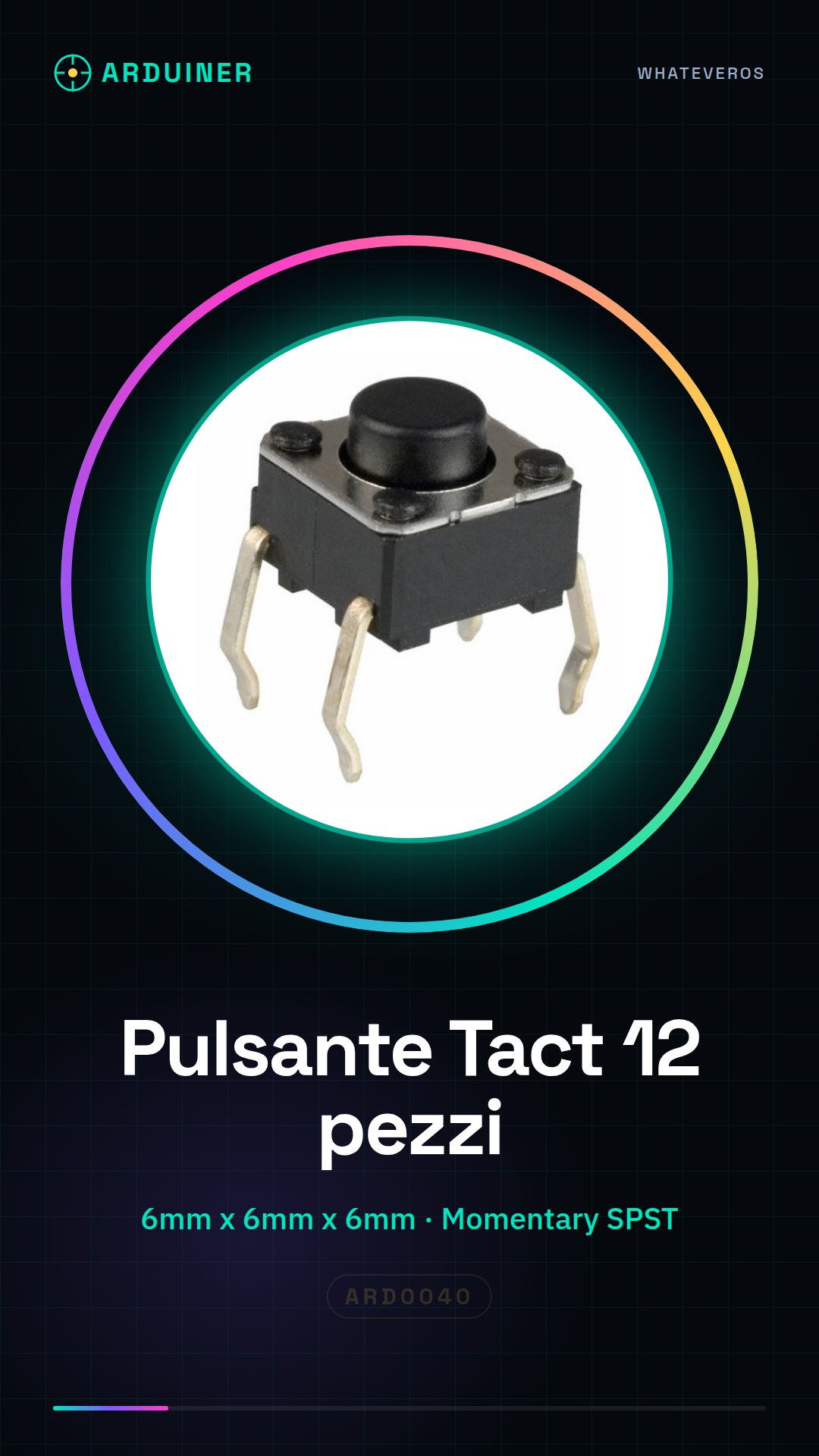
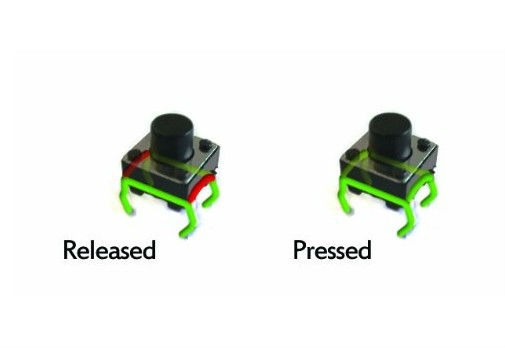
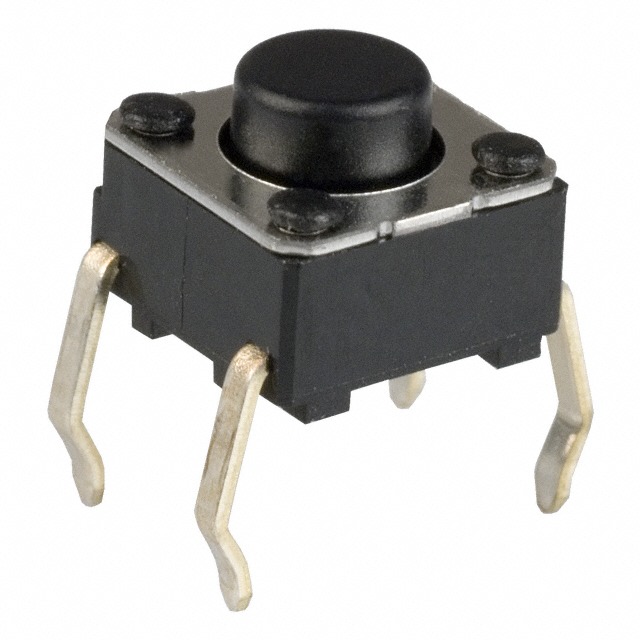
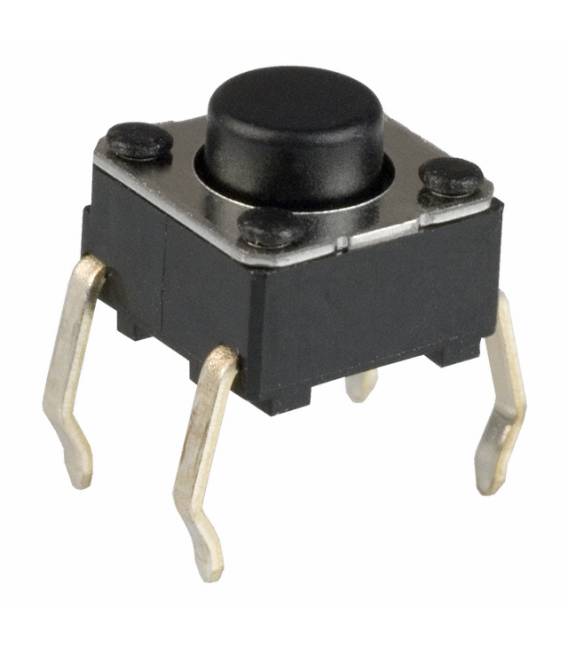
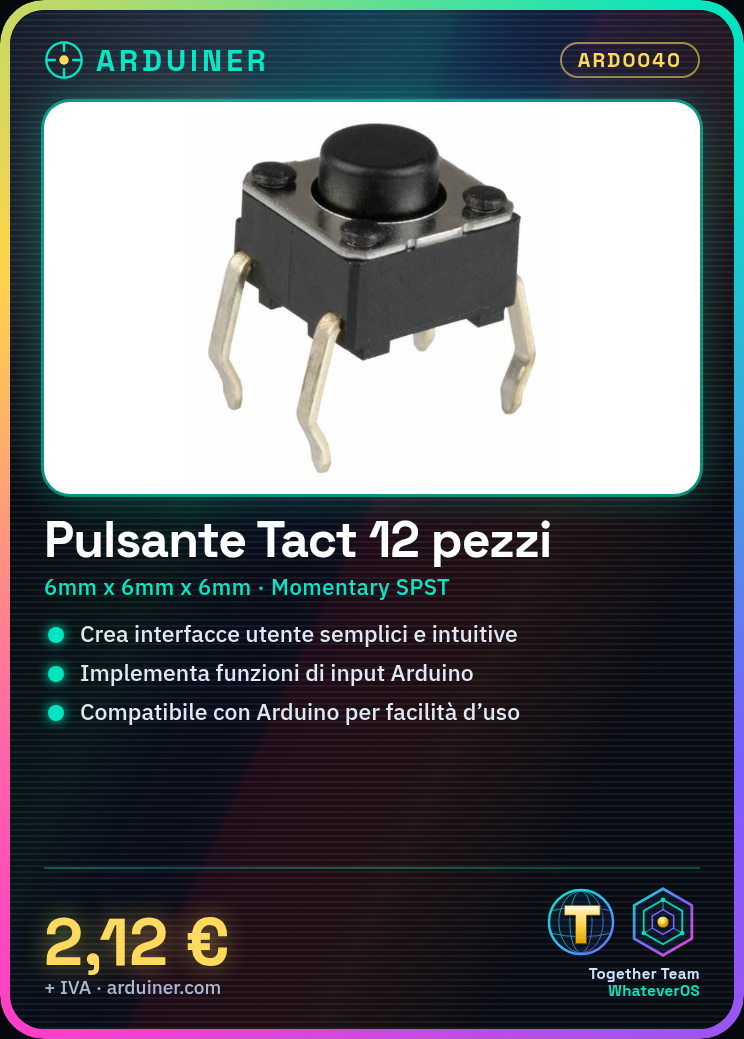
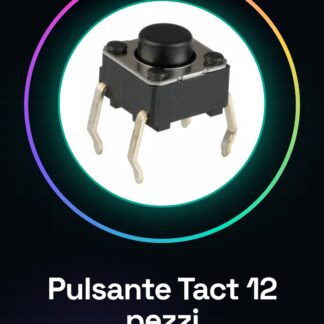
Was ist das? Die 12 Schaltflächen des Tastendrucktyps für Leiterplatten, kompatibel mit Arduino, sind elektronische Komponenten, die zum Interagieren mit Geräten und Projekten verwendet werden. Diese Momentary SPST-Schaltflächen sind ideal, um Eingabefunktionen in deinem Elektronikprojekt zu implementieren.
Eigenschaften:
– Typ: Tastendruck-Schaltfläche für Leiterplatten
– Abmessungen: 6mm x 6mm x 6mm
– Anzahl: 12 Stück
– Kontakttyp: Momentary SPST
Was ist der Zweck? Tastendruck-Schaltflächen werden verwendet, um einfache und intuitive Benutzeroberflächen in Arduino-Projekten zu erstellen. Beispiele für Anwendungen umfassen die Erstellung von Alarmsystemen, die ein Signal senden, wenn der Knopf gedrückt wird, oder die Verwendung in Kombination mit WiFi- oder Ethernet-Modulen, um Daten zu übertragen.
Tutorial: Wie man einen Momentary Tactile Knopf verwendet
Tactile Momentary Knöpfe sind wesentliche Komponenten, um mit deinen elektronischen Schöpfungen zu interagieren. Dieses Tutorial führt dich durch den Vorgang des Anschlusses eines Tastendruck-Knopfes an ein Arduino-Breadboard, zeigt, wie man ihn einstellt und verwendet, um eine einfache Anwendung zu erstellen.
Was benötigt man?
– Momentary Tactile Knopf
– Jumperkabel
– Arduino-Schalttafel
– Breadboard (falls erforderlich)
– Laptop oder Computer mit Arduino IDE installiert
Schritte:
1. Verbinde den Tastendruck-Knopf mit dem Breadboard. Überprüfe das Datenblatt für die korrekte Position der Kontakte.
2. Feste eine Seite des Jumperkabels an die Mitte des Knopfes und die andere Seite an GND auf dem Arduino.
3. Verbinde ein weiteres Jumperkabel vom Breadboard zum Eingangspin des Arduino (z.B. Pin 2).
4. Füge den folgenden Code in dein Arduino IDE ein, um den Pin als digitales Eingang zu konfigurieren und den Status des Knopfes zu lesen.
5. Führe das Programm auf dem Arduino aus. Jedes Mal, wenn du den Knopf drückst, sollte sich der Zustand des Eingangs im seriellen Monitor von Arduino ändern.
Beispielskript:
const int buttonPin = 2; // Pin, an den der Knopf angeschlossen ist
digitalWrite(buttonPin, HIGH); // als Eingang festlegen
void setup() {
Serial.begin(9600);
pinMode(buttonPin, INPUT);
}
void loop() {
int buttonState = digitalRead(buttonPin);
Serial.println(buttonState);
}
Mini-Projekt:
Erstelle ein einfaches Alarmsystem, das eine Nachricht sendet, wenn der Knopf gedrückt wird. Verwende ein WiFi- oder Ethernet-Modul, um Daten zu übertragen.
Häufige Fehler:
– Der Knopf reagiert nicht korrekt: Überprüfe die Verbindungen und die Pin-Konfiguration auf dem Arduino.
– Falsche Knopf-Leseung: Es könnte ein Pull-Up/Pull-Down-Widerstand erforderlich sein.
– Der Knopf aktiviert sich selbst: Überprüfe die Isolierung oder das Breadboard auf Störungen.
– Das Skript reagiert nicht korrekt: Überprüfe die Pin-Konfiguration in deinem Skript.
Empfohlene Zubehör:
– Pull-Up/Pull-Down-Widerstand
– WiFi-Modul ESP8266/ESP32
– Breadboard
– Mehrfarbige Jumperkabel
Häufig gestellte Fragen:
– Was ist der Unterschied zwischen einem Tastendruck-Knopf und einem Standard-Knopf? Ein Tastendruck-Knopf hat kleinere Abmessungen und ist ideal für Projekte mit begrenztem Raum.
– Kann ich diesen Knopf in anderen Schaltkreisen außerhalb von Arduino verwenden? Ja, er kann in jedem Schaltkreis verwendet werden, der einen zeitlichen digitalen Eingang erfordert.
Rezensionen
Es gibt noch keine Rezensionen.