 FR
 IT Italiano
 EN English
 ES Español
 DE Deutsch
Description
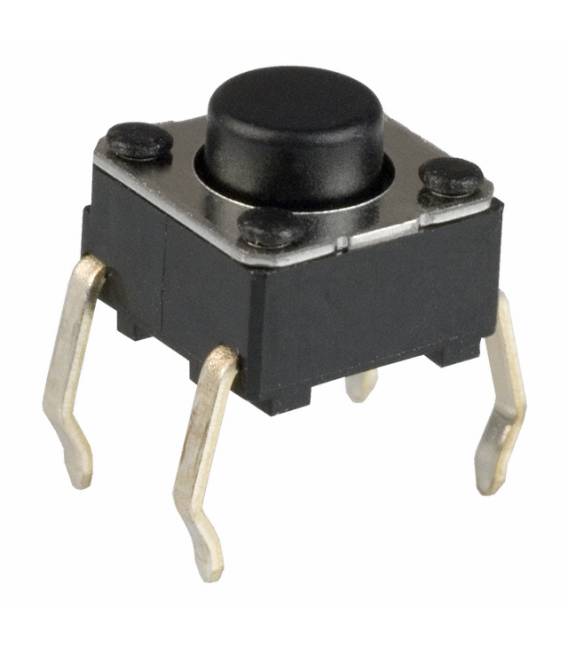
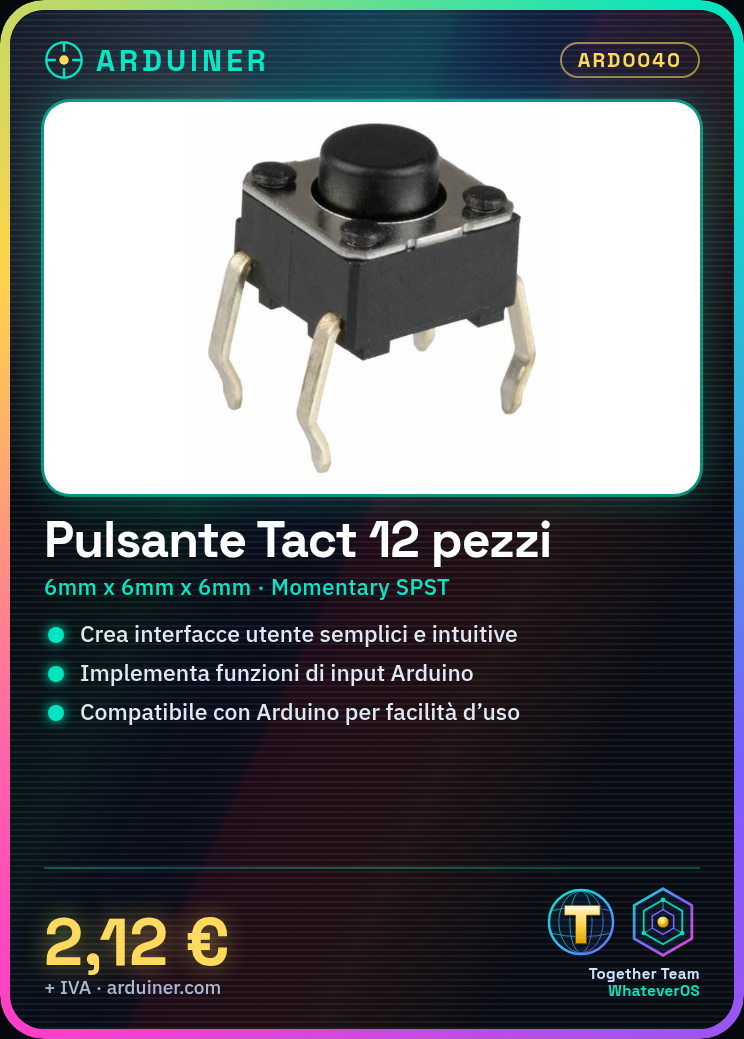
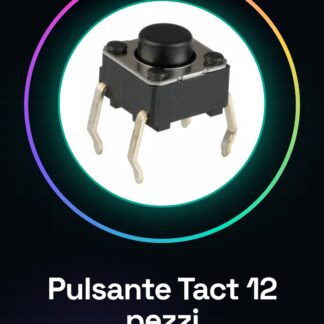
Cos’è : Les 12 boutons tactiles de circuit imprimé compatibles avec Arduino sont des composants électroniques utilisés pour interagir avec les dispositifs et les projets. Ces boutons momentanés SPST sont idéaux pour implémenter des fonctions d’entrée dans votre travail électronique. Caractéristiques : Type : Bouton tactile de circuit imprimé Dimensions : 6mm x 6mm x 6mm Quantité : 12 pièces Type de contact : Momentané SPST A quoi sert : Les boutons tactiles sont utilisés pour créer des interfaces utilisateur simples et intuitives dans les projets Arduino. Les exemples d’applications incluent la réalisation de systèmes d’alarme qui envoient un signal lorsque le bouton est pressé, ou l’utilisation en combinaison avec des modules WiFi ou Ethernet pour transmettre des données. Tutoriel : Comment utiliser un bouton tactile momentané SPST Les boutons tactiles momentanés sont des composants essentiels pour interagir avec vos créations électroniques. Ce tutoriel vous guide dans le connectage d’un bouton tactile à un circuit Arduino, montrant comment le configurer et l’utiliser dans une simple application. Ce qu’il vous faut : Bouton tactile momentané SPST Câble jumper Carte Arduino Panneau de montage (si nécessaire) Ordinateur portable ou ordinateur avec IDE Arduino installé Étapes : Connectez le bouton tactile au panneau de montage. Vérifiez le datasheet pour la position correcte des contacts. Fixez une extrémité du câble jumper au centre du bouton et l’autre extrémité à GND sur Arduino. Connectez un autre câble jumper du panneau de montage au pin d’entrée d’Arduino (par exemple, le pin 2). Insérez le code suivant dans votre IDE Arduino pour configurer le pin en entrée digitale et lire l’état du bouton. Exécutez le programme sur Arduino. Chaque fois que vous appuyez sur le bouton, vous devriez voir un changement dans l’état de l’entrée sur le moniteur série d’Arduino. Exemple de code : const int boutonPin = 2; // pin auquel le bouton est connecté digitalWrite(boutonPin, HIGH); //définir comme entrée void setup() { Serial.begin(9600); pinMode(boutonPin, INPUT); } void loop() { int boutonState = digitalRead(boutonPin); Serial.println(boutonState); } Mini-projet : Créez un système d’alarme simple qui envoie un message lorsque le bouton est pressé. Utilisez un module WiFi ou Ethernet pour envoyer des données. Erreurs courantes : Le bouton ne répond pas correctement : vérifiez les connexions et la configuration des broches sur Arduino. Lecture incorrecte du bouton : il peut être nécessaire d’ajouter un résistor pull-up/pull-down. Bouton qui s’active seul : vérifiez l’îlot électrique ou le panneau de montage pour des interruptions. Le code ne répond pas correctement : vérifiez la configuration des broches dans votre sketch. Accessoires recommandés : Résistor pull-up/pull-down Module WiFi ESP8266/ESP32 Panneau de montage Câbles jumper multicolores FAQ : Quelle est la différence entre un bouton tactile et un bouton standard ? Un bouton tactile a des dimensions plus petites et est idéal pour les projets avec un espace limité. Peut-on utiliser ce bouton dans d’autres types de circuits que Arduino ? Oui, il peut être utilisé sur tout circuit nécessitant une entrée digitale momentanée.
Avis
Il n’y a pas encore d’avis.