 DE
 IT Italiano
 EN English
 ES Español
 FR Français
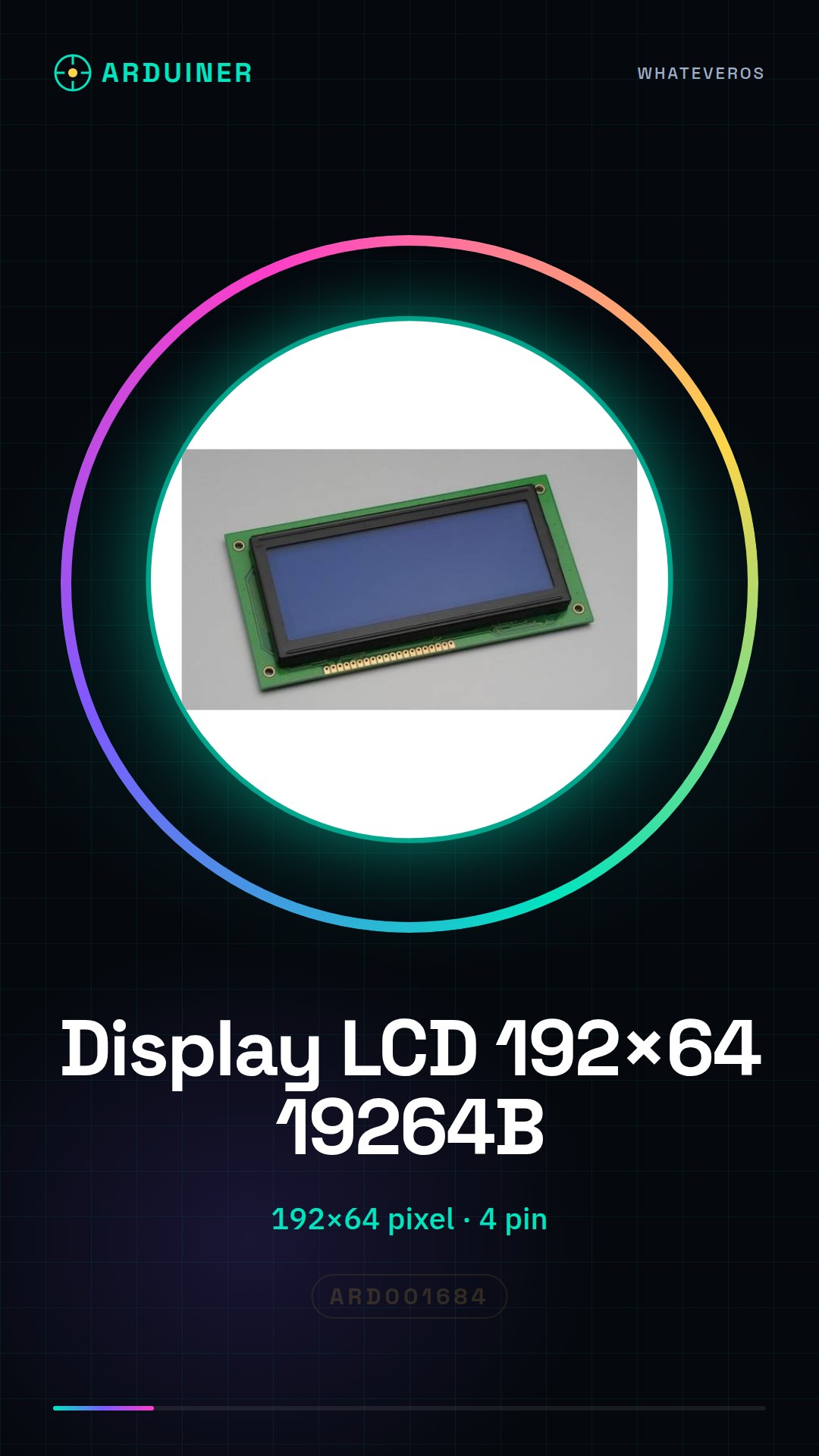
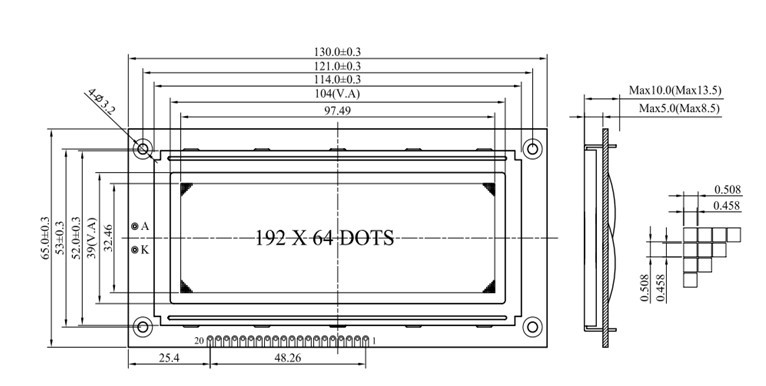
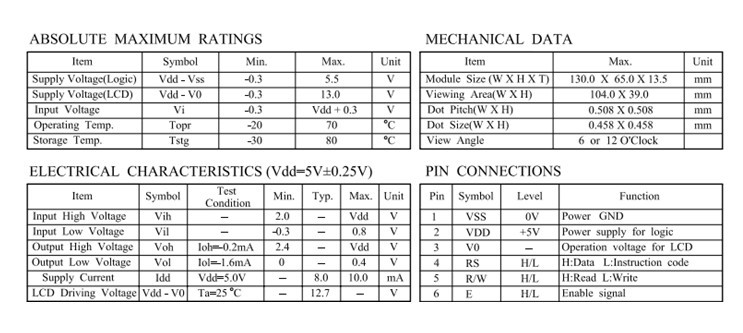
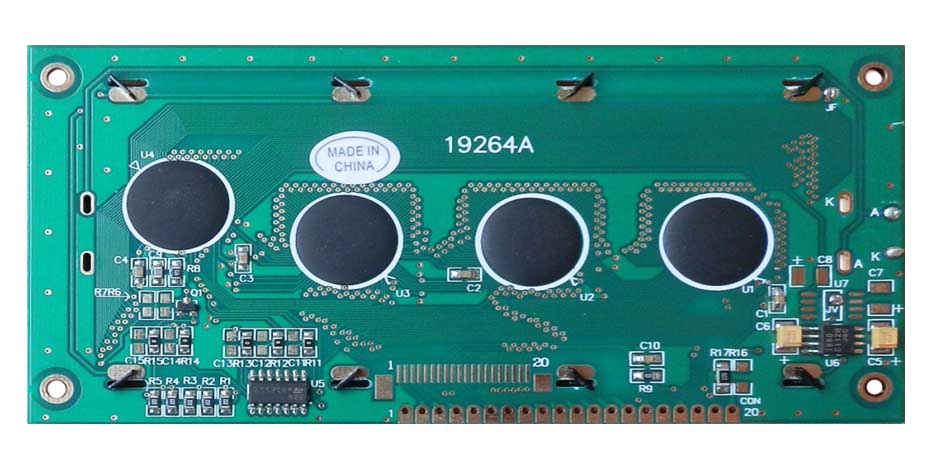
Beschreibung
Was ist das
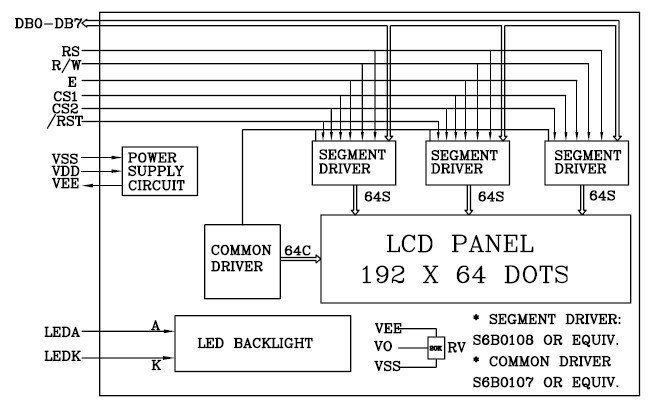
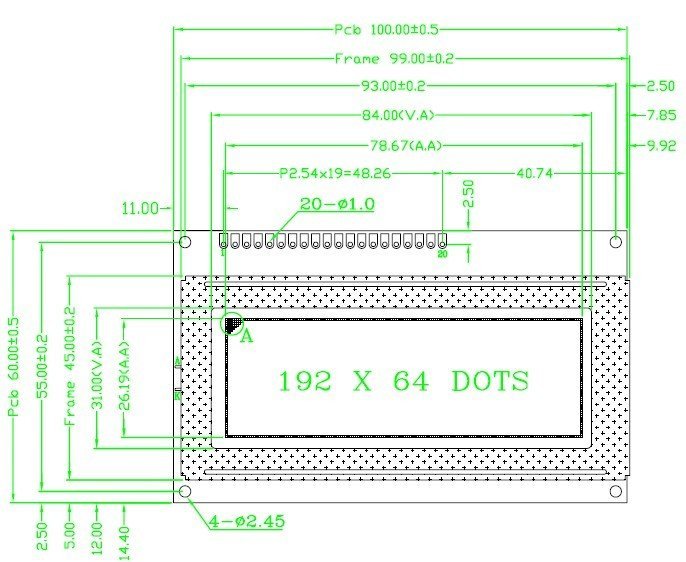
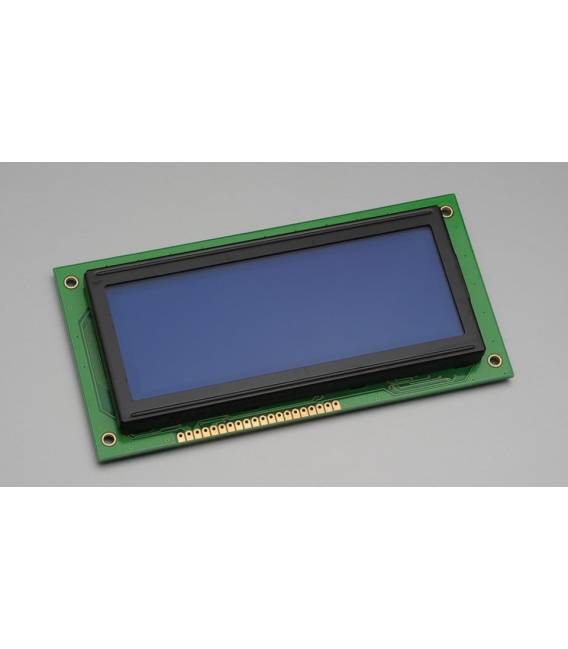
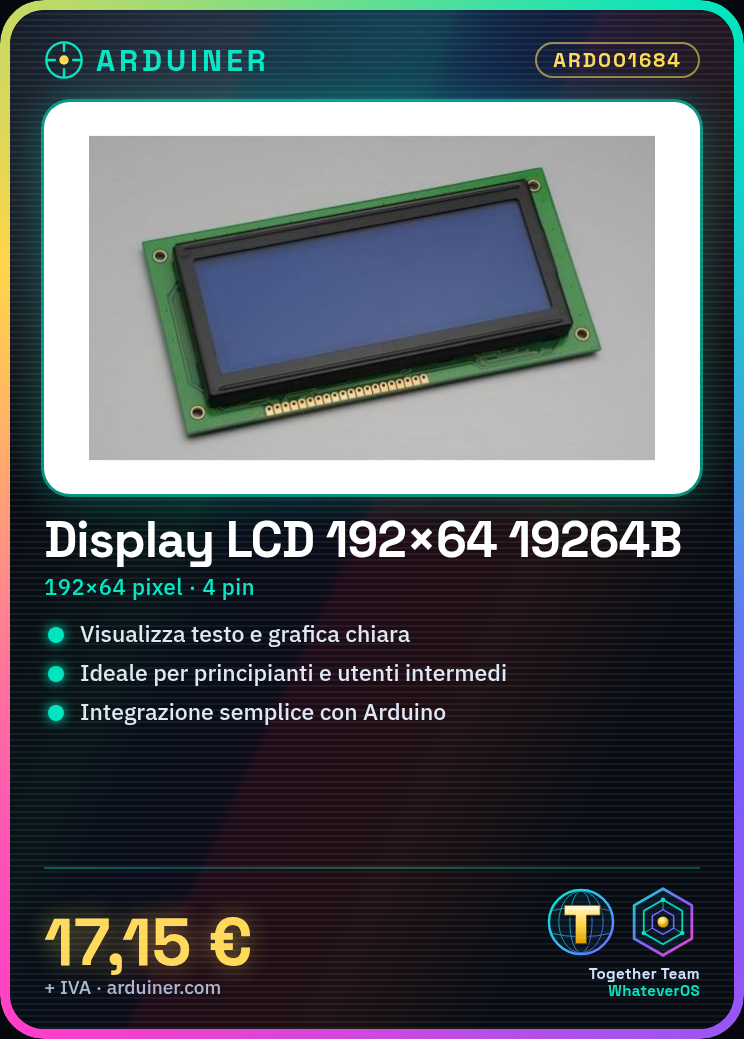
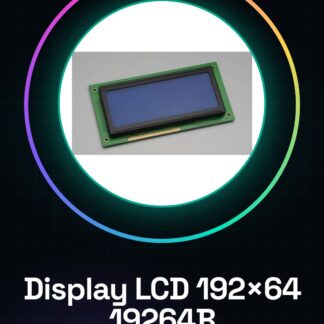
Der LCD Modul 19264B ist ein elektronisches Bauteil, das für die Anzeige von Text und Grafiken in Arduino-Projekten konzipiert ist. Mit einer Auflösung von 192×64 bietet dieses Display eine umfangreiche Anzeigefläche für klare und lesbare Informationen.
Eigenschaften
- Auflösung: 192×64 Pixel
Wofür es dient
Dieses LCD-Display ist ideal für Projekte, die eine klare Text- und Grafikanzeige erfordern. Es eignet sich sowohl für Anfänger als auch für fortgeschrittene Nutzer und bietet viele Möglichkeiten, wie die Erstellung einfacher Chronometer oder die Indizierung verschiedener Daten.
Tutorial: Wie man das LCD Modul 19264B 192×64 verwendet
Dieses LCD-Display ist ideal für Projekte, die eine klare und leicht lesbare Informationsanzeige erfordern. Es eignet sich sowohl für Anfänger als auch für fortgeschrittene Nutzer.
Was du brauchst
- Arduino oder kompatibles Board
- 4-Pin-Kabel
- Pull-up-Widerstand (10kΩ)
- Arduino-Anschluss
Schritte
- 1. Verbinden Sie das Display mit dem Arduino über die folgenden Pins: VCC an 5V, GND an GND, SCL an SCL, SDA an SDA, RS an D4, RW an GND, EN an D5.
- 2. Fügen Sie die Bibliothek LiquidCrystal_I2C in Ihrem Arduino-Umgebung hinzu.
- 3. Fügen Sie den folgenden Code ein, um das Display zu initialisieren: `LiquidCrystal_I2C lcd(0x27, 16, 2);`
- 4. Setzen Sie die Cursorposition und zeigen Sie Text an: `lcd.setCursor(0, 0); lcd.print(„Hallo, Arduino!“);`
- 5. Fügen Sie einen Verzögerungsaufschub hinzu, um die Nachricht anzuzeigen: `delay(2000);`
- 6. Bereinigen Sie den Bildschirm: `lcd.clear();`
- 7. Zeigen Sie eine Zahl an: `lcd.setCursor(0, 1); lcd.print(42);`
- 8. Speichern Sie den Code und laden Sie ihn auf Ihr Arduino.
Beispielcode
```cpp
#include <LiquidCrystal_I2C.h>
LiquidCrystal_I2C lcd(0x27, 16, 2);
void setup() {
  lcd.init();
  lcd.backlight();
}
void loop() {
  lcd.setCursor(0, 0);
  lcd.print("Ciao, Arduino!");
  delay(2000);
  lcd.clear();
  lcd.setCursor(0, 1);
  lcd.print(42);
}
```
Mini-Projekt
Erstellen Sie einen einfachen Countdown, der die Uhrzeit und die Minuten auf dem Display anzeigt.
Häufige Fehler
- Vergessen Sie, die Bibliothek LiquidCrystal_I2C hinzuzufügen.
- Verbinden Sie die Pins des Displays mit dem Arduino über falsche Verbindungen.
- Verwenden Sie keine ausreichende Verzögerung, um den Text anzuzeigen.
- Vermege den Befehl lcd.clear() weglassen, um das Display zu bereinigen.
Empfohlenes Zubehör
- Arduino Uno
- 4-poliger Kabel
- Pull-up-Widerstand (10kΩ)
Häufige Fragen
Wie kann ich die Textfarbe auf dem Display anpassen?
Überprüfe den Datenblatt für Informationen über die Farbbefehle.
Funktioniert das Display mit einem Arduino Mini?
Ja, aber stelle sicher, dass der Pinout kompatibel ist.
Kann ich dieses Display mit einem Mikrocontroller STM32 verwenden?
Überprüfe den Datenblatt für Pin-Kompatibilität.
Unterstützt das Display Bilder?
Nein, unterstützt nur Text und Zahlen.
Rezensionen
Es gibt noch keine Rezensionen.