 DE
 IT Italiano
 EN English
 ES Español
 FR Français
Beschreibung
Was ist das
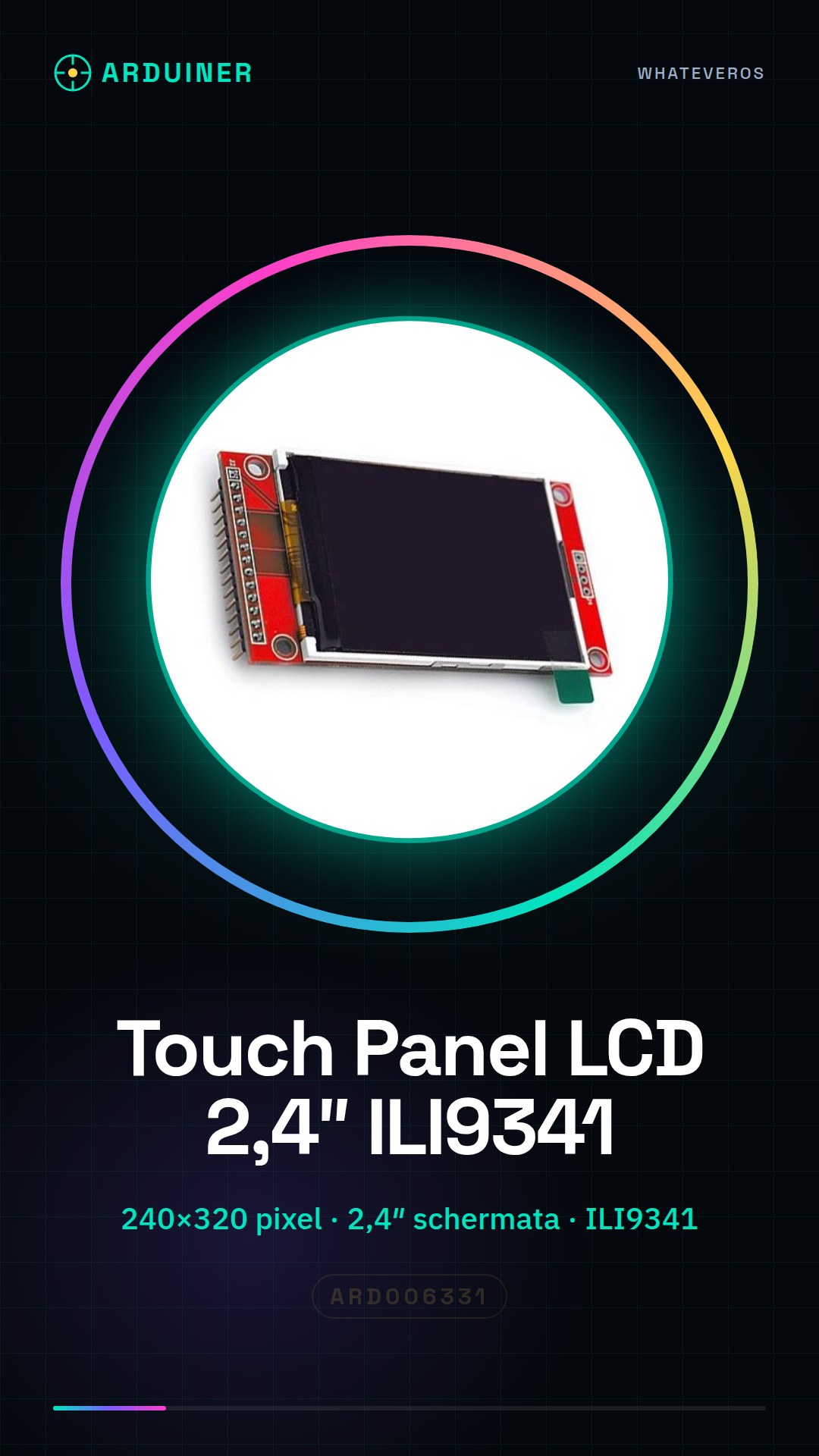
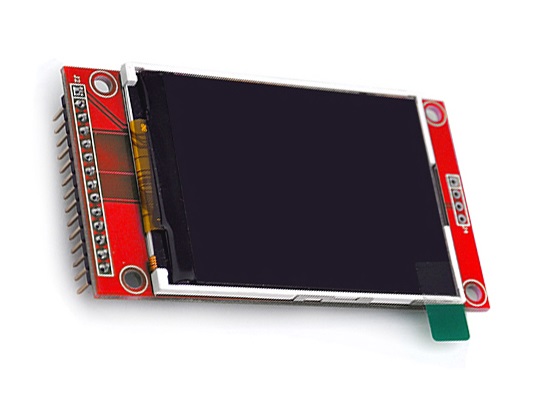
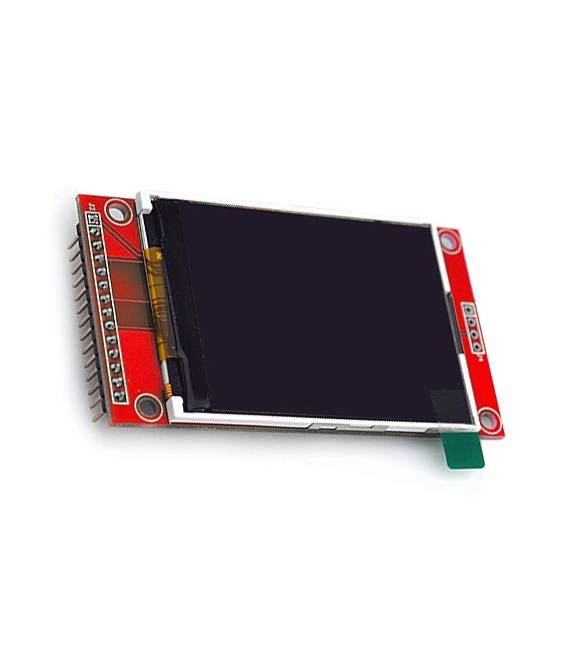
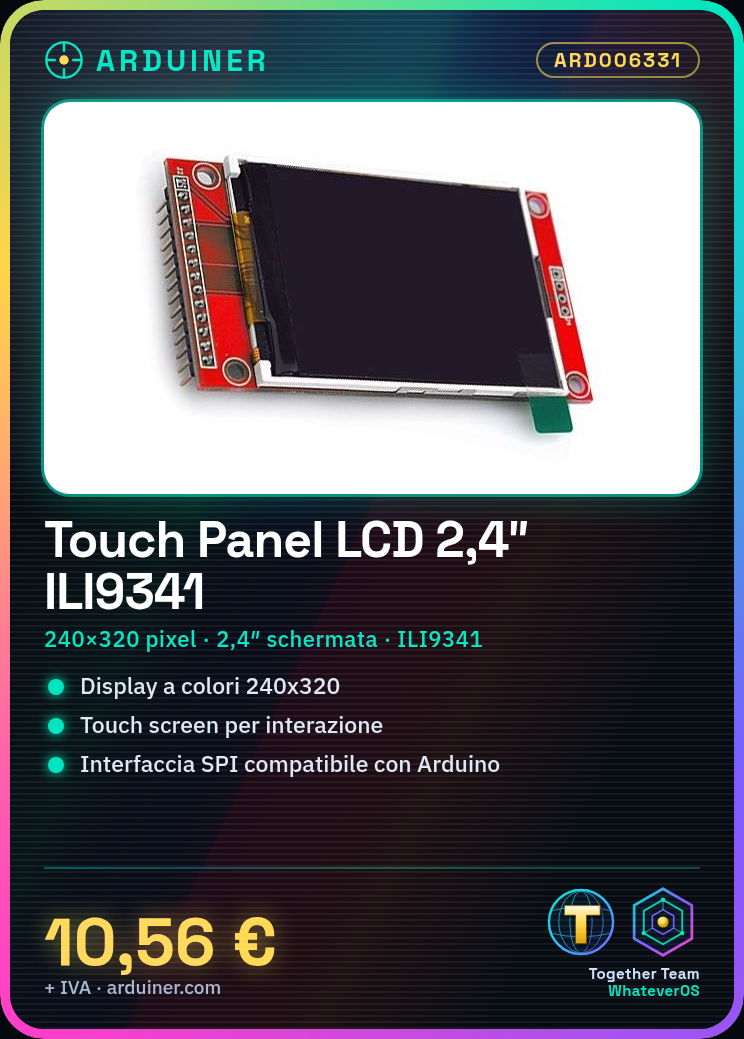
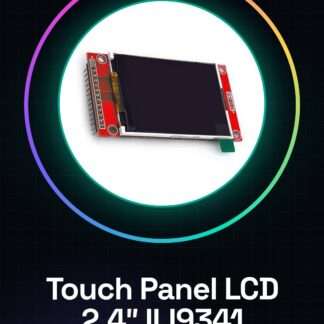
Der Touch Panel LCD SPI TFT mit einer Größe von 2,4″ und einer Auflösung von 240×320 Pixel ist ein farbiger Displaymodul, das die Kommunikation über eine serielle Schnittstelle (SPI) unterstützt. Dieses Gerät enthält eine Platine mit dem Chip ILI9341 zur Verwaltung des Videoausgangs und ermöglicht die Benutzereingabe über einen Touchscreen.
Eigenschaften
- Auflösung: 240×320 Pixel
- Anschlussart: SPI (Serielle Schnittstelle)
- Bildschirmgröße: 2,4″
- Integrierter Chip: ILI9341
Wofür es dient
Dieses farbige multitouch LCD-Modul ist ideal für Elektronikprojekte, die eine interaktive Bildschirmoberfläche erfordern. Es ist kompatibel mit Arduino für Anfänger und Fortgeschrittene und ermöglicht die Erstellung von Geräten mit fortgeschrittenen Benutzeroberflächen. Gemeinsame Anwendungen umfassen die Implementierung interaktiver kleine digitale Uhren oder jedes andere Gerät, das einen farbigen Bildschirm und Touch-Eingabe benötigt.
Tutorial: Wie man den Touch Panel LCD SPI TFT 2,4″ mit PBC ILI9341 verwendet
Dieser farbige multitouch LCD-Modul ist ideal für Projekte, die eine interaktive Anzeige erfordern. Es ist perfekt für Anfänger und Fortgeschrittene von Arduino, die Geräte mit Benutzerschnittstelle erstellen wollen.
Was du brauchst
- Arduino Uno oder kompatibel
- Micro-B USB-Kabel
- Versorgungskonnektivität (5V/3,3V)
- Bibliotheken TFT_ILI9341 und Adafruit_GFX
Schritte
- Verbinden Sie die Pins des LCD-Moduls mit Ihrem Arduino gemäß der Verbindungs-Tabelle.
- Installieren Sie die notwendigen Bibliotheken durch den Bibliothek-Manager des Arduino IDE.
- Laden Sie ein Beispiel-Sketch hoch, um das LCD zu testen und sicherzustellen, dass alles korrekt funktioniert.
- Konfigurieren Sie den Touchscreen mit der Adafruit_Touchscreen-Bibliothek oder einer vergleichbaren.
- Entwerfen Sie eine benutzerdefinierte Anzeige mit Symbolen, Tasten und Bildern.
- Führen Sie Logik in Ihr Projekt ein, um mit dem LCD und dem Touchscreen zu interagieren.
- Testen Sie Ihre Benutzeroberfläche, um sicherzustellen, dass alles wie erwartet funktioniert.
- Weiter an deinem Projekt arbeiten, indem du neue Funktionen hinzufügst.
Beispielcode
// Esempio di codice base
#include <Adafruit_GFX.h>
#include <Adafruit_ILI9341.h>
#include <TouchScreen.h>

#define YP A2 // Yellow wire on the touch screen
#define XM A0 // Blue wire on the touch screen
#define YM 5 // Green wire on the touch screen
#define XP 6 // Red wire on the touch screen

int joy_x_pos = 0; // horizontal position of joystick
int joy_y_pos = 0; // vertical position of joystick
TouchScreen ts = TouchScreen(XP, YP, XM, YM);
Adafruit_ILI9341 tft = Adafruit_ILI9341(TFT_CS, TFT_DC, TFT_RST);
Mini-Projekt
Erstelle eine kleine digitale Uhr mit interaktiver Anzeige, die die Uhrzeit und das Datum anzeigt. Füge eine Funktion hinzu, um die Uhrzeit über den Touchscreen einstellen zu können.
Häufige Fehler
- Verbindungsfehler der Pins
- Probleme mit unzureichender Stromversorgung
- Fehlende Bibliothekseinstellungen
- Touchscreen nicht korrekt erkannt
Empfohlenes Zubehör
- Arduino Uno R3
- Micro-B USB-Kabel
- LiPo-Batterien 18650 mit Schutzschaltung
- Prototypen-Kit für Elektronik
Häufige Fragen
Wie kann ich Probleme mit der Anzeige lösen?
Überprüfe die Verbindungen der Pins und die Stromversorgung. Überprüfe auch die Einstellungen der Bibliothek.
Welche einfachste Methode gibt es, um den Touchscreen zu konfigurieren?
Verwende eine Bibliothek wie Adafruit_Touchscreen, die die Konfiguration des Moduls automatisch unterstützt.
Kann ich diesen LCD mit anderen Mikrocontrollern außer Arduino verwenden?
Ja, aber es könnte notwendig sein, die Bibliotheken und Treiber für den spezifischen Mikrocontroller anzupassen.
Rezensionen
Es gibt noch keine Rezensionen.