
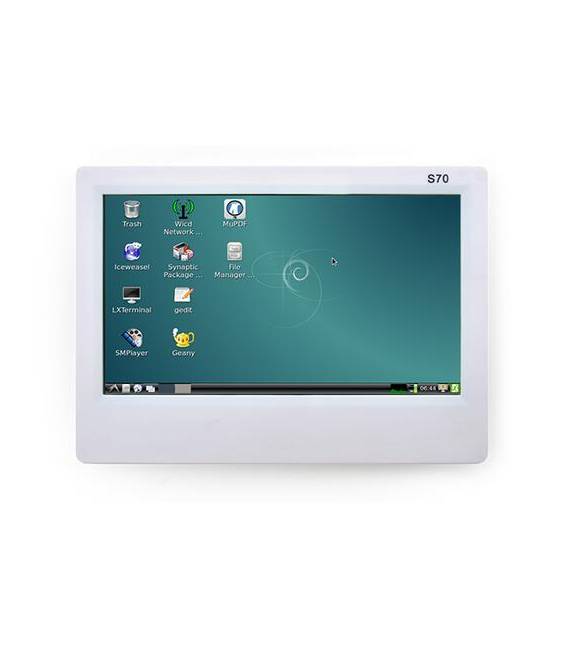
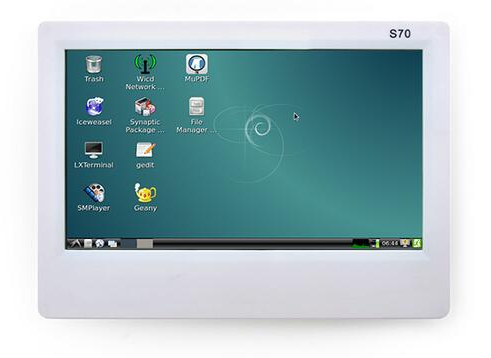
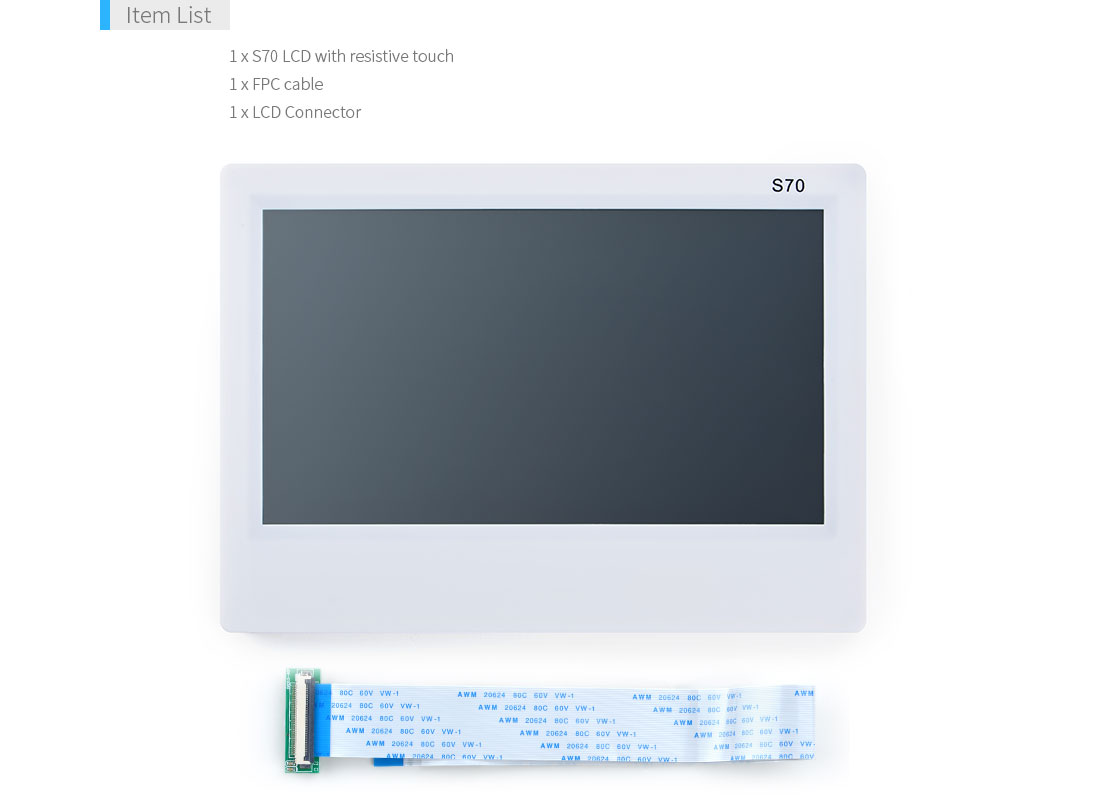
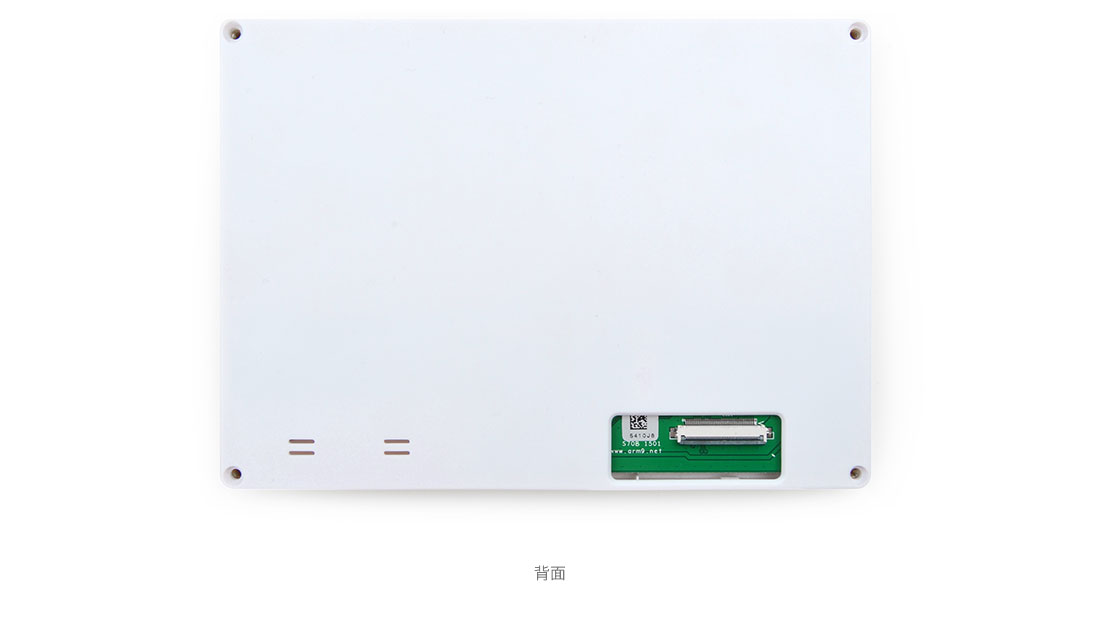
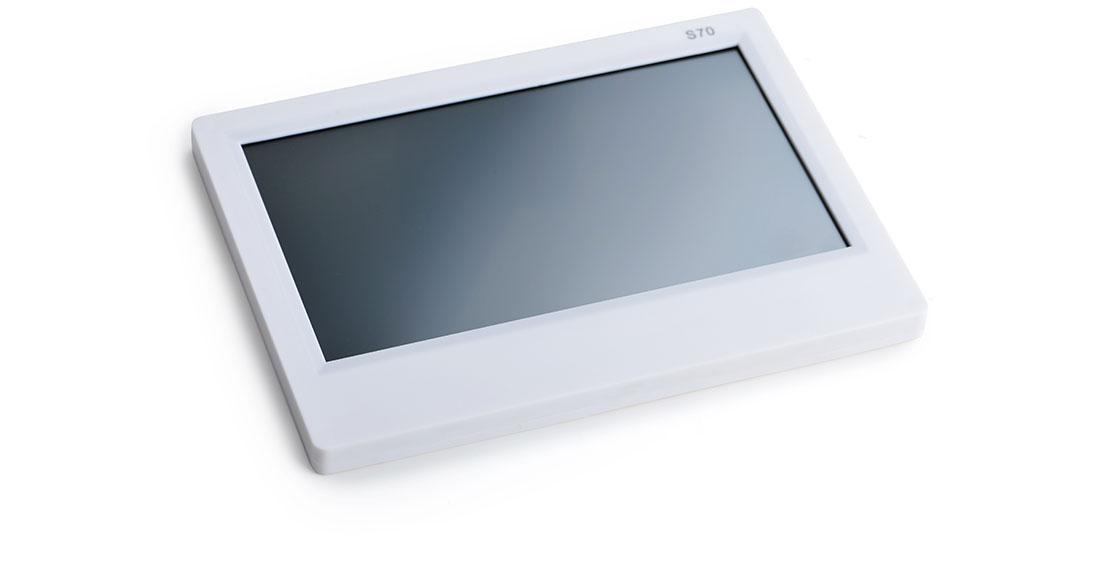
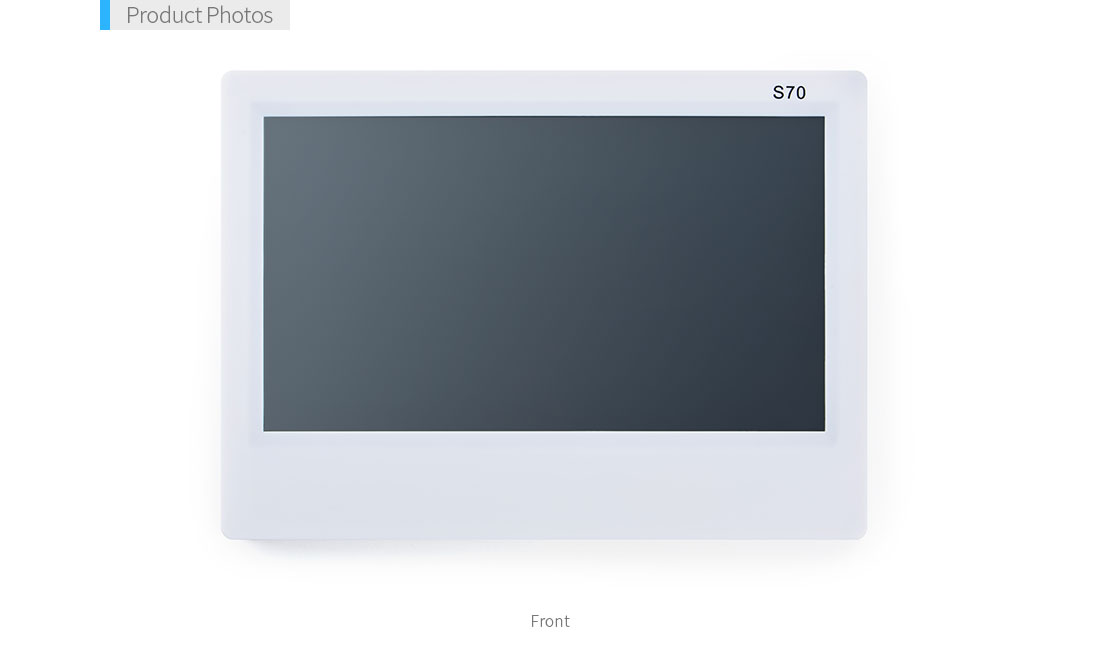
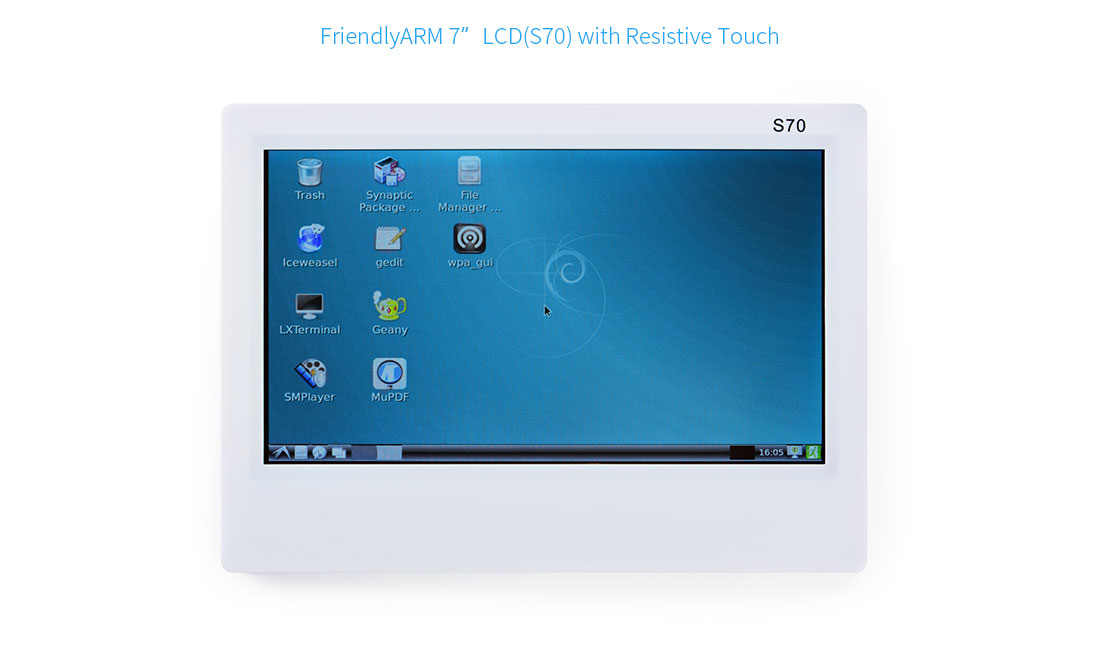
LCD touchscreen resistivo da 7 pollici (S70) 800 * 400
Il prezzo originale era: 72,20 €.52,32 €Il prezzo attuale è: 52,32 €. Escluso IVA
Il display LCD touchscreen S70 da 7 pollici è perfetto per i progetti Arduino. Offre una interfaccia utente intuitiva e facilita il monitoraggio dei dati.
Disponibile su ordinazione
Descrizione
Cos’è
Il display LCD touchscreen S70 da 7 pollici è un componente elettronico che permette di visualizzare informazioni e interagire con un’interfaccia touch su un display LCD.
Caratteristiche
- Dimensioni schermo: 7 pollici
- Risoluzione: 800 x 400 pixel
- Tipo di touchscreen: Resistivo
- SKU: ARD0010114
- Prezzo: 52,32 €
A cosa serve
Il display LCD touchscreen S70 è ideale per i progetti Arduino che richiedono un’interfaccia utente visivamente accattivante e interattiva. Può essere utilizzato per creare dashboard che mostrano dati di sensori, menu di navigazione o semplici interfacce di controllo. La compatibilità con Arduino semplifica l’integrazione in progetti di elettronica fai-da-te.
Tutorial: Come usare LCD touchscreen resistivo da 7 pollici
Il display LCD touchscreen S70 è un componente ideale per i progetti che richiedono una schermata interattiva e visivamente accattivante. È perfetto sia per principianti che per maker più esperti, offrendo una facile integrazione con Arduino.
Cosa serve
- Arduino Uno o compatibile
- Cavo USB A-MicroB
- Librerie aggiuntive (verifica sul datasheet)
- Condizionamento di alimentazione
Passi
- Collegare il display al microcontrollore tramite i connettori appropriati.
- Installare le librerie necessarie per interfacciarsi con il display (verifica sul datasheet).
- Configurare l’alimentazione del display secondo le specifiche del prodotto.
- Inizializzare la comunicazione tra Arduino e il display nel codice.
- Testare la visualizzazione di testi e immagini base.
- Personalizzare ulteriormente il display con interazioni touch (verifica sul datasheet).
- Aggiungere funzionalità avanzate come la rotazione dello schermo o l’uso di colori personalizzati.
- Implementare un’applicazione pratica che utilizzi tutte le caratteristiche del display.
Codice di esempio
//Esempio base per inizializzare il display
#include <LiquidCrystal.h>
//Verifica sul datasheet per specifiche
void setup() {
  lcd.begin(16,2); //inizializzazione schermo
}
void loop() {}
Mini-progetto
Creare un piccolo dashboard con Arduino che visualizza i dati di sensori come temperatura e umidità. Aggiungi interazioni touch per navigare tra le pagine del dashboard.
Errori comuni
- Problemi di alimentazione insufficiente.
- Configurazione errata della comunicazione seriale.
- Manca l’installazione delle librerie necessarie.
- Interfaccia non rispondente a causa di un errore di connessione.
Accessori consigliati
- Arduino Uno
- Sensori di temperatura e umidità
- Batterie per alimentazione portatile
Domande frequenti
Quali librerie sono necessarie?
Verifica sul datasheet del prodotto per le specifiche esatte, ma comunemente si utilizzano librerie come Adafruit GFX Library.
Come posso risolvere problemi di illuminazione?
Controlla il condizionamento dell’alimentazione e verifica che i collegamenti siano corretti.
Informazioni aggiuntive
| Peso | 150 g |
|---|---|
| Dimensioni | 18,0 × 10,0 × 1,0 cm |
Prodotti correlati
-
In offerta!
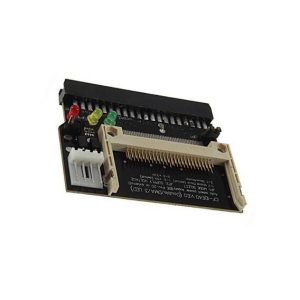
Power Frequenza Convertitore Compact Flash CF to 3.5 Femmina 40 Pin IDE Bootable Adattatore Convertitore Card
Il prezzo originale era: 7,08 €.3,42 €Il prezzo attuale è: 3,42 €. Escluso IVA Aggiungi al carrello -
In offerta!
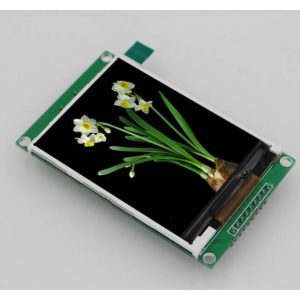
2.8Inch TFT SPI Interfaccia ILI9341 Driver
Il prezzo originale era: 13,01 €.9,43 €Il prezzo attuale è: 9,43 €. Escluso IVA Aggiungi al carrello -
In offerta!
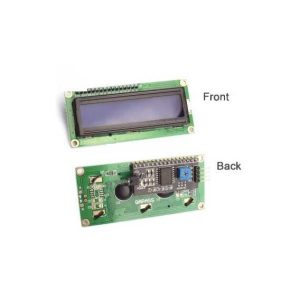
Modulo LCD 1602 Arduino Blu con modulo IIC I2C regolabile
Il prezzo originale era: 8,53 €.6,07 €Il prezzo attuale è: 6,07 €. Escluso IVA Aggiungi al carrello -
In offerta!
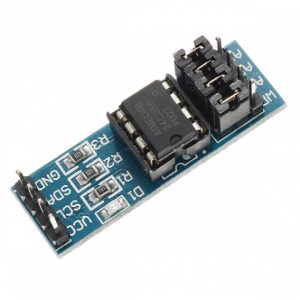
Memoria di archiviazione I2C Interfaccia EEPROM AT24C256 Modulo Arduino
Il prezzo originale era: 2,93 €.2,54 €Il prezzo attuale è: 2,54 €. Escluso IVA Aggiungi al carrello