
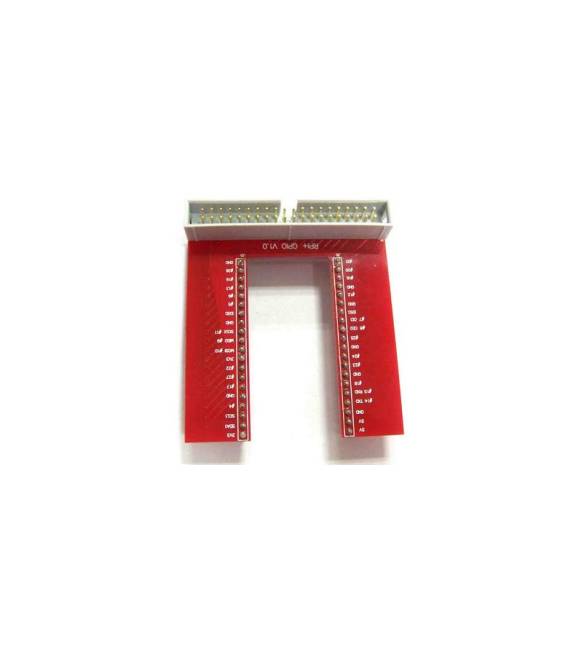
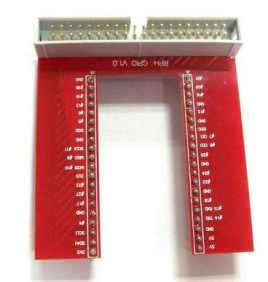
Raspberry PI 3 U Type Red GPIO
Il prezzo originale era: 6,77 €.4,90 €Il prezzo attuale è: 4,90 €. Escluso IVA
Raspberry PI 3 U Type Red GPIO
Disponibile su ordinazione
Descrizione
Cos’è
Il Raspberry PI 3 U Type Red GPIO è una scheda di espansione per i Raspberry Pi 3. Fornisce un’interfaccia GPIO (General Purpose Input/Output) che consente di collegare e controllare dispositivi elettronici esterni.
Caratteristiche
- Tipo: U Type
- Colore: Red
- Compatibile con Raspberry Pi 3
A cosa serve
Il Raspberry PI 3 U Type Red GPIO è ideale per progetti elettronici che richiedono l’interfacciamento con sensori, attuatori, display e altri dispositivi. Esempio di utilizzo: creare un sistema di illuminazione automatica con un sensore di luce e un relè.
Tutorial: Come usare Raspberry PI 3 U Type Red GPIO
Il Raspberry PI 3 U Type Red GPIO è un componente essenziale per progetti elettronici che richiedono interfacce GPIO. Utile per principianti e intermedi, permette di controllare vari dispositivi esterni.
Cosa serve
- Raspberry PI 3 U Type Red GPIO
- Cavo USB per alimentazione
- Cavi di connessione GPIO
- Dispositivi GPIO (es. relè, sensori)
Passi
- 1. Verifica sul datasheet le specifiche GPIO.
- 2. Alimenta il Raspberry PI con il cavo USB.
- 3. Collega i cavi di connessione GPIO ai pin corretti.
- 4. Verifica la corretta polarità dei connettori.
- 5. Configura il Raspberry PI per abilitare i pin GPIO.
- 6. Scrivi un semplice sketch Arduino per controllare un relè.
- 7. Connetti un relè al pin GPIO e a una fonte di alimentazione.
- 8. Prova a eseguire il sketch Arduino per controllare il relè.
Codice di esempio
int ledPin = 18;
void setup() {
  pinMode(ledPin, OUTPUT);
}
void loop() {
  digitalWrite(ledPin, HIGH);
  delay(1000);
  digitalWrite(ledPin, LOW);
  delay(1000);
}
Mini-progetto
Crea un sistema di illuminazione automatica utilizzando un sensore di luce e un relè.
Errori comuni
- Collegare i pin GPIO al contrario.
- Omettere l’alimentazione del Raspberry PI.
- Dimenticare di configurare i pin GPIO.
- Scrivere correttamente il codice Arduino.
Accessori consigliati
- Raspberry PI 3 U Type Red GPIO
- Relè
- Sensori di luce
- Cavi di connessione GPIO
Domande frequenti
Come configurare i pin GPIO?
Accedi al terminal del Raspberry PI e esegui `sudo raspi-config`, seleziona `Interfaccia utente` e `Expand filesystem`. Per i pin GPIO, vai in `Interfaccia utente` > `Advanced options` > `GPIO`.
Quali pin GPIO sono disponibili?
Verifica sul datasheet per una lista completa. Gli pin GPIO sono numerati da 2 a 26.
Posso usare un relè con questo GPIO?
Sì, ma assicurati di utilizzare un relè compatibile con 3.3V o 5V, a seconda del Raspberry PI.
Come posso verificare se il relè è attivo?
Utilizza un multimetro per misurare la tensione tra i pin del relè e la massa.
Informazioni aggiuntive
| Peso | 45 g |
|---|---|
| Dimensioni | 6,5 × 3,5 × 1,5 cm |
Prodotti correlati
-
In offerta!
Sede di bloccaggio 32P, IC Block, sede di prova 32PIC, corpo largo, sede live 32P, presa IC
Il prezzo originale era: 2,24 €.1,72 €Il prezzo attuale è: 1,72 €. Escluso IVA Aggiungi al carrello -
In offerta!
3 Pezzi Reed magnetico Sensore Interruttore relè switch 2*14mm Normalmente Aperti
Il prezzo originale era: 5,65 €.3,20 €Il prezzo attuale è: 3,20 €. Escluso IVA Aggiungi al carrello -
In offerta!
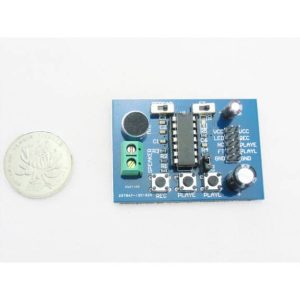
Modulo registrazione suono voce ISD1820 Riproduzione Suono (microfono integrato) Vwersione con PCB Blu
Il prezzo originale era: 8,20 €.5,94 €Il prezzo attuale è: 5,94 €. Escluso IVA Aggiungi al carrello -
In offerta!
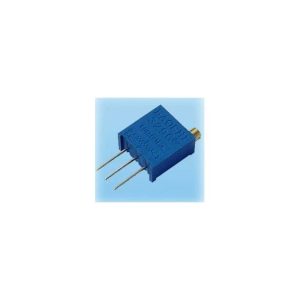
2 Pezzi 3296W-104 (100K) Precision can increase the potential 3296 potentiometer Regolabile Resistenze
Il prezzo originale era: 2,56 €.1,97 €Il prezzo attuale è: 1,97 €. Escluso IVA Aggiungi al carrello