
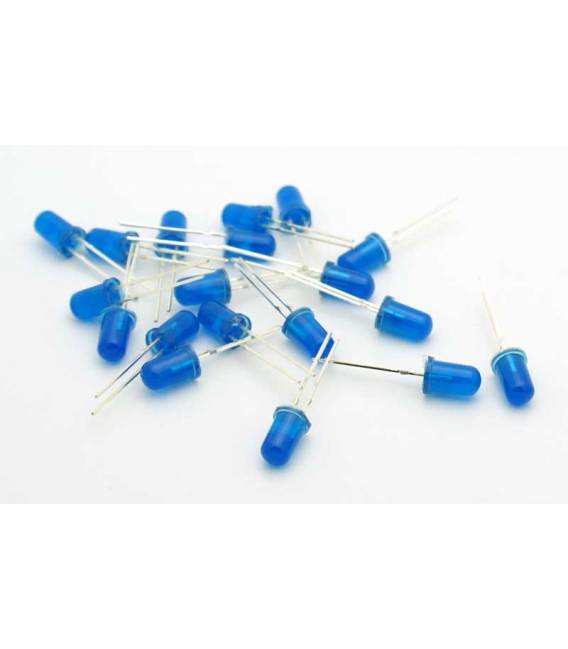
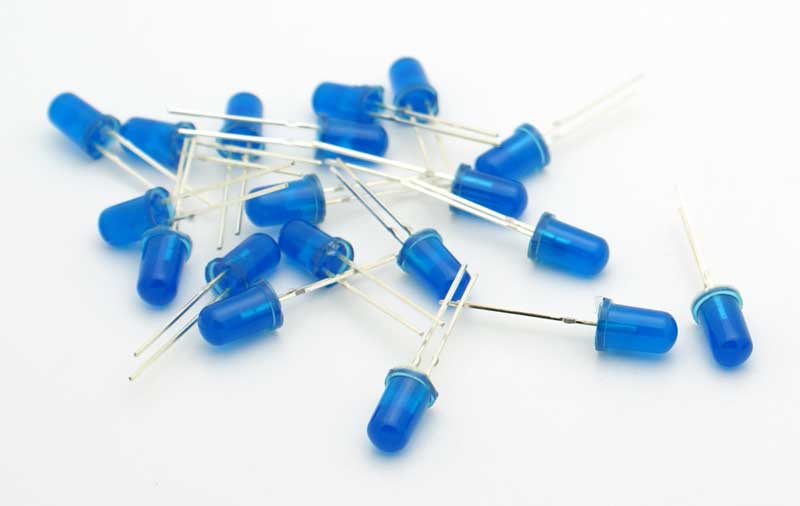
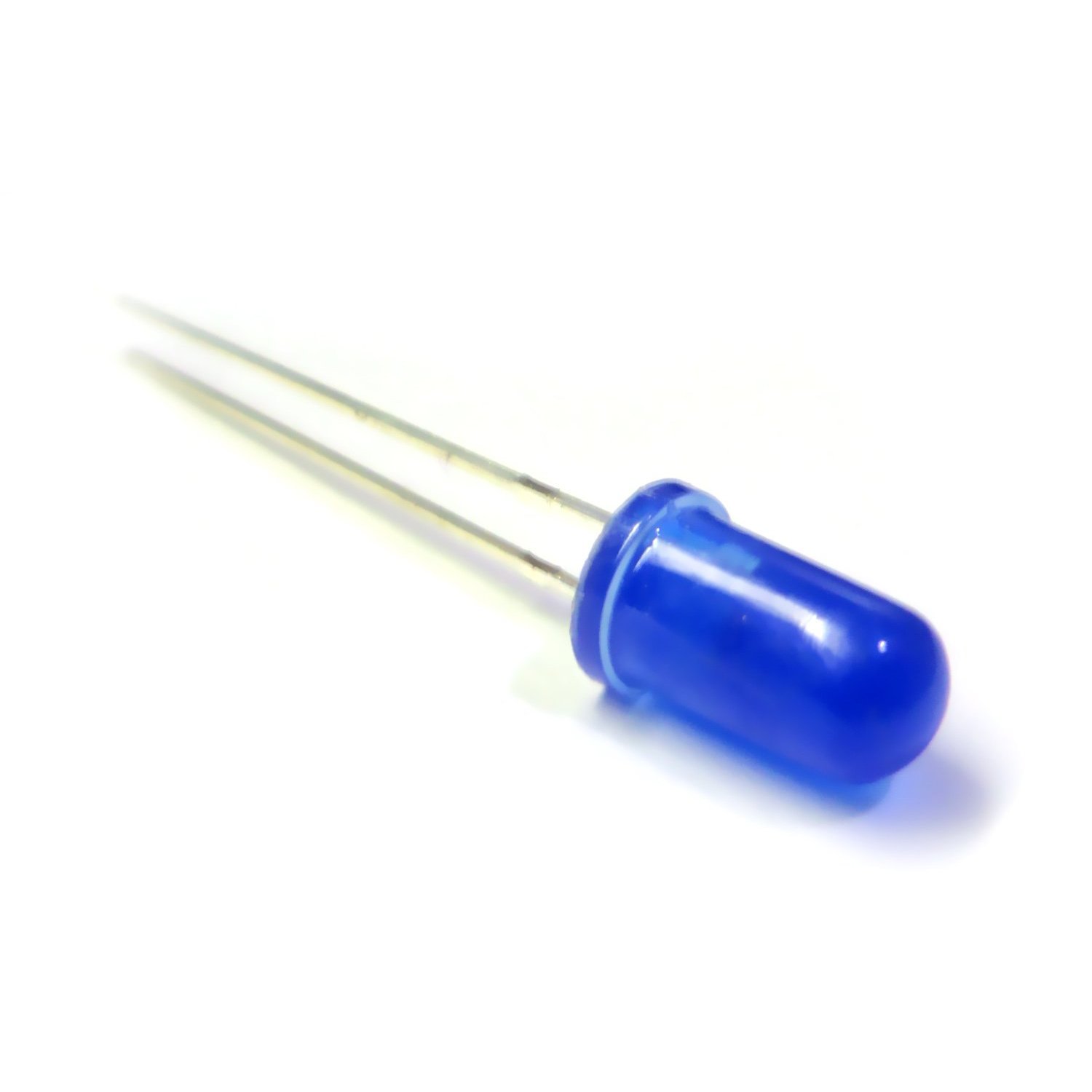
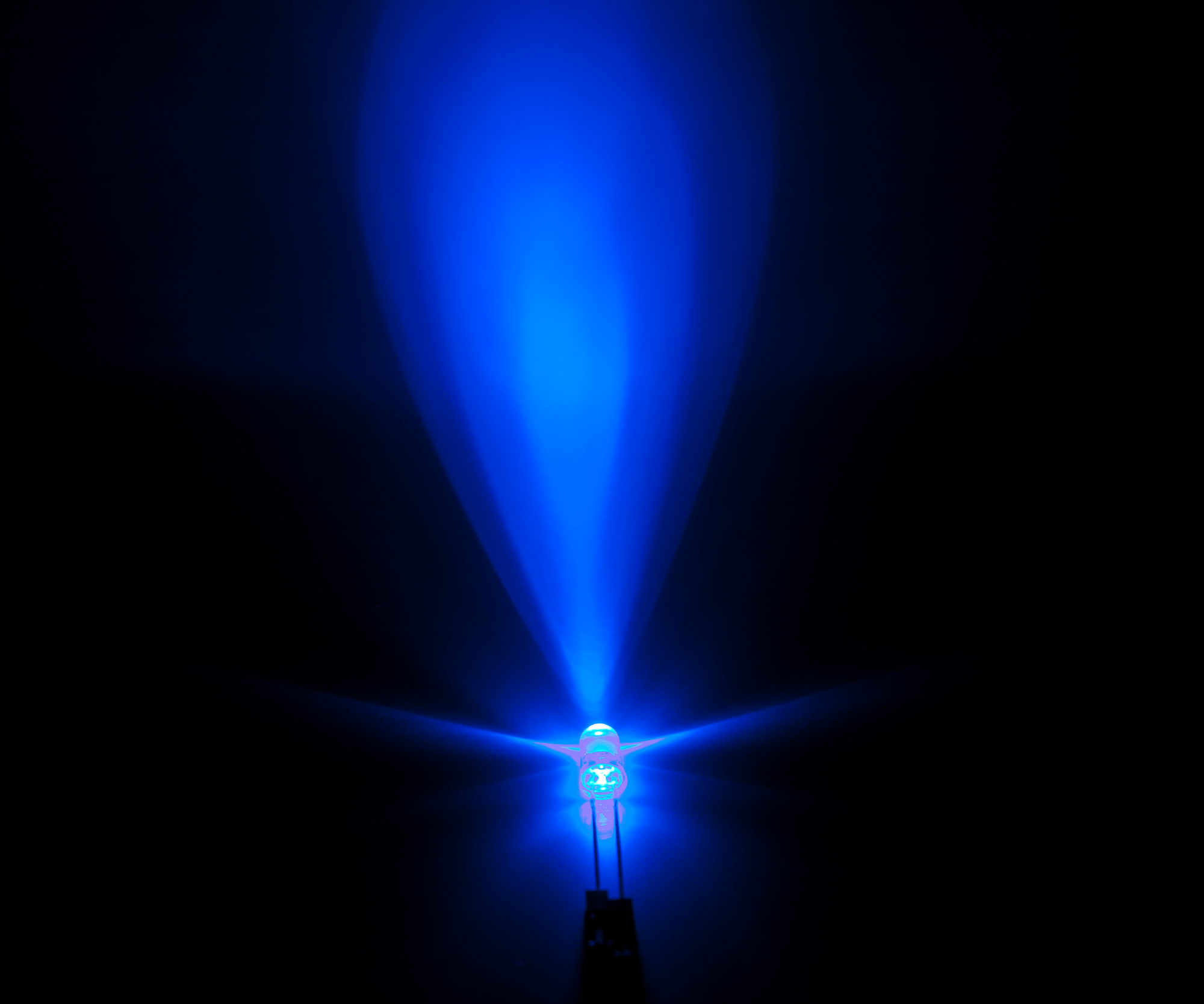
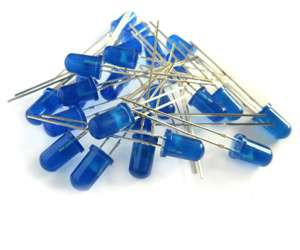
20 Pezzi Led BLU – BLU 5 mm Diodos a emissione luminosa a LED super luminoso standard
Il prezzo originale era: 4,58 €.2,12 €Il prezzo attuale è: 2,12 €. Escluso IVA
20 Pezzi Led BLU – BLU 5 mm Diodos a emissione luminosa a LED super luminoso standard
9 disponibili (ordinabile)
Descrizione
🔌 Descrizione dei LED (Diodo LED 5 mm)
📏 Caratteristiche generali
- Tipo: Diodo LED (Light Emitting Diode)
- Diametro: 5 mm
- Tensione di funzionamento tipica:
- Rosso: 1.8–2.2 V
- Giallo: 2.0–2.2 V
- Verde: 2.0–3.2 V
- Blu: 3.0–3.4 V
- Bianco: 3.0–3.4 V
- Corrente consigliata: 10–20 mA
- Polarità: Anodo (positivo, piedino più lungo) e Catodo (negativo, piedino più corto)
🎨 Colori disponibili
- LED Verde: Utilizzato per indicare stato “attivo” o “OK”.
- LED Rosso: Simboleggia avvisi, errori, o alimentazione.
- LED Bianco: Per illuminazione o segnalazione neutra.
- LED Giallo: Attenzione o stato di standby.
- LED Blu: Moderno, spesso usato per accensione o stato speciale.
🛠️ Guida all’utilizzo con Arduino
🔧 Componenti necessari
- Arduino UNO (o compatibile)
- Resistenze da 220Ω o 330Ω
- LED da 5 mm (colore a scelta)
- Breadboard
- Cavi jumper
📈 Schema di collegamento (LED singolo)
Arduino PIN (es. 13) ---> Resistenza (220Ω) ---> Anodo LED
                                      |
                                  Catodo ---> GND
- Collega il piedino lungo del LED (anodo) tramite una resistenza da 220Ω al pin digitale di Arduino.
- Collega il piedino corto (catodo) al GND di Arduino.
💻 Codice di esempio: accendere un LED
// Pin a cui è collegato il LED
int ledPin = 13;

void setup() {
  pinMode(ledPin, OUTPUT); // imposta il pin come uscita
}

void loop() {
  digitalWrite(ledPin, HIGH); // accende il LED
  delay(1000);                // attende 1 secondo
  digitalWrite(ledPin, LOW);  // spegne il LED
  delay(1000);                // attende 1 secondo
}
🧪 Esempio: accendere 5 LED di colori diversi
⚙️ Collegamento
| LED | Arduino PIN | Resistenza |
|---|---|---|
| Rosso | 2 | 220Ω |
| Verde | 3 | 220Ω |
| Giallo | 4 | 220Ω |
| Blu | 5 | 330Ω |
| Bianco | 6 | 330Ω |
🔤 Codice Arduino per sequenza LED
int ledRosso = 2;
int ledVerde = 3;
int ledGiallo = 4;
int ledBlu = 5;
int ledBianco = 6;

void setup() {
  pinMode(ledRosso, OUTPUT);
  pinMode(ledVerde, OUTPUT);
  pinMode(ledGiallo, OUTPUT);
  pinMode(ledBlu, OUTPUT);
  pinMode(ledBianco, OUTPUT);
}

void loop() {
  digitalWrite(ledRosso, HIGH);
  delay(500);
  digitalWrite(ledRosso, LOW);

  digitalWrite(ledVerde, HIGH);
  delay(500);
  digitalWrite(ledVerde, LOW);

  digitalWrite(ledGiallo, HIGH);
  delay(500);
  digitalWrite(ledGiallo, LOW);

  digitalWrite(ledBlu, HIGH);
  delay(500);
  digitalWrite(ledBlu, LOW);

  digitalWrite(ledBianco, HIGH);
  delay(500);
  digitalWrite(ledBianco, LOW);
}
📘 Suggerimenti pratici
- Usa resistenze diverse per ogni colore per evitare danni: blu e bianco richiedono valori più alti.
- Se vuoi più controllo, considera l’uso di transistor o driver LED per corrente maggiore.
- Puoi combinare questi LED per creare un semaforo, un indicatore di stato, o semplici effetti di luce.
🧠 Esperimenti avanzati
- PWM (Pulse Width Modulation): Usa
analogWrite(pin, valore)per regolare la luminosità. - Sensori: Accendi LED in risposta a sensori di luce, temperatura o movimento.
- Effetti luce: Crea effetti “respiro”, lampeggio casuale o sincronizzati con musica.
Perfetto! Ecco 3 esempi avanzati di utilizzo dei LED da 5 mm con Arduino:
🚦 1. Semaforo stradale con LED
🔧 Componenti
- 1 LED Rosso (Pin 2)
- 1 LED Giallo (Pin 3)
- 1 LED Verde (Pin 4)
- 3 Resistenze (220Ω)
- Arduino, breadboard, jumper
💡 Schema
Collega i LED tramite resistenze a pin 2, 3, 4 rispettivamente e GND.
🧠 Codice
int ledRosso = 2;
int ledGiallo = 3;
int ledVerde = 4;

void setup() {
  pinMode(ledRosso, OUTPUT);
  pinMode(ledGiallo, OUTPUT);
  pinMode(ledVerde, OUTPUT);
}

void loop() {
  digitalWrite(ledRosso, HIGH);
  delay(3000); // 3 secondi
  digitalWrite(ledRosso, LOW);

  digitalWrite(ledGiallo, HIGH);
  delay(1000); // 1 secondo
  digitalWrite(ledGiallo, LOW);

  digitalWrite(ledVerde, HIGH);
  delay(3000); // 3 secondi
  digitalWrite(ledVerde, LOW);
}
🔘 2. Accensione LED con pulsante (on/off toggle)
🔧 Componenti
- 1 LED (es. Blu, Pin 8)
- 1 Resistenza LED (330Ω)
- 1 Pulsante (Pin 7)
- 1 Resistenza di pull-down (10kΩ)
- Arduino
🔌 Collegamento
- LED (Anodo a Pin 8 tramite resistenza, Catodo a GND)
- Pulsante tra Pin 7 e 5V, con pull-down tra Pin 7 e GND
🧠 Codice
int ledPin = 8;
int buttonPin = 7;
bool statoLED = false;
bool statoPrecedente = false;

void setup() {
  pinMode(ledPin, OUTPUT);
  pinMode(buttonPin, INPUT);
}

void loop() {
  bool lettura = digitalRead(buttonPin);
  if (lettura == HIGH && statoPrecedente == LOW) {
    statoLED = !statoLED;
    digitalWrite(ledPin, statoLED);
    delay(200); // debounce
  }
  statoPrecedente = lettura;
}
📱 3. Controllo LED via Bluetooth (da App)
🔧 Componenti
- LED (Rosso – Pin 10)
- HC-05 Bluetooth module (TX/RX)
- Arduino UNO
📲 App consigliata: Serial Bluetooth Terminal (Android) o simili
🧠 Collegamento
- LED Rosso a Pin 10 (tramite resistenza 220Ω)
- HC-05:
- TX ➝ RX (Pin 0 di Arduino)
- RX ➝ TX (Pin 1 di Arduino, con partitore resistivo)
- VCC ➝ 5V
- GND ➝ GND
🔥 Nota: scollega TX/RX quando carichi lo sketch su Arduino.
🧠 Codice
int ledPin = 10;
char comando;

void setup() {
  pinMode(ledPin, OUTPUT);
  Serial.begin(9600);
}

void loop() {
  if (Serial.available()) {
    comando = Serial.read();
    if (comando == '1') {
      digitalWrite(ledPin, HIGH);
    } else if (comando == '0') {
      digitalWrite(ledPin, LOW);
    }
  }
}
📲 Comandi dall’app
- Invia 1 ➝ LED acceso
- Invia 0 ➝ LED spento
Perfetto! L’effetto “respiro” (noto anche come fading LED) simula il comportamento di una luce che si accende e si spegne lentamente, proprio come se “respirasse”. È un ottimo esercizio per imparare il PWM (Pulse Width Modulation) con Arduino.
🌬️ Progetto: LED con effetto respiro (fading)
🔧 Componenti necessari
- 1 LED (meglio Bianco, Blu o Verde per un bell’effetto visivo)
- 1 Resistenza da 220–330Ω
- Arduino UNO
- Breadboard e jumper
🔌 Schema di collegamento
| Componente | Collegamento |
|---|---|
| Anodo LED | Pin 9 (PWM) |
| Catodo LED | GND (via resistenza 220Ω) |
Il Pin 9 di Arduino supporta PWM (lo vedi con il simbolo
~).
💻 Codice Arduino: effetto respiro
int ledPin = 9;       // Pin PWM
int luminosita = 0;   // Valore PWM (0-255)
int variazione = 5;   // Incremento/decremento luminosità

void setup() {
  pinMode(ledPin, OUTPUT);
}

void loop() {
  analogWrite(ledPin, luminosita); // imposta la luminosità

  luminosita += variazione;        // cambia luminosità

  // Inverti direzione al raggiungimento di estremi
  if (luminosita <= 0 || luminosita >= 255) {
    variazione = -variazione;
  }

  delay(30); // tempo tra i cambi (più alto = respiro più lento)
}
🧪 Esperimenti aggiuntivi
- Modifica
delay(30)per rendere la respirazione più lenta o più veloce. - Cambia
variazionea1per un effetto ancora più morbido. - Prova con un LED RGB per fare fading su più colori (vuoi un esempio RGB? Posso dartelo!).
🎨 Variante: “respiro sinusoidale” (più naturale)
Per un effetto più realistico, si può usare la funzione seno per modellare la luminosità (richiede la libreria math.h su alcune versioni Arduino):
int ledPin = 9;
float x = 0;

void setup() {
  pinMode(ledPin, OUTPUT);
}

void loop() {
  float valore = (sin(x) + 1.0) * 127.5; // da 0 a 255
  analogWrite(ledPin, int(valore));
  x += 0.05;
  if (x > TWO_PI) x = 0;
  delay(20);
}
Questo crea un effetto “respiro” ancora più morbido, simile a quello dei dispositivi Apple o dispositivi smart.
Tutorial: Come usare 20 Pezzi Led BLU
Questi LED blu sono ideali per progetti di illuminazione e segnali. Utile per principianti e progettisti.
Cosa serve
- 20 pezzi LED blu 5 mm
- Resistenza adatta (verifica sul datasheet)
- Arduino o microcontrollore simile
- Connettore per LED (verifica sul datasheet)
Passi
- 1. Controlla la corrente massima consentita (verifica sul datasheet).
- 2. Scegli una resistenza adatta (verifica sul datasheet).
- 3. Collega un LED a una pin digitale dell’Arduino.
- 4. Collega la resistenza tra la pin e il terreno.
- 5. Carica il codice di esempio per far lampeggiare l’LED.
- 6. Ripeti per tutti i LED.
- 7. Controlla i collegamenti per evitare cortocircuiti.
- 8. Prova il tuo circuito.
Codice di esempio
```void setup() {} void loop() { for (int i = 0; i < 20; i++) { digitalWrite(i, HIGH); delay(100); digitalWrite(i, LOW); } }```Mini-progetto
Crea un segnale di emergenza con 5 LED lampeggianti.
Errori comuni
- Collegare un LED senza resistenza può danneggiarlo.
- Non utilizzare resistenze troppo grandi o piccole.
- Controllare che la corrente massima non venga superata.
- Verificare il polimetro dei LED prima del collegamento.
Accessori consigliati
- Resistenza 220 Ohm
- Arduino UNO
- Cavo USB
- Multimetro
Domande frequenti
Come scegliere la resistenza?
Verifica la corrente massima sul datasheet e scegli una resistenza che limiti la corrente a un valore sicuro.
Posso collegare più LED in parallelo?
Sì, ma assicurati che la corrente totale non superi la capacità del vostro alimentatore.
Qual è la differenza tra LED a 5 mm e a 3 mm?
LED a 5 mm sono più grandi e più luminosi, a 3 mm sono più piccoli e meno luminosi.
Come controllo se un LED funziona?
Con un multimetro, misura il polimetro. Se è aperto, l’LED non funziona.
Informazioni aggiuntive
| Peso | 12 g |
|---|
Prodotti correlati
-
In offerta!
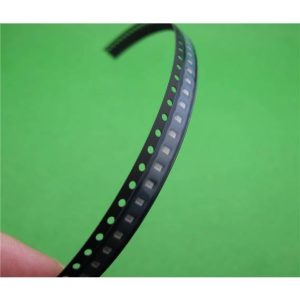
20 Pezzi Diodi Led SMD 0805 Blu Alta Luminosità
Il prezzo originale era: 5,15 €.2,70 €Il prezzo attuale è: 2,70 €. Escluso IVA Aggiungi al carrello -
In offerta!
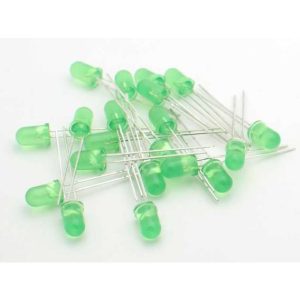
20 Pezzi Led VERDE – Diodo LED a emissione luminosa super luminoso standard verde da 5 mm
Il prezzo originale era: 4,58 €.2,12 €Il prezzo attuale è: 2,12 €. Escluso IVA Aggiungi al carrello -
In offerta!
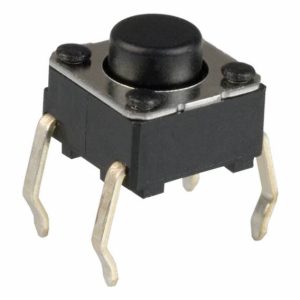
12 Pezzi Pulsante di tipo tact da circuito stampato 6*6*6mm Momentary SPST compatible con Arduino
Il prezzo originale era: 4,58 €.2,12 €Il prezzo attuale è: 2,12 €. Escluso IVA Aggiungi al carrello -
In offerta!
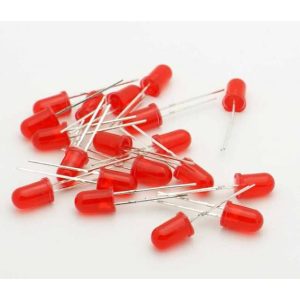
20 Pezzi Led ROSSO – ROSSO 5 mm diodi luminosi super luminosi a LED standard
Il prezzo originale era: 4,58 €.2,12 €Il prezzo attuale è: 2,12 €. Escluso IVA Aggiungi al carrello