
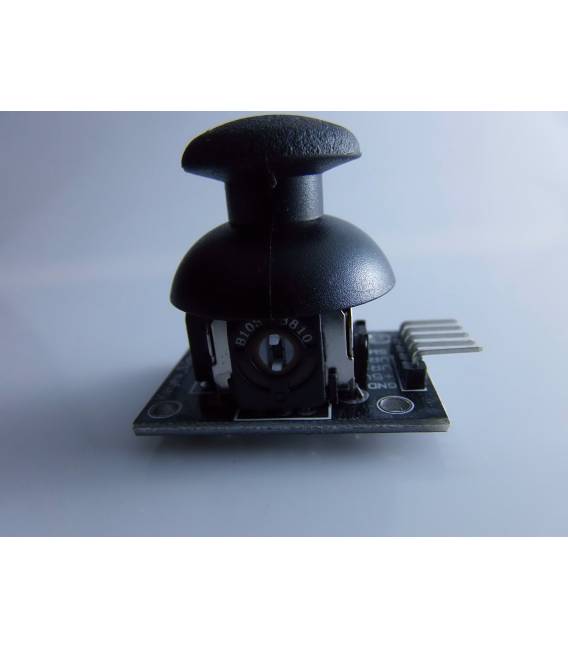
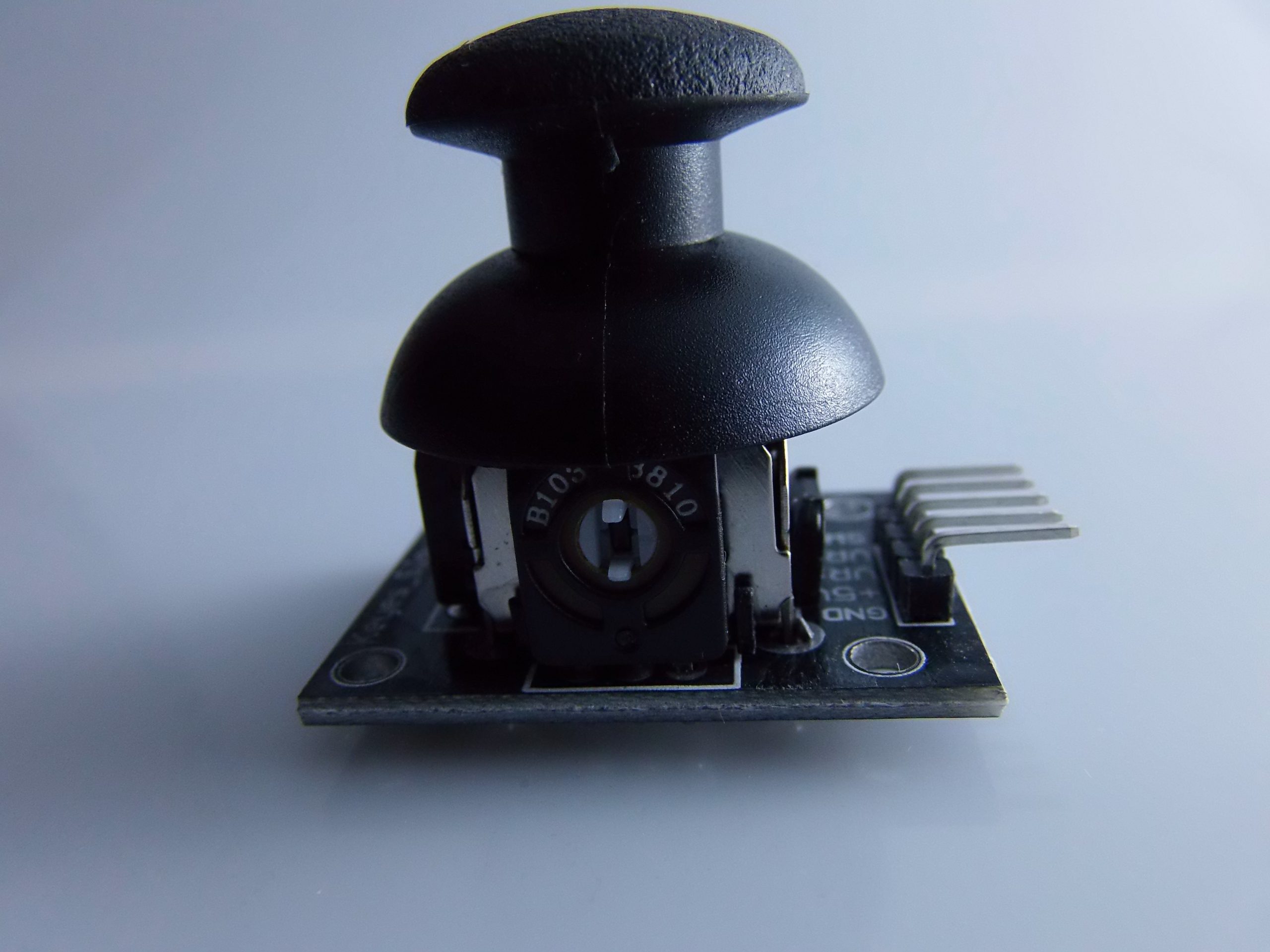
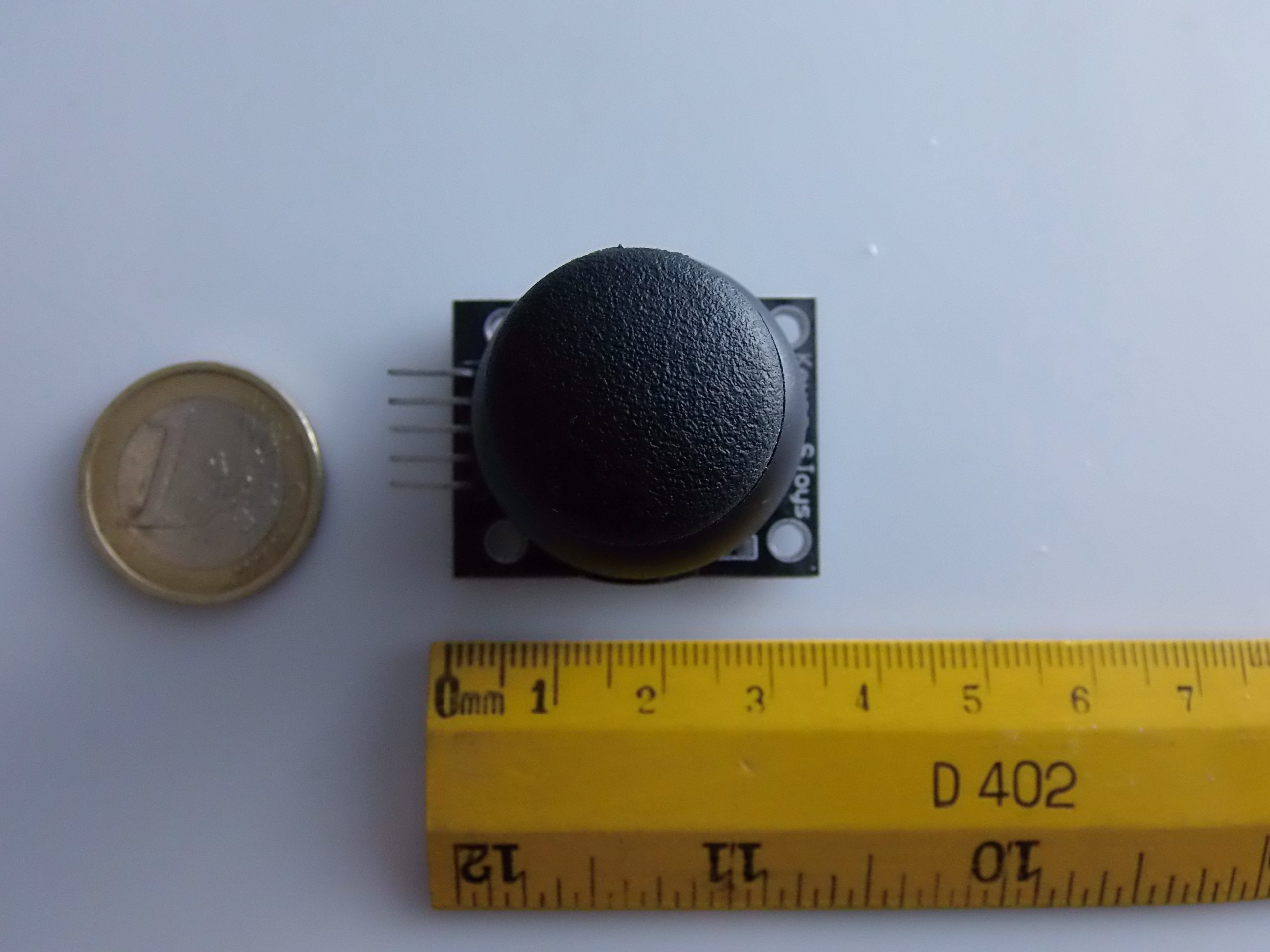
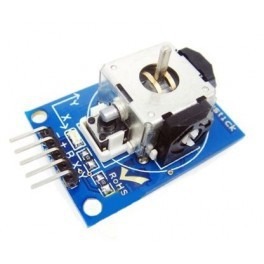
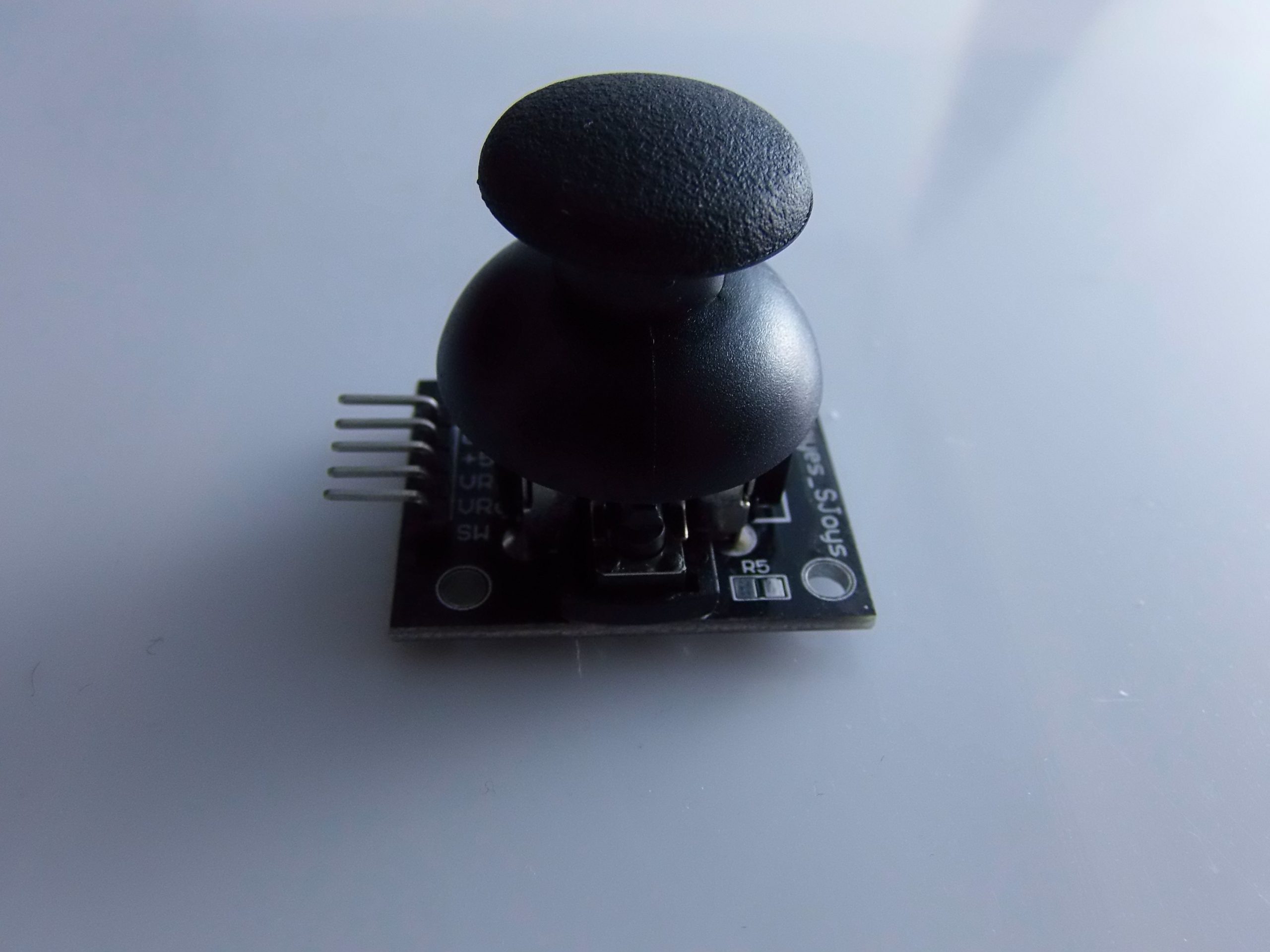
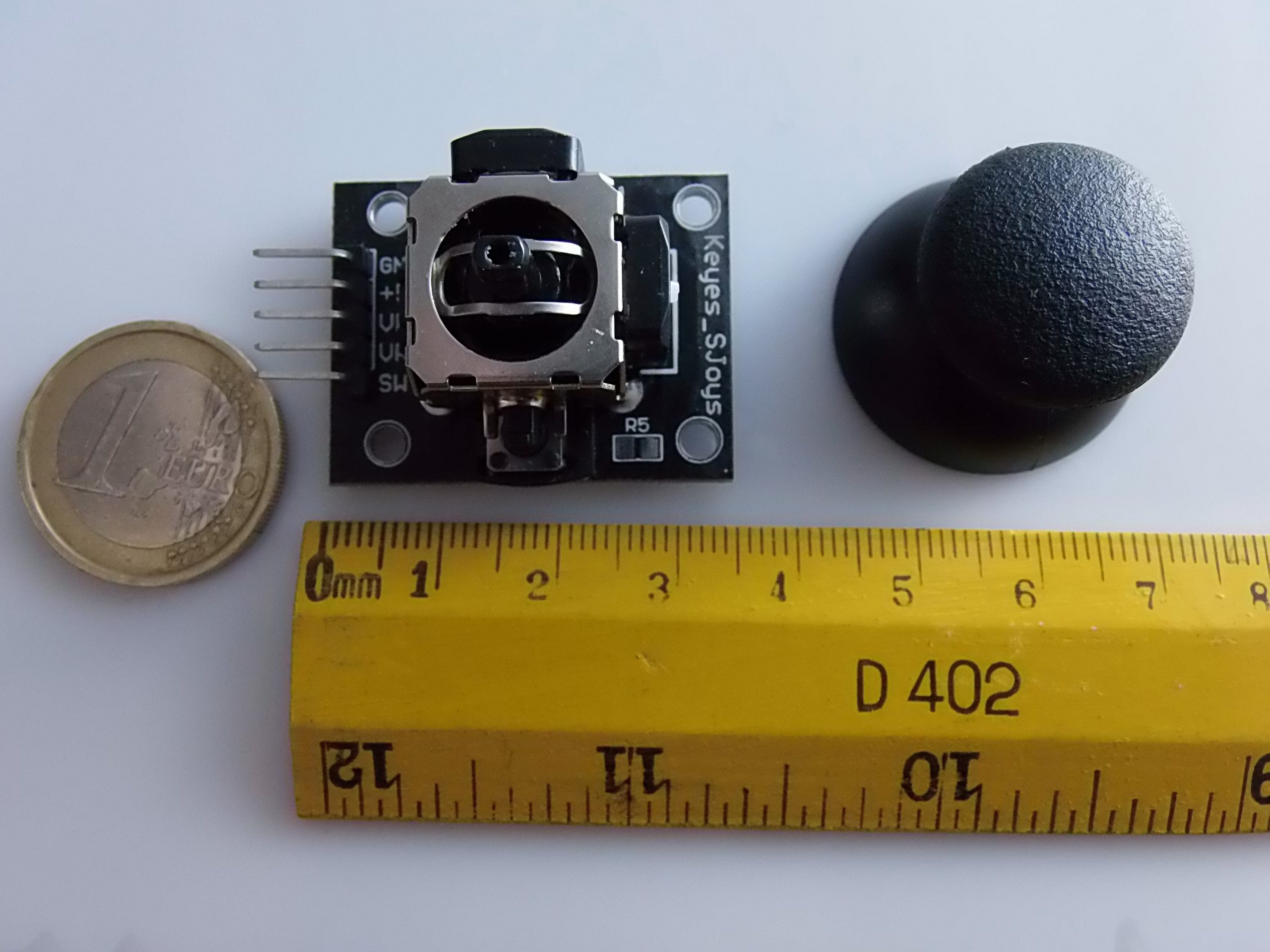
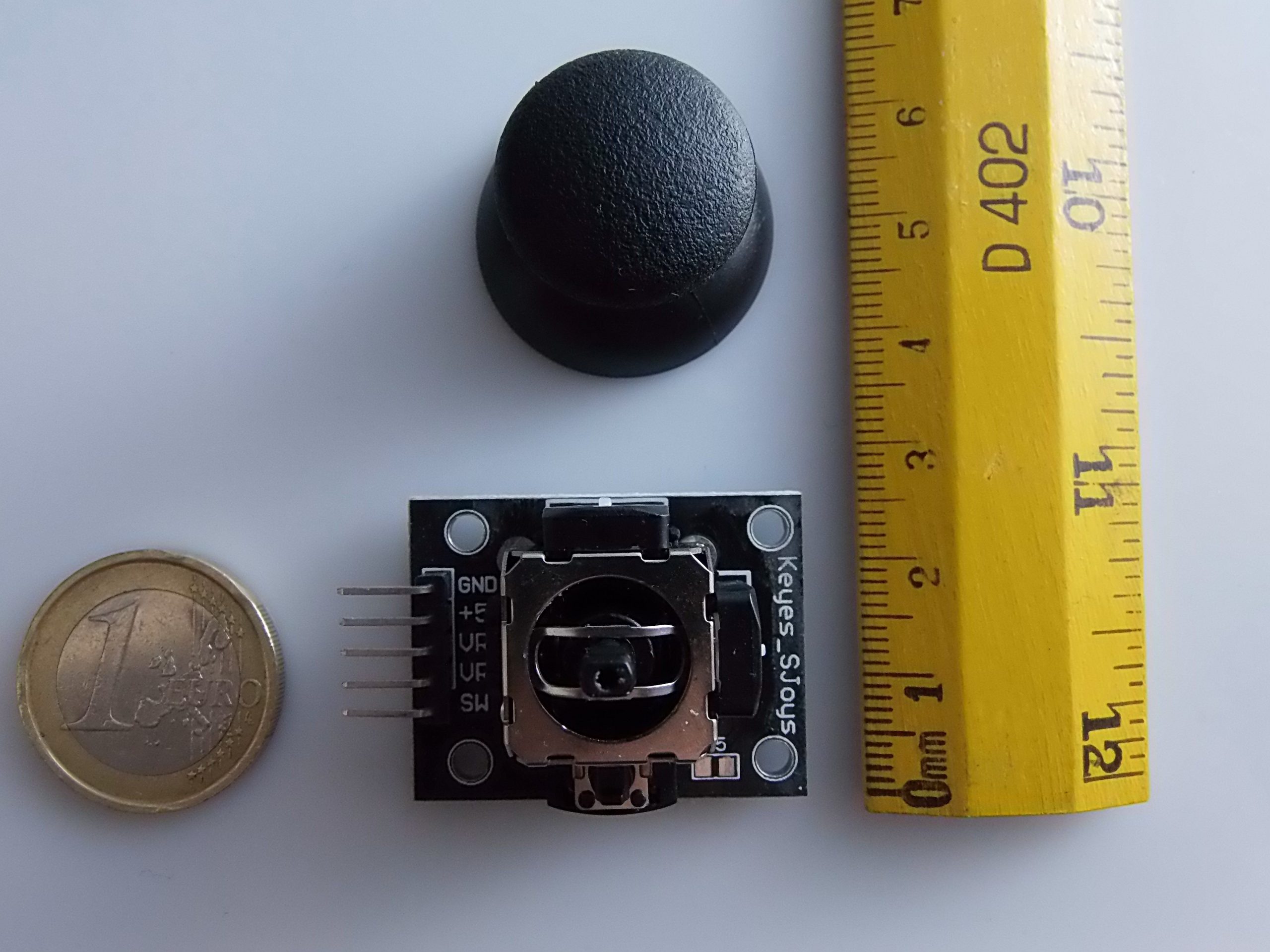
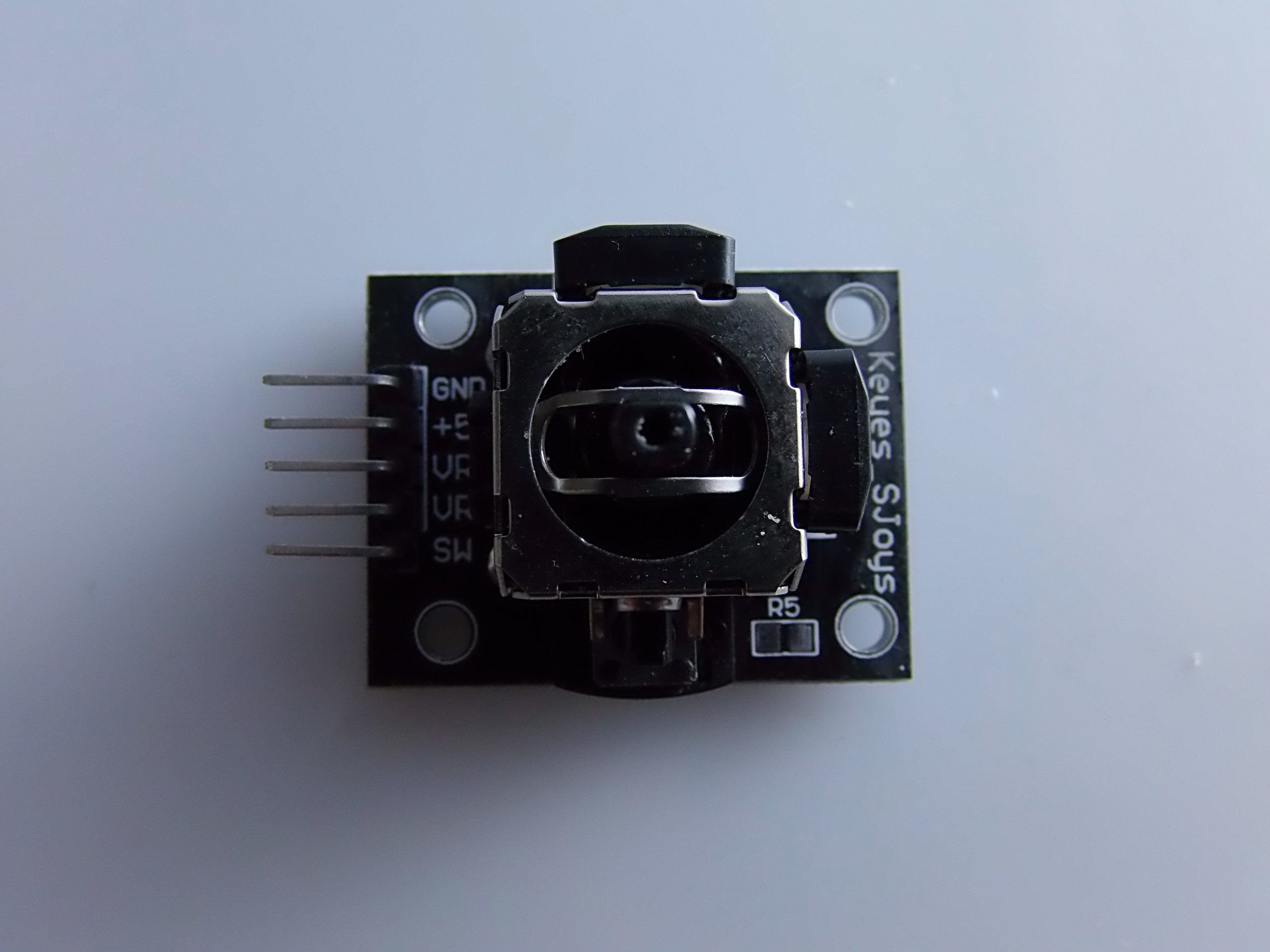
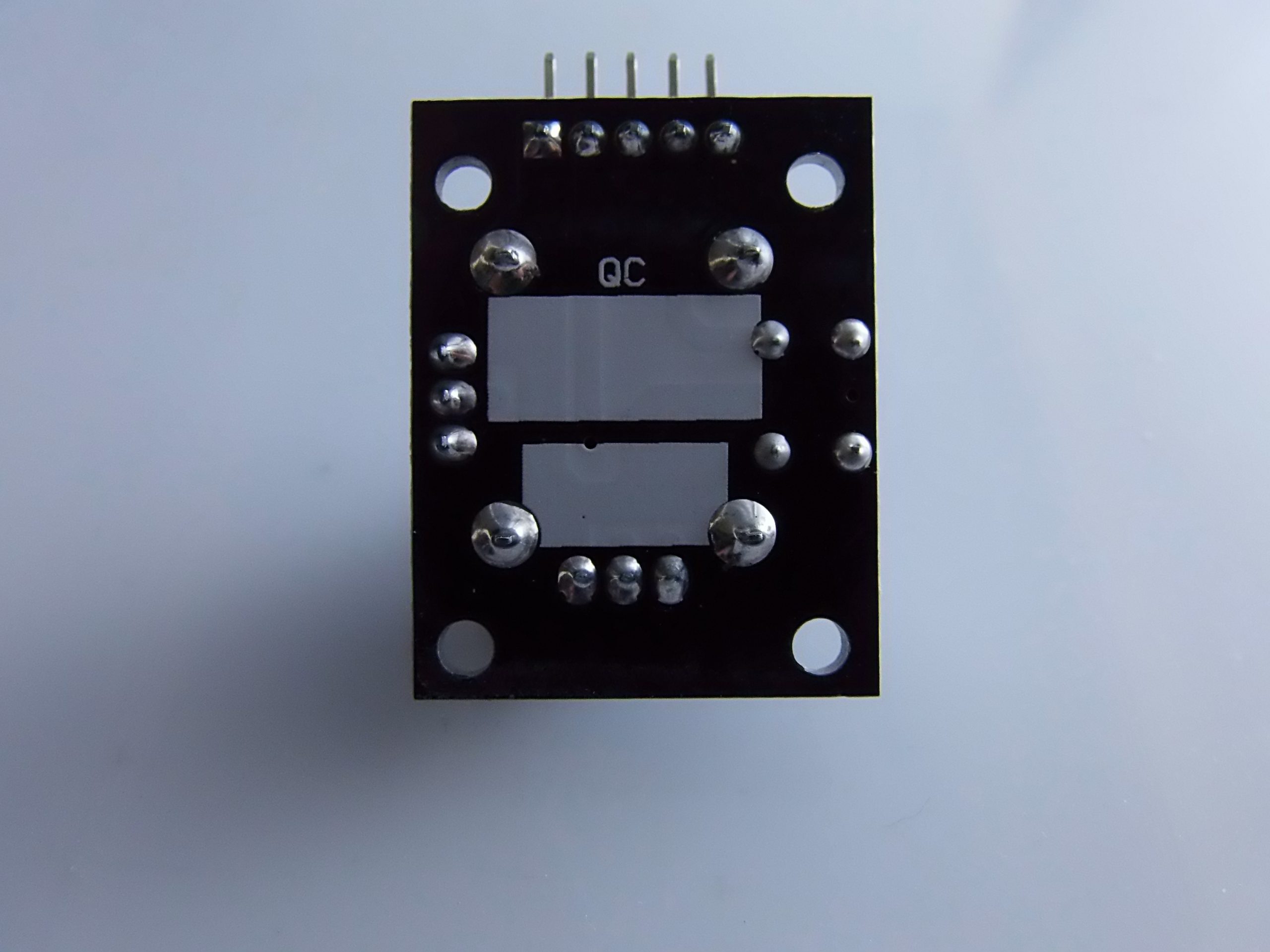
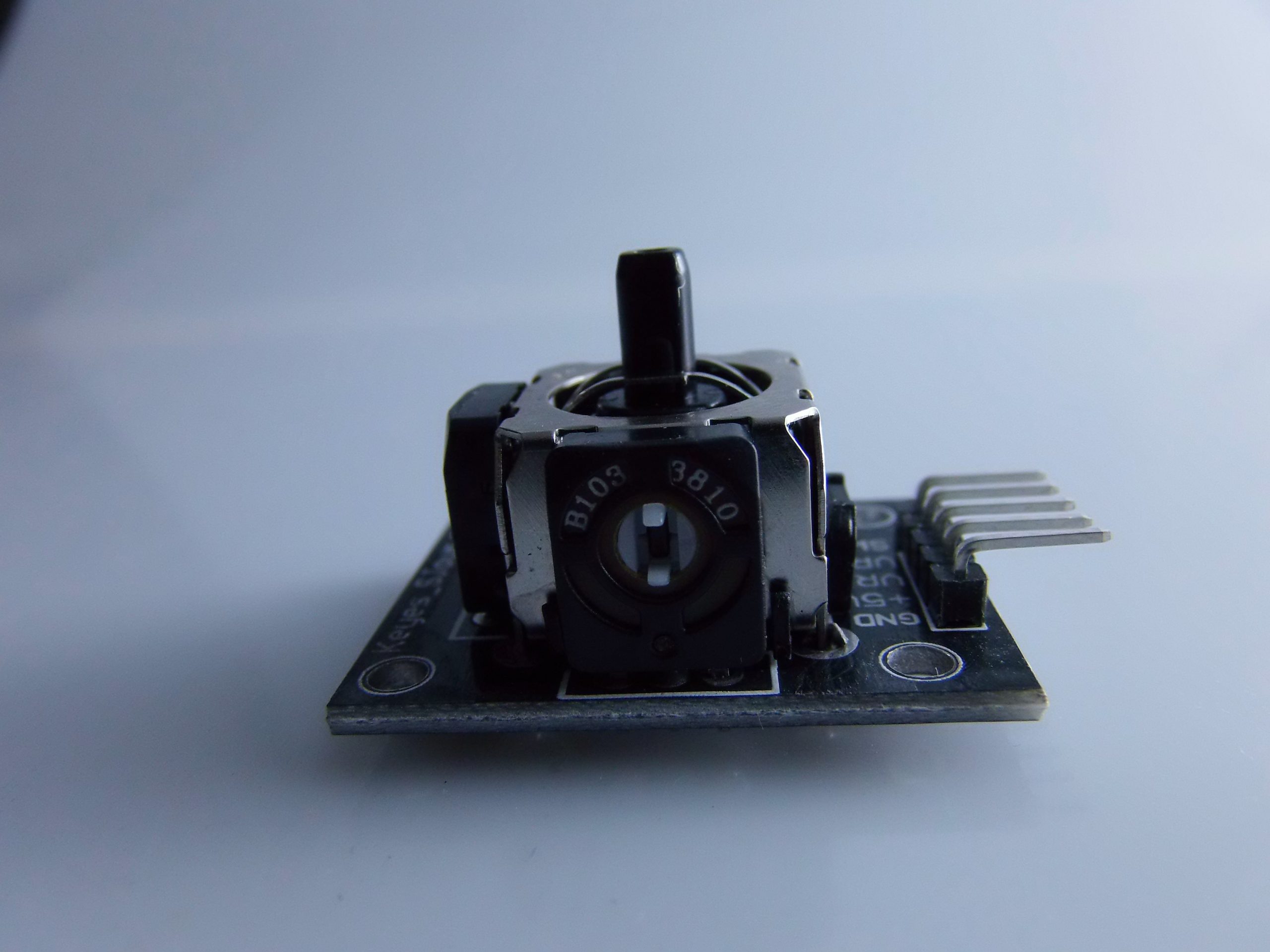
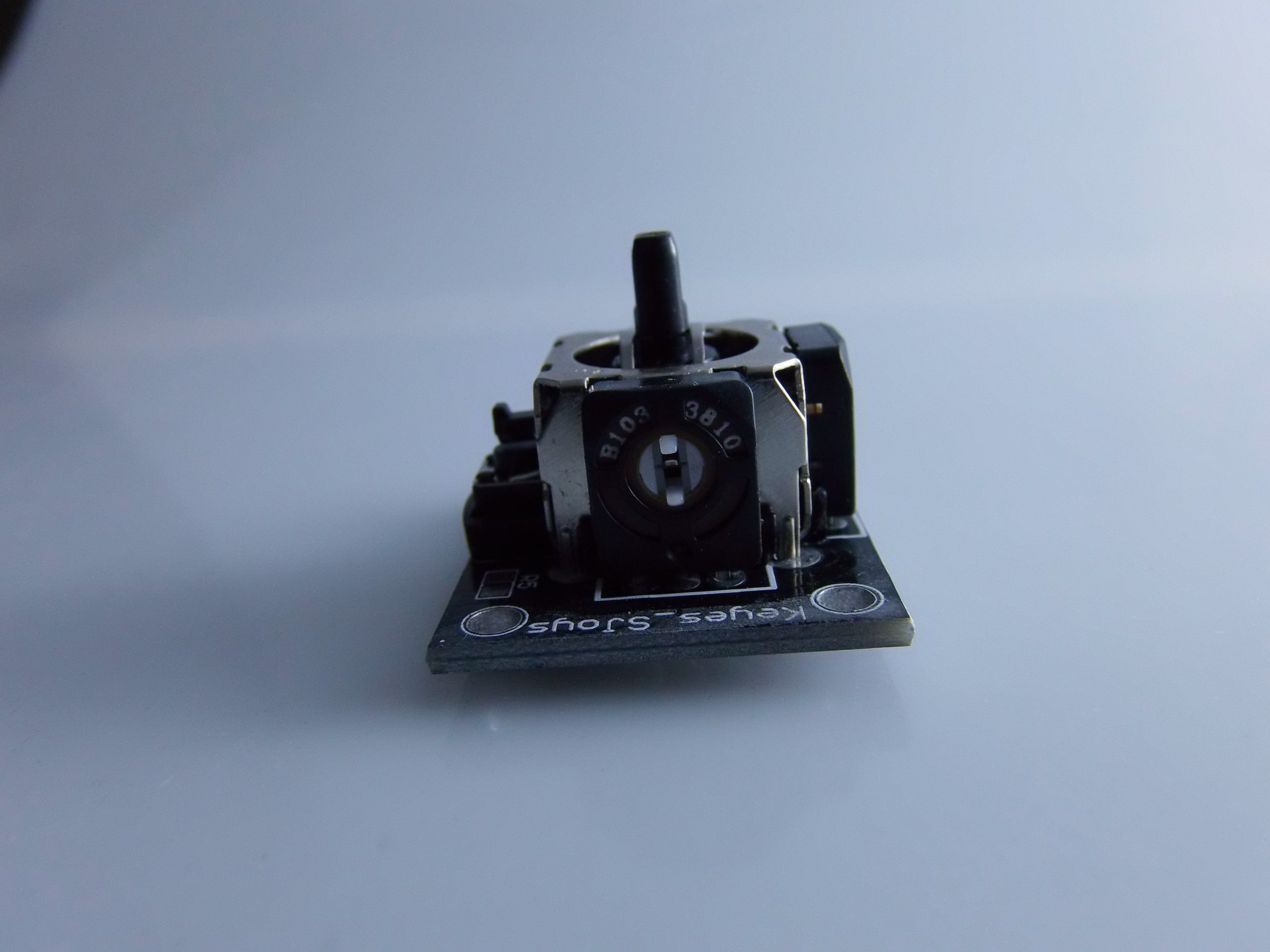
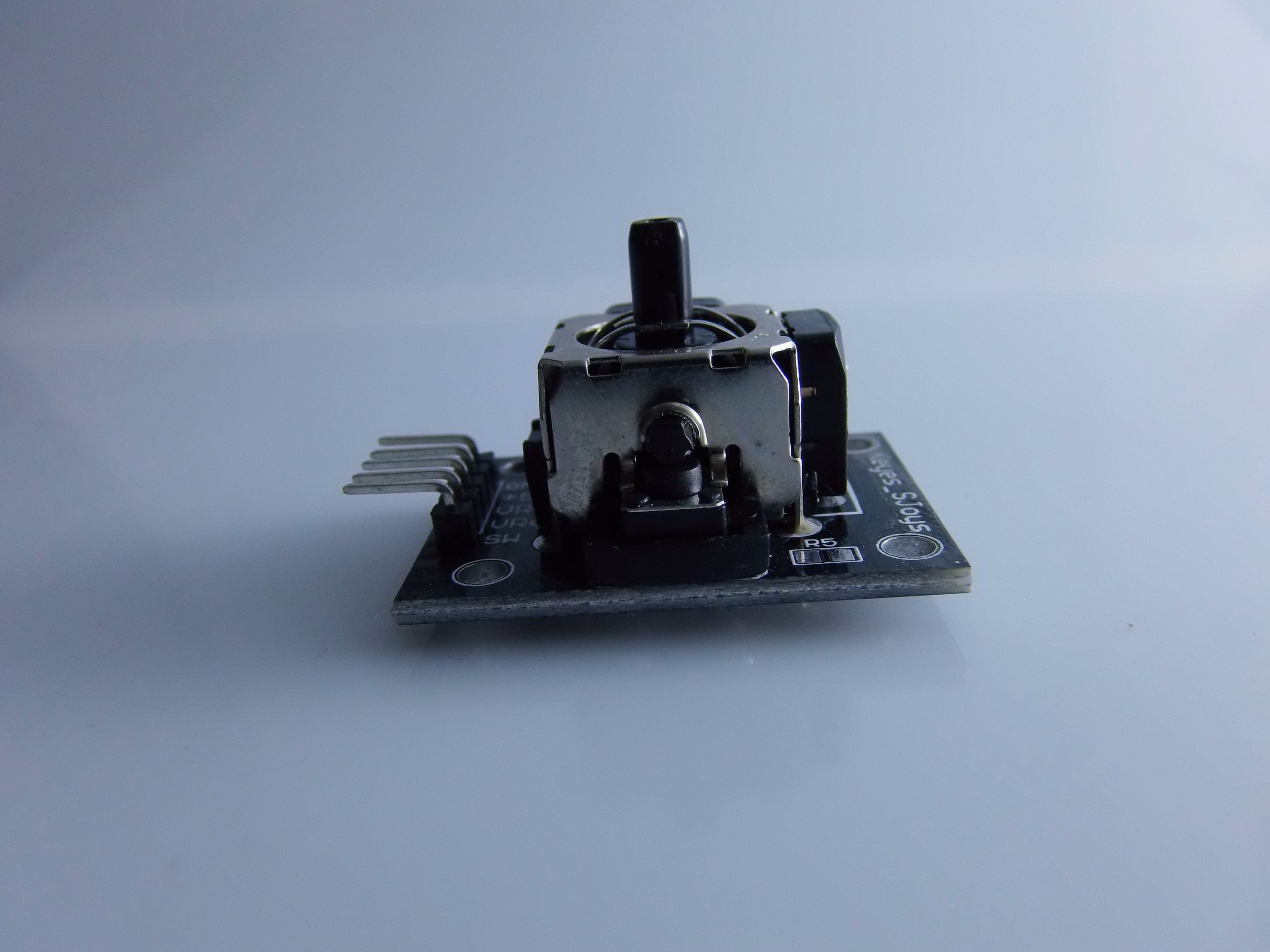
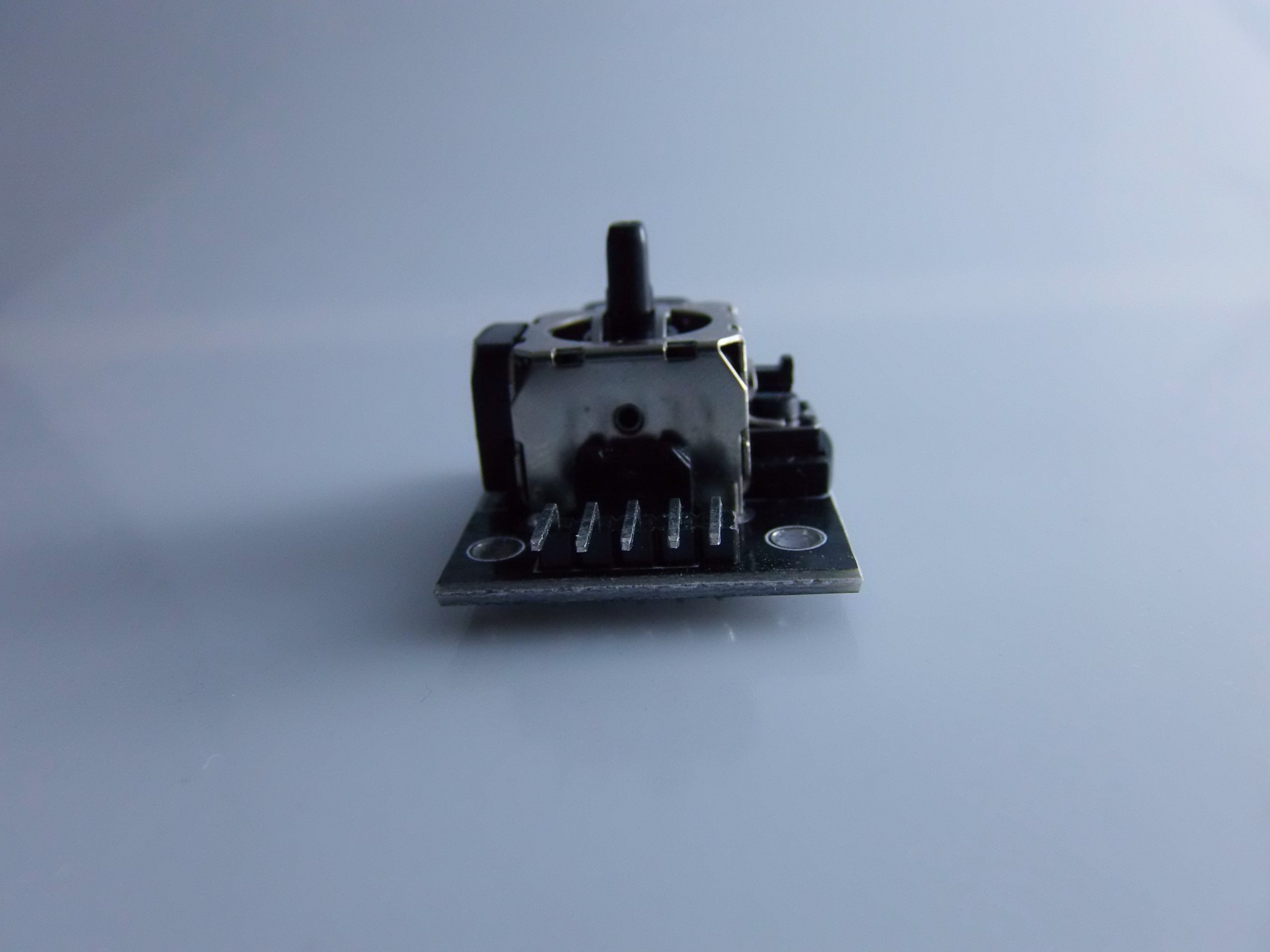
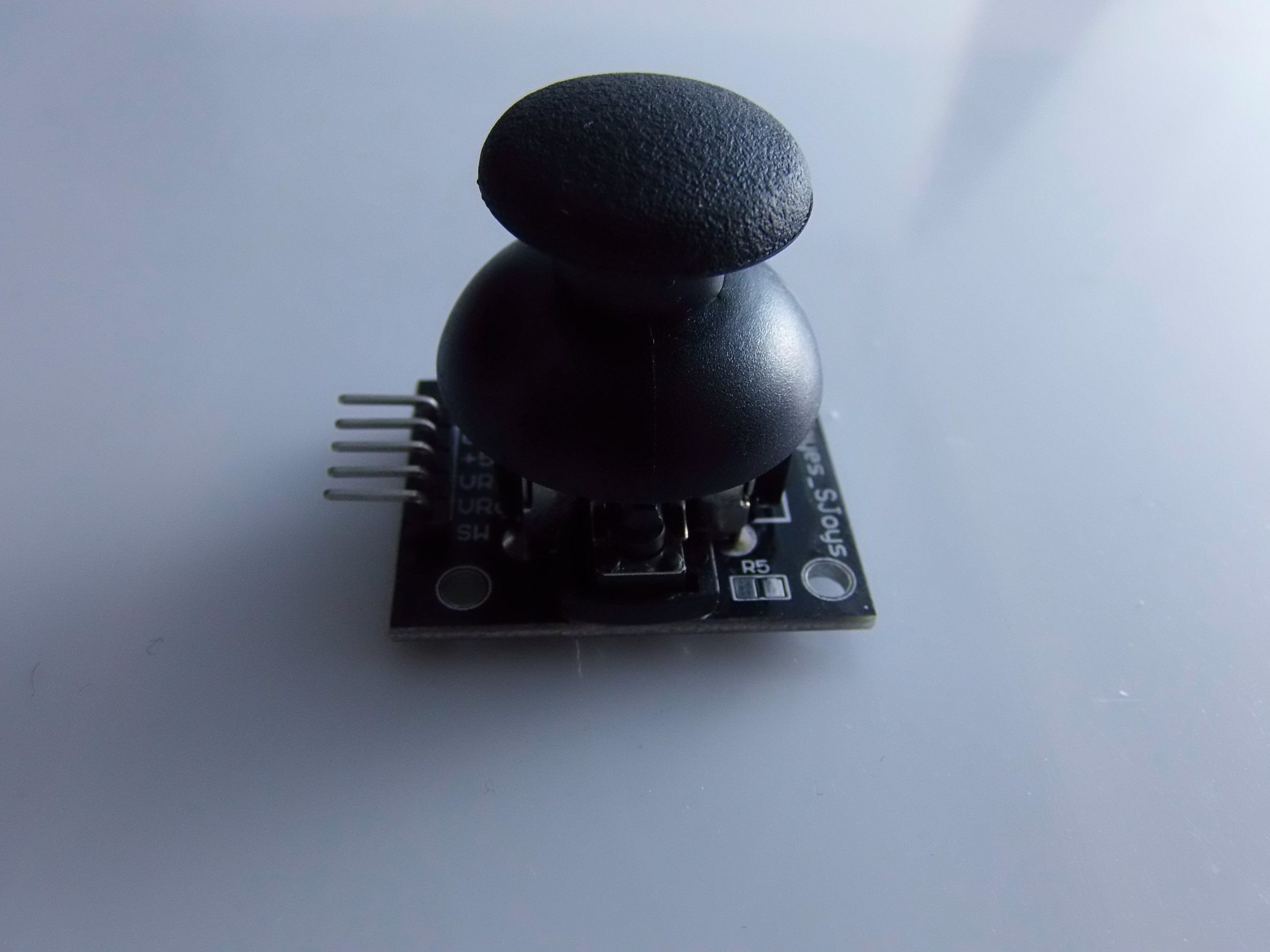
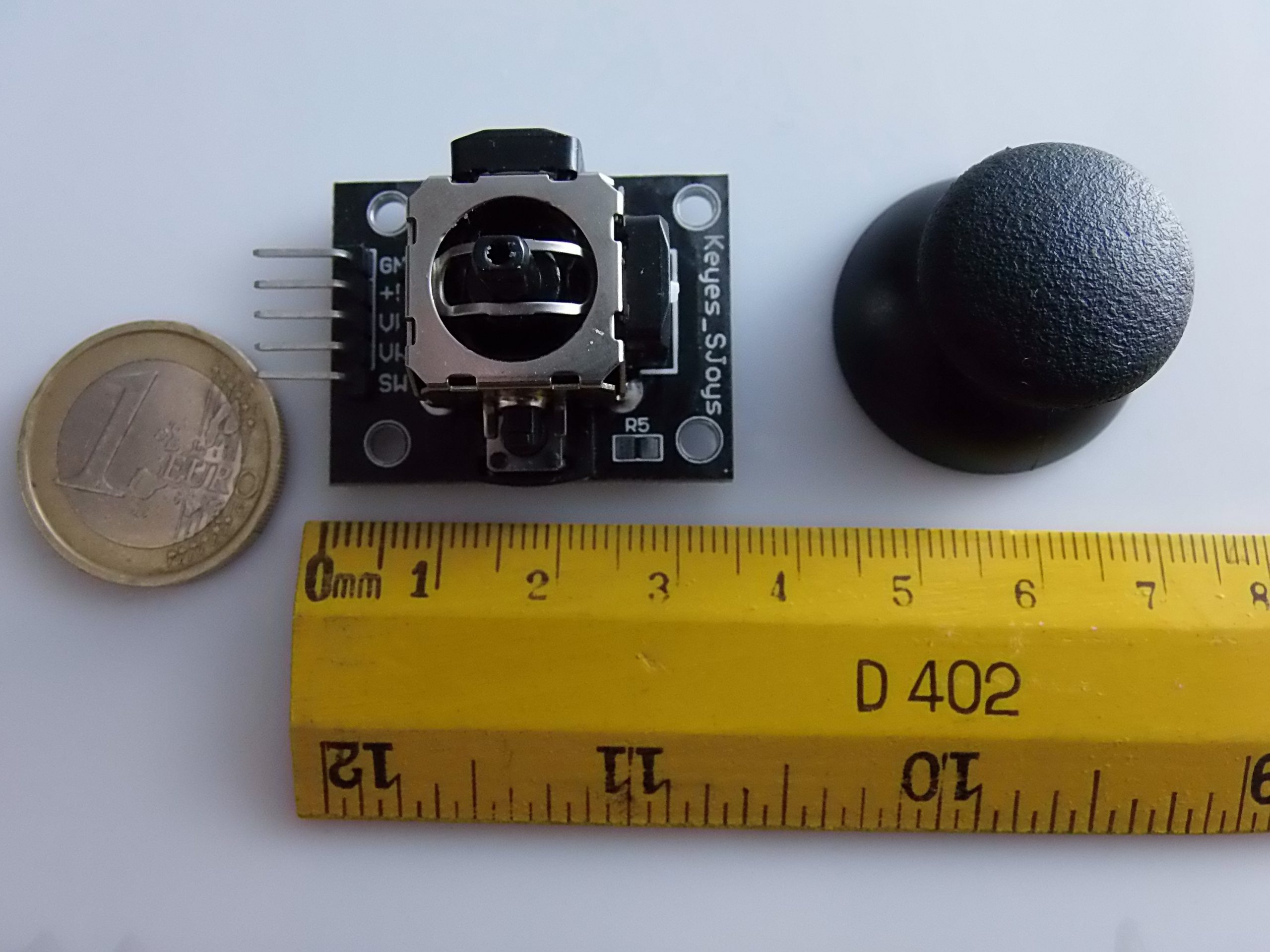
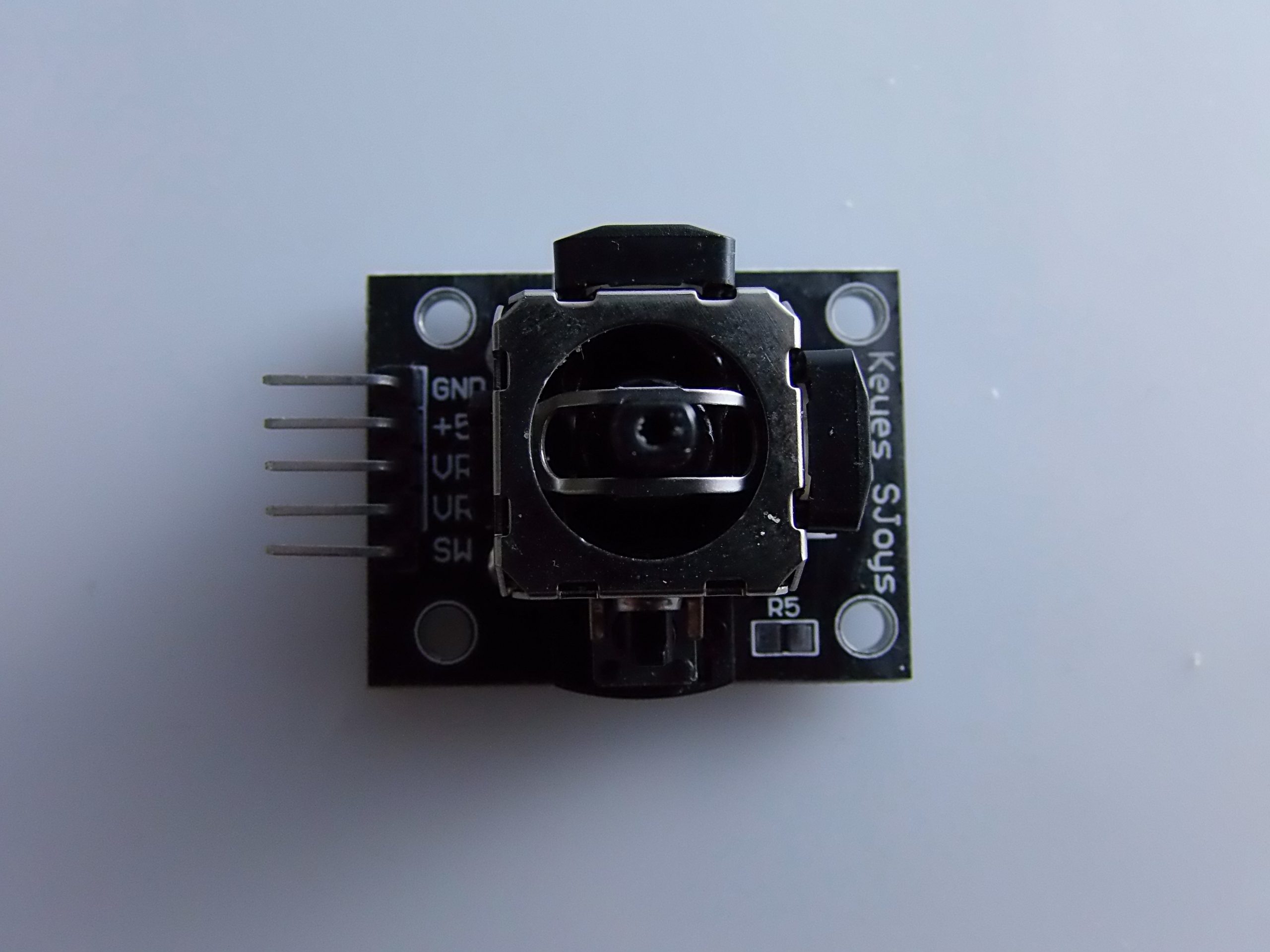
JoyStick Analogico con Pulsante Modulo Sensore Shield Arduino Compatibile
Il prezzo originale era: 2,24 €.1,72 €Il prezzo attuale è: 1,72 €. Escluso IVA
Il JoyStick analogico con pulsante è un modulo sensore compatibile Arduino perfetto per controlli precisi. Utilizzalo nei tuoi progetti elettronici per un input utente fluido e responsivo.
Disponibile su ordinazione
Descrizione
Cos’è
Il JoyStick Analogico con Pulsante Modulo Sensore Shield Arduino Compatibile è un modulo elettronico che permette di aggiungere un joystick analogico con pulsante ad un progetto basato su Arduino.
Caratteristiche
- Compatibile con Arduino
- Sensore joystick analogico
- Pulsante integrato
- Modulo Shield
A cosa serve
Questo modulo è ideale per creare interfacce di controllo interattive in progetti elettronici. Può essere utilizzato per controllare la direzione di movimento di un robot, il cursore su uno schermo o per attivare azioni speciali in un gioco. La compatibilità con Arduino lo rende facile da integrare in una vasta gamma di progetti.
Tutorial: Come usare JoyStick Analogico con Pulsante Modulo Arduino
Il Joystick analogico con pulsante è un componente versatile per controllare in modo interattivo dispositivi elettronici. Ideale per principianti che desiderano creare giochi o applicazioni di controllo.
Cosa serve
- Arduino Uno
- Cavo USB A-MicroB
- Joystick Analogico con Pulsante
Passi
- Collega il Joystick al pin A0 dell’Arduino per la posizione X, a A1 per Y e al pin D2 per il pulsante.
- Apri Arduino IDE ed installa la libreria Adafruit_HID se necessario (verifica sul datasheet).
- Carica lo sketch di esempio fornito con la libreria o crea uno nuovo seguendo i passaggi qui sotto.
- Monitora le uscite del Joystick tramite Serial Monitor per verificare il funzionamento.
- Se necessario, modifica gli script per adattarli al tuo progetto specifico.
Codice di esempio
const int xPin = A0;
const int yPin = A1;
const int buttonPin = 2;

void setup() {
pinMode(buttonPin, INPUT);
Serial.begin(9600);}

void loop() {
int xValue = analogRead(xPin);
int yValue = analogRead(yPin);
int buttonState = digitalRead(buttonPin);
Serial.print("X: "); Serial.println(xValue);
Serial.print("Y: "); Serial.println(yValue);
Serial.print("Button: "); Serial.println(buttonState);}
Mini-progetto
Creare un piccolo gioco di navigazione dove il Joystick controlla la direzione del movimento e il pulsante attiva un’azione speciale.
Errori comuni
- Collegamento errato dei pin
- Non caricare correttamente lo sketch
- Ignorare le specifiche del datasheet
Accessori consigliati
- Display LCD
- Buzzer
- Led RGB
Domande frequenti
Il Joystick non funziona.
Verifica i collegamenti e carica nuovamente lo sketch.
Come posso personalizzare il pulsante?
Modifica la variabile buttonPin per un altro pin se necessario.
Informazioni aggiuntive
| Peso | 23 g |
|---|
Prodotti correlati
-
In offerta!
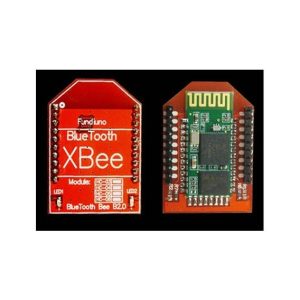
HC-06 Bluetooth Bee V2.0 Modulo Slave compatibile con Arduino
Il prezzo originale era: 22,74 €.16,47 €Il prezzo attuale è: 16,47 €. Escluso IVA Aggiungi al carrello -
In offerta!
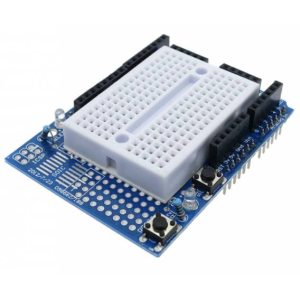
Shield Prototipazione Protoshield per Arduino UNO con Mini Breadboard 170 pins
Il prezzo originale era: 6,21 €.3,75 €Il prezzo attuale è: 3,75 €. Escluso IVA Aggiungi al carrello -
In offerta!
Portachiavi RFID 4 pezzi NFC 13.56MHZ Scrittura chiave IC Scrittura scrivibile 8Kbit di memoria
Il prezzo originale era: 4,80 €.2,34 €Il prezzo attuale è: 2,34 €. Escluso IVA Aggiungi al carrello -
In offerta!
4 Pezzi 38Khz IR LED Trasmettitore Infrarossi Universale arduino compatibile
Il prezzo originale era: 4,58 €.2,12 €Il prezzo attuale è: 2,12 €. Escluso IVA Aggiungi al carrello