
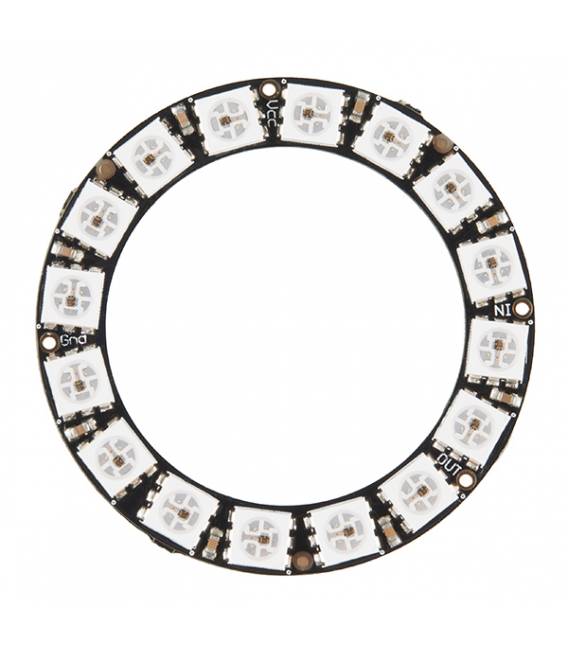
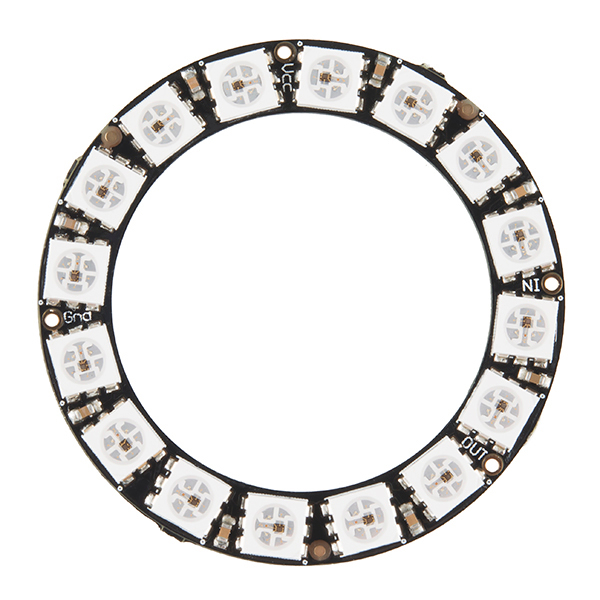
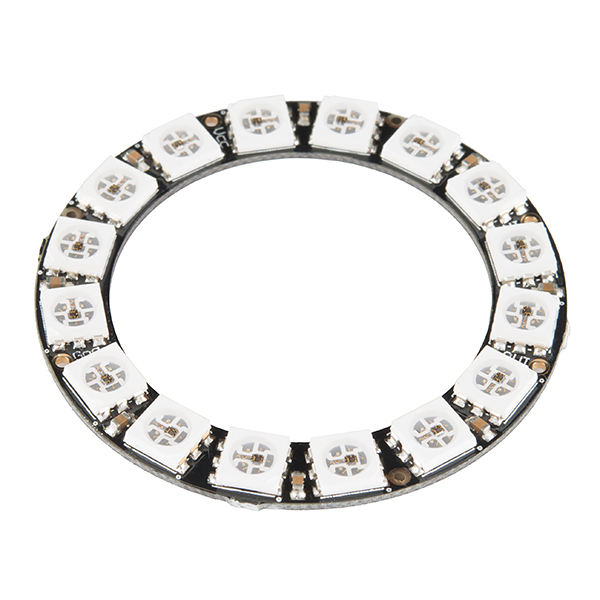
Anello LED – 16 LED RGB WS2812 5050 con driver integrato
Il prezzo originale era: 9,37 €.6,79 €Il prezzo attuale è: 6,79 €. Escluso IVA
Anello LED RGB WS2812 con 16 LED e driver integrato. Perfetto per progetti di illuminazione personalizzata.
Disponibile su ordinazione
Descrizione
Cos’è
L’anello LED RGB WS2812 con 16 LED e driver integrato è un componente versatile per progetti di illuminazione personalizzata. Questo anello LED consente la creazione di effetti luminosi multicolori, ideale sia per principianti che per esperti.
Caratteristiche
- Anello con 16 LED RGB WS2812 5050
- Driver integrato
A cosa serve
L’anello LED è perfetto per progetti di illuminazione personalizzata, visualizzazione di colori e effetti luminosi. Puoi utilizzarlo con Arduino o ESP per controllare i colori e le transizioni in modo semplice ed efficiente.
Tutorial: Come usare Anello LED WS2812
L’anello LED RGB WS2812 è ideale per progetti di illuminazione e visualizzazione di colori. Perfetto per principianti e intermedi.
Cosa serve
- Arduino
- Cavo USB
- Software Arduino IDE
Passi
- 1. Scarica e installa l’Arduino IDE.
- 2. Connetti l’anello LED al Arduino tramite i seguenti pin: VCC a 5V, GND a GND, DATA a un pin digitale.
- 3. Apri un nuovo sketch nel Arduino IDE.
- 4. Inserisci il codice seguente: `#include <Adafruit_NeoPixel.h>
#define PIN 6
Adafruit_NeoPixel pixels(16, PIN, NEO_GRB + NEO_KHZ800);
void setup() {
pixels.begin();
}
void loop() {
pixels.setPixelColor(0, pixels.Color(255, 0, 0));
pixels.show();
delay(1000);
pixels.setPixelColor(0, pixels.Color(0, 255, 0));
pixels.show();
delay(1000);
pixels.setPixelColor(0, pixels.Color(0, 0, 255));
pixels.show();
delay(1000);
}` - 5. Compila e carica il codice sul Arduino.
- 6. Controlla che l’anello LED cambi colore come previsto.
- 7. Prova a modificare il codice per creare effetti personalizzati.
- 8. Verifica sul datasheet per ulteriori impostazioni.
Codice di esempio
```
#include <Adafruit_NeoPixel.h>
#define PIN 6
Adafruit_NeoPixel pixels(16, PIN, NEO_GRB + NEO_KHZ800);
void setup() {
  pixels.begin();
}
void loop() {
  pixels.setPixelColor(0, pixels.Color(255, 0, 0));
  pixels.show();
  delay(1000);
  pixels.setPixelColor(0, pixels.Color(0, 255, 0));
  pixels.show();
  delay(1000);
  pixels.setPixelColor(0, pixels.Color(0, 0, 255));
  pixels.show();
  delay(1000);
}
```
Mini-progetto
Crea un semplice ciclo di colori che cambia ogni secondo. Ci vuole solo 30 minuti.
Errori comuni
- Non collegare correttamente l’anello LED al Arduino.
- Usare il pin sbagliato per il DATA.
- Omettere l’installazione del driver Adafruit_NeoPixel.
- Non verificare il codice prima di caricarlo.
Accessori consigliati
- Arduino Nano
- Cavo USB
- Display LCD
- Batteria LiPo
Domande frequenti
Come posso modificare i colori?
Modifica i valori RGB nel codice per cambiare colore.
L’anello LED funziona con Arduino Uno?
Sì, ma assicurati di usare un pin compatibile con la frequenza del clock.
Quanto tempo dura la batteria?
Verifica sul datasheet per le specifiche della batteria.
Informazioni aggiuntive
| Peso | 21 g |
|---|
Prodotti correlati
-
In offerta!
Modulo Rilevamento Umidità Sensore HR202
Il prezzo originale era: 6,74 €.4,29 €Il prezzo attuale è: 4,29 €. Escluso IVA Aggiungi al carrello -
In offerta!
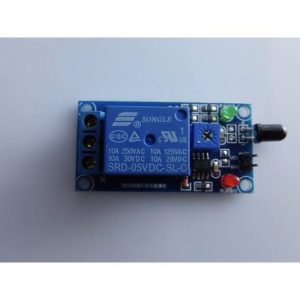
Modulo Relè 5V con Sensore Fiamma Modulo rilevamente fiamma fuoco
Il prezzo originale era: 6,24 €.4,52 €Il prezzo attuale è: 4,52 €. Escluso IVA Aggiungi al carrello -
In offerta!
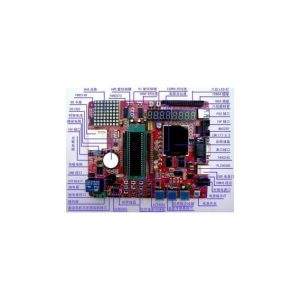
Scheda di Sviluppo 51 MCU con schermo colorato con AD DA scheda esperimenti
Il prezzo originale era: 58,27 €.42,23 €Il prezzo attuale è: 42,23 €. Escluso IVA Aggiungi al carrello -
In offerta!
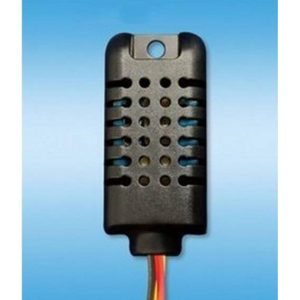
AM2301 DHT21 Sensore Temperatura e Umidità Capacitivo Digitale Arduino Raspberry alternativo SHT10 SHT11
Il prezzo originale era: 8,82 €.6,36 €Il prezzo attuale è: 6,36 €. Escluso IVA Aggiungi al carrello