
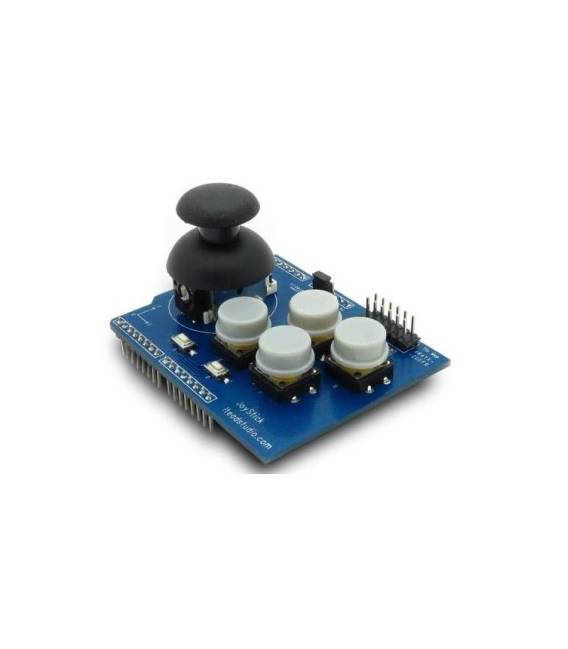
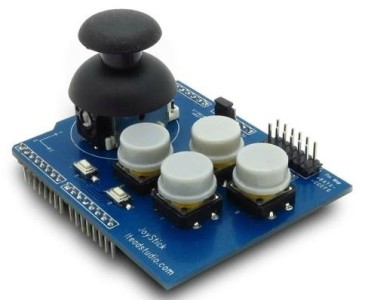
Arduino Analogico Tastiera and mouse gamepad joystick shield
Il prezzo originale era: 13,11 €.9,49 €Il prezzo attuale è: 9,49 €. Escluso IVA
Arduino Analogico Tastiera and mouse gamepad joystick shield
Disponibile su ordinazione
Descrizione
Cos’è
L’Arduino Analogico Tastiera and Mouse Gamepad Joystick Shield è una scheda che permette di trasformare Arduino in un controllo di gioco completo. Converte i segnali analogici provenienti da joystick o sensori in comandi di mouse e tastiera.
Caratteristiche
- Trasforma segnali analogici in comandi di mouse e tastiera
- Idealmente adatta per sviluppare progetti interattivi con Arduino
A cosa serve
Serve a creare dispositivi di input personalizzati, ideale per progetti come piccoli giochi di piattaforma o qualsiasi altro tipo di applicazione che richiede l’uso di un joystick. Permette ai maker principianti ed intermedi di interagire con Arduino in modo più intuitivo e divertente.
Tutorial: Come usare Arduino Analogico Tastiera e Mouse Gamepad Joystick Shield
Questo shield è ideale per sviluppare progetti di gioco interattivi con Arduino. Converte i segnali analogici in comandi di mouse o tastiera, permettendo ai maker principianti ed intermedi di creare dispositivi di input personalizzati.
Cosa serve
- Arduino uno o compatibile
- Cavo USB per connettere l’Arduino al computer
- Driver del relativo sistema operativo (se necessario)
- Software IDE Arduino installato
Passi
- Collega il shield all’Arduino utilizzando le slot stampate.
- Verifica la corretta alimentazione dell’Arduino e del shield.
- Installa i driver necessari per il tuo computer se non sono già presenti.
- Scarica l’esempio di codice dal sito Arduino o dalla documentazione del prodotto.
- Carica lo sketch sul tuo Arduino utilizzando l’IDE.
- Apri Serial Monitor nell’IDE Arduino per vedere i dati inviati dal shield.
- Configura il software di gioco o applicazione che riceve gli input del mouse/tastiera.
- Testa il funzionamento completo del dispositivo, assicurandoti che tutti i comandi siano rilevati correttamente.
Codice di esempio
// Esempio base per leggere i valori dal gamepad e inviarli come dati seriali
void setup() {
  Serial.begin(9600);
}

void loop() {
  int x = analogRead(A0); // Leggi il valore dell'asse X del joystick
  int y = analogRead(A1); // Leggi il valore dell'asse Y del joystick
  Serial.print(x);
  Serial.print(",");
  Serial.println(y);
}
Mini-progetto
Crea un piccolo gioco di piattaforma utilizzando questo gamepad come controllo principale. Usa l’asse X per spostare il personaggio lateralmente e l’asse Y per saltare o interagire con gli oggetti del mondo virtuale.
Errori comuni
- Non sono stati installati correttamente i driver necessari.
- Il software di gioco non è configurato per ricevere input da tastiera/mouse esterni.
- I collegamenti tra Arduino e shield sono inadeguati o danneggiati.
- Gli esempi di codice non sono stati adeguatamente modificati per adattarsi al tuo progetto specifico.
Accessori consigliati
- Driver USB per Arduino
- Kit di prototipo per circuiti stampati
- Software di sviluppo di giochi open-source
- Sensori analogici aggiuntivi
Domande frequenti
Come posso configurare il gamepad per un gioco specifico?
Verifica la documentazione del gioco o applicazione per impostazioni personalizzate. Spesso è possibile mappare i comandi dal gamepad ai controlli del gioco.
Il mio gamepad non funziona con l’Arduino, cosa posso fare?
Controlla la connessione fisica tra Arduino e shield, verifica che il driver sia correttamente installato e prova a caricare un esempio di codice base per testare le funzioni del gamepad.
Informazioni aggiuntive
| Peso | 45 g |
|---|
Prodotti correlati
-
In offerta!
40P chiusura universale 3MM, sede di chiusura 40P, sede di chiusura universale, sedile di prova 40PIC, disponibile largo e stret
Il prezzo originale era: 2,21 €.1,93 €Il prezzo attuale è: 1,93 €. Escluso IVA Aggiungi al carrello -
In offerta!
Terminale DuPont 15 pezzi, spina DuPont
Il prezzo originale era: 4,58 €.2,12 €Il prezzo attuale è: 2,12 €. Escluso IVA Aggiungi al carrello -
In offerta!
Testina DuPont 4 Pezzi, passo 10P 2.54mm Spina DuPont con guscio in plastica
Il prezzo originale era: 2,56 €.1,97 €Il prezzo attuale è: 1,97 €. Escluso IVA Aggiungi al carrello -
In offerta!
2 Pezzi 3296W-104 (100K) Precision can increase the potential 3296 potentiometer Regolabile Resistenze
Il prezzo originale era: 2,56 €.1,97 €Il prezzo attuale è: 1,97 €. Escluso IVA Aggiungi al carrello