
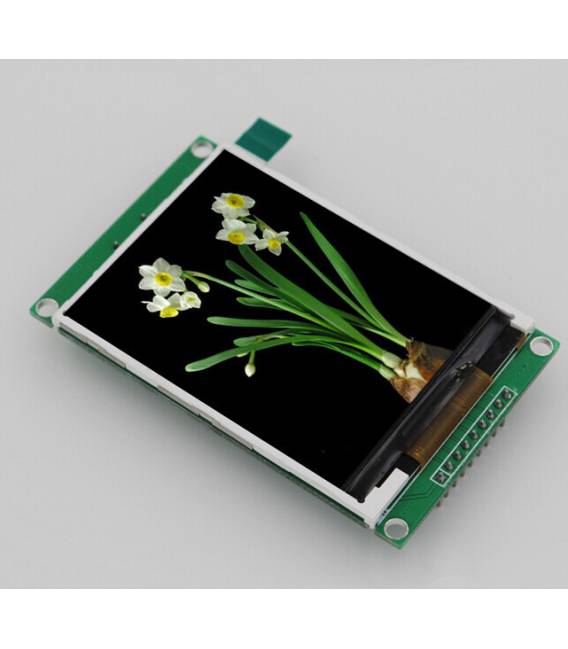
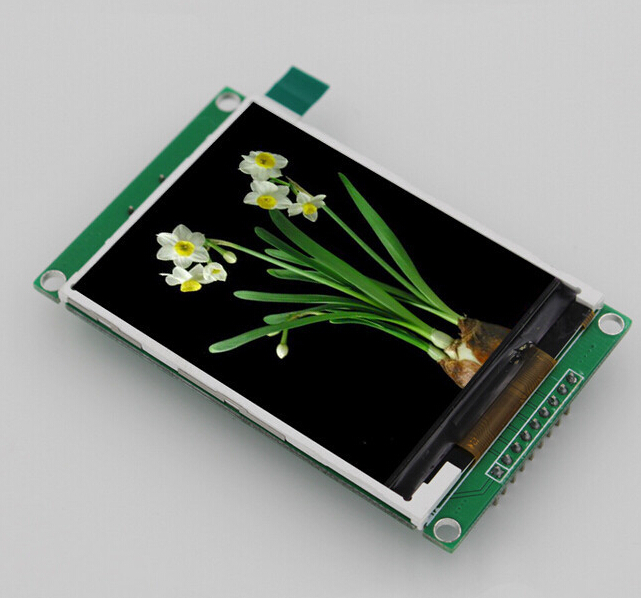
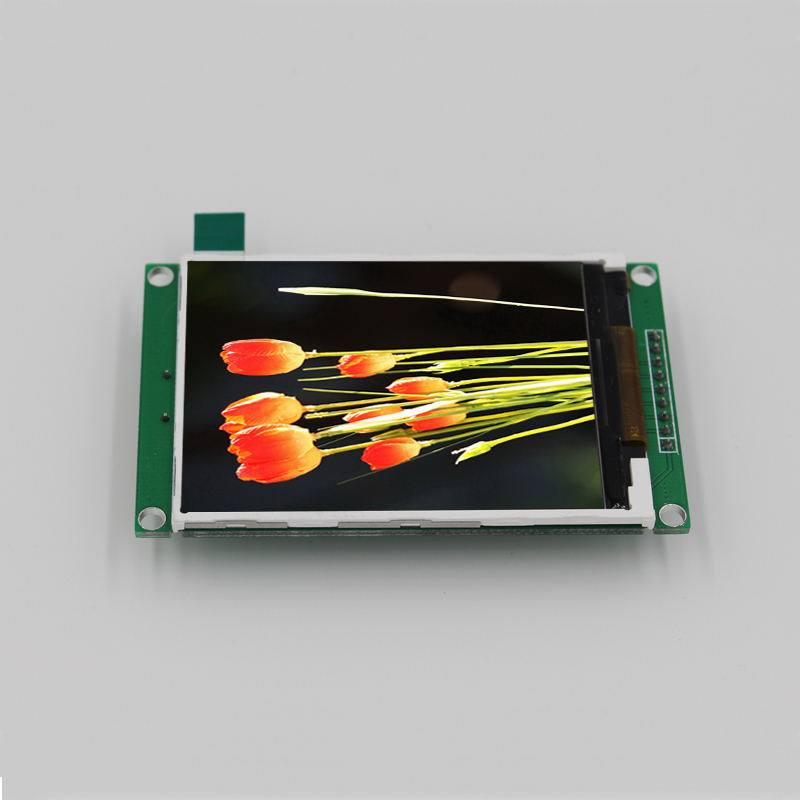
2.8Inch TFT SPI Interfaccia ILI9341 Driver
Il prezzo originale era: 13,01 €.9,43 €Il prezzo attuale è: 9,43 €. Escluso IVA
Il nostro Display TFT 2.8″ SPI ILI9341 è perfetto per i tuoi progetti Arduino. Utilizzato per la visualizzazione di dati e interfaccia utente in qualsiasi applicazione elettronica.
Disponibile su ordinazione
Descrizione
Cos’è
Il Display TFT 2.8″ SPI ILI9341 è un componente elettronico progettato per la visualizzazione di dati e l’interfaccia utente in vari tipi di applicazioni elettroniche, come quelli basati su Arduino.
Caratteristiche
- Tipo di display: TFT LCD a colori
- Dimensione dello schermo: 2.8 pollici
- Interfaccia: SPI
- Driver del display: ILI9341
A cosa serve
Questo display è ideale per progetti che richiedono una visualizzazione grafica, ad esempio orologi digitali con visualizzazione delle date e della temperatura in tempo reale. È compatibile con Arduino e può essere utilizzato sia da principianti che da intermediai.
Tutorial: Come usare Display TFT 2.8″ ILI9341
Il display LCD TFT a colori di 2.8″ con interfaccia SPI è ideale per progetti Arduino che richiedono una visualizzazione grafica. È adatto sia per principianti che per intermediai.
Cosa serve
- Arduino Uno o compatibile
- Cavo USB tipo B
- Connessione di power supply 5V/3.3V
- Librerie TFT_ILI9341 e Adafruit_GFX
Passi
- Connettere il display al microcontrollore Arduino seguendo la mappatura dei pin specificata nel datasheet.
- Installare le librerie necessarie tramite l’IDE di Arduino: TFT_ILI9341 e Adafruit_GFX
- Configurare i parametri del display nella libreria, verificando sul datasheet per eventuali modifiche necessarie.
- Scrivere uno sketch semplice che inizializza il display e disegna un rettangolo o una linea.
- Verificare la corretta visualizzazione del testo e dei colori su tutto il display.
- Aggiungere funzionalità come scorrimento di pagine, visualizzazione dell’ora o grafici semplici per aumentare l’interattività.
Codice di esempio
/* Includere le librerie */
#include <TFT_ILI9341.h>
#include <Adafruit_GFX.h>

// Creare un oggetto TFT con i pin definiti
TFT_ILI9341 tft = TFT_ILI9341(TFT_CS, TFT_DC, TFT_MOSI, TFT_SCLK, TFT_RST);

tft.begin(); // Inizializzare il display

tft.fillScreen(TFT_BLACK); // Impostare lo sfondo del display come nero
Mini-progetto
Crea un orologio digitale con visualizzazione delle date e della temperatura in tempo reale.
Errori comuni
- Non rispettare la tensione di alimentazione corretta per il display.
- Utilizzare le librerie errate o non installarle correttamente.
- Omettere l’inizializzazione del display nel codice Arduino.
- Connettere i pin in modo errato, causando danni al display.
Accessori consigliati
- Cavo USB tipo B
- Breadboard
- Connessione di alimentazione 5V/3.3V
- Resistenze pull-up
Domande frequenti
Qual è la risoluzione del display?
Verifica sul datasheet per ottenere la risoluzione esatta.
Quale tensione elettrica utilizzare con il display?
Utilizza 5V o 3.3V, verifica la specifica di alimentazione nel datasheet.
Informazioni aggiuntive
| Peso | 54 g |
|---|
Prodotti correlati
-
In offerta!
Scheda Memoria CF 1GB + PCMCIA Adattatore per Macchine CNC CF1GB
Il prezzo originale era: 17,30 €.12,54 €Il prezzo attuale è: 12,54 €. Escluso IVA Aggiungi al carrello -
In offerta!
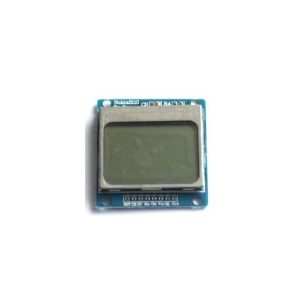
Nokia 5110 LCD (blue Schermo) LCD Modulo
Il prezzo originale era: 6,18 €.4,48 €Il prezzo attuale è: 4,48 €. Escluso IVA Aggiungi al carrello -
In offerta!
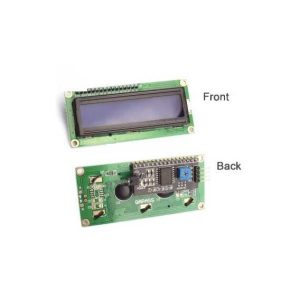
Modulo LCD 1602 Arduino Blu con modulo IIC I2C regolabile
Il prezzo originale era: 8,53 €.6,07 €Il prezzo attuale è: 6,07 €. Escluso IVA Aggiungi al carrello -
In offerta!
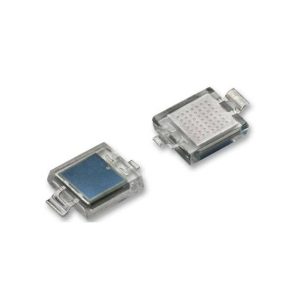
VBPW34S Fotodiodo GULLWING SMD 430-1100nm +/- 65 Gradi
Il prezzo originale era: 2,25 €.1,96 €Il prezzo attuale è: 1,96 €. Escluso IVA Aggiungi al carrello