
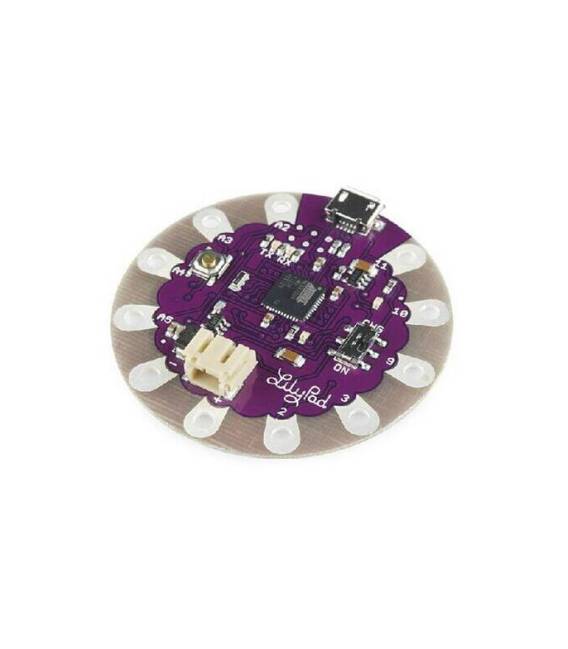
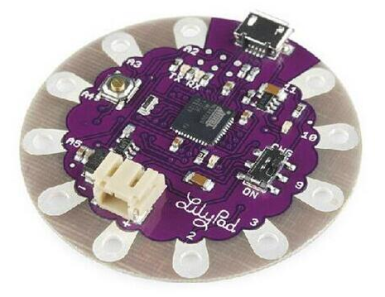
LilyPad Arduino USB – Scheda ATmega32U4
Il prezzo originale era: 12,49 €.9,05 €Il prezzo attuale è: 9,05 €. Escluso IVA
LilyPad USB – Scheda ATmega32U4
1 disponibili (ordinabile)
Descrizione
Cos’è
La scheda LilyPad Arduino USB è una piattaforma di sviluppo per progetti di elettronica tattile e indossabili. Con un microcontrollore ATmega32U4, supporta la programmazione tramite connessione USB.
Caratteristiche
- Scheda LilyPad con microcontrollore ATmega32U4
- Idealmente adatta per progetti di elettronica tattile e indossabili
A cosa serve
La scheda è ideale per principianti che desiderano creare dispositivi interattivi. Può essere utilizzata per integrare sensori e LED RGB in progetti come cinture interattive o altri oggetti indossabili.
Tutorial: Come usare LilyPad Arduino USB – Scheda ATmega32U4
La scheda LilyPad Arduino USB è ideale per progetti di elettronica tattile e indossabili. È perfetta per principianti che vogliono iniziare a creare dispositivi interattivi.
Cosa serve
- LilyPad Arduino USB
- Cavo USB tipo A-micro B
- Software Arduino IDE
Passi
- Passo 1: Scarica e installa l’Arduino IDE dal sito ufficiale di Arduino.
- Passo 2: Collega la scheda LilyPad USB al computer tramite il cavo USB micro-B.
- Passo 3: Apri l’IDE Arduino, seleziona ‘Schede > Arduino Lilypad USB’ dalla lista delle schede disponibili.
- Passo 4: Verifica che la scheda sia riconosciuta dal sistema operativo del computer (devi vedere un dispositivo nuovo collegato).
- Passo 5: Carica lo sketch di esempio ‘File > Esempi > 01.Basi > Blink’ sulla scheda.
- Passo 6: Verifica che la LED integrata stia lampeggiando seguendo il codice caricato.
- Passo 7: Prova a modificare lo sketch per cambiare l’intervento di accensione e spegnimento della LED.
- Passo 8: Esplora altri esempi nel menu ‘File > Esempi’ per scoprire ulteriori funzionalità.
Codice di esempio
void setup() {
  pinMode(LED_BUILTIN, OUTPUT);
}

void loop() {
  digitalWrite(LED_BUILTIN, HIGH);   // accendi la LED interna
  delay(1000);                       // attesa di un secondo
  digitalWrite(LED_BUILTIN, LOW);    // spegni la LED interna
  delay(1000);                        // attesa di un secondo
}
Mini-progetto
Crea una cintura interattiva che cambia colore in base alla temperatura del corpo. Utilizza sensori di temperatura e LED RGB.
Errori comuni
- Non riconosci la scheda LilyPad USB nel software Arduino IDE.
- La LED integrata non lampeggia come previsto.
- Il codice caricato sulla scheda non funziona correttamente.
- Problemi di alimentazione della scheda.
Accessori consigliati
- Cavo USB tipo A-micro B
- Sensori LilyPad
- LED RGB LilyPad
- Batteria da 3V per LilyPad
Domande frequenti
Come posso caricare uno sketch su una scheda LilyPad Arduino?
Collega la scheda al computer tramite il cavo USB e usa l’Arduino IDE per caricare lo sketch.
Quali sensori sono compatibili con la scheda LilyPad Arduino?
La maggior parte dei sensori LilyPad sono compatibili, verifica le specifiche sul datasheet del sensore.
Come posso alimentare la scheda LilyPad Arduino?
Puoi utilizzare una batteria da 3V o collegare il cavo USB per l’alimentazione tramite micro-B.
Informazioni aggiuntive
| Peso | 30 g |
|---|---|
| Dimensioni | 4,5 × 2,5 × 0,8 cm |
Prodotti correlati
-
In offerta!
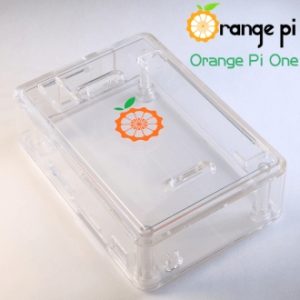
Orange PI one Case
Il prezzo originale era: 9,76 €.7,07 €Il prezzo attuale è: 7,07 €. Escluso IVA Aggiungi al carrello -
In offerta!
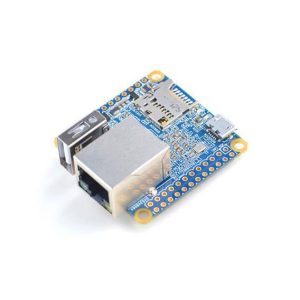
NanoPi NEO 512 MB Allwinner H3, Quad-core Fino a 1,2 GHz DC 5 V / 2 A
Il prezzo originale era: 50,82 €.48,36 €Il prezzo attuale è: 48,36 €. Escluso IVA Aggiungi al carrello -
In offerta!
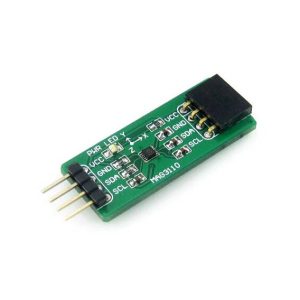
MAG3110 Board 3-Axis Digitale Magnetometer I2C Interfaccia Scheda di Sviluppo Modulo Kit
Il prezzo originale era: 11,19 €.8,11 €Il prezzo attuale è: 8,11 €. Escluso IVA Aggiungi al carrello -
In offerta!
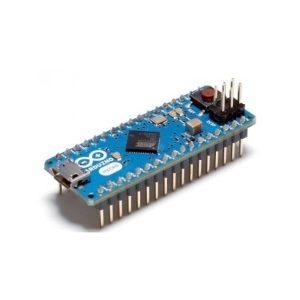
Scheda Arduino Micro ATMEGA32UC
Il prezzo originale era: 17,20 €.12,46 €Il prezzo attuale è: 12,46 €. Escluso IVA Aggiungi al carrello