
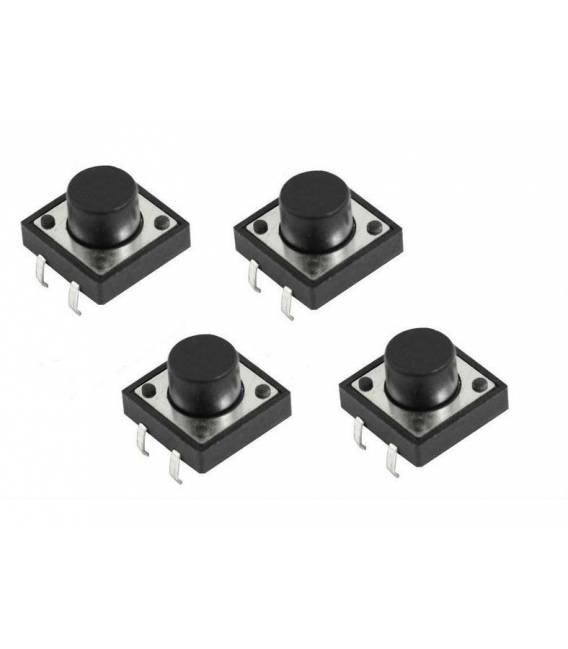
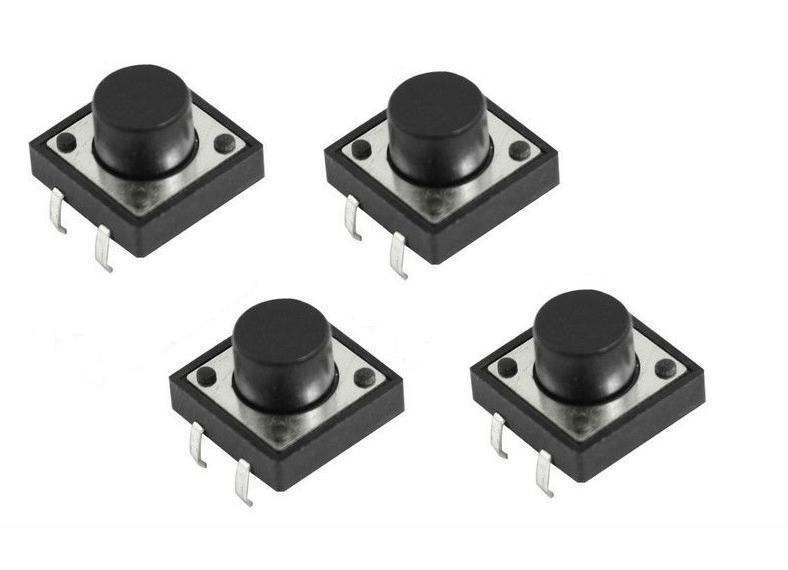
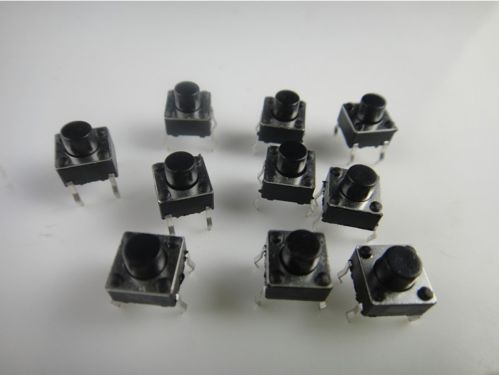
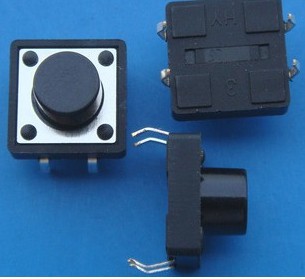
12 Pezzi Pulsanti Tattili Breadboard MIS: 12x12x6mm
Il prezzo originale era: 4,58 €.2,12 €Il prezzo attuale è: 2,12 €. Escluso IVA
12 Pezi Pulsanti Tattili Breadboard MIS: 12x12x6mm
14 disponibili (ordinabile)
Descrizione
Modulo Pulsanti Tattili Breadboard MIS: 12x12x6mm – Descrizione Completa e Guida all’Uso con Arduino
✅ Descrizione del Modulo Pulsanti Tattili (Tactile Button) 12x12x6mm
Il pulsante tattile 12x12x6mm è un componente elettronico comunemente usato nei prototipi su breadboard o nei circuiti stampati. È progettato per essere premuto manualmente e tornare automaticamente alla posizione iniziale (comportamento momentaneo). Questo modulo è ideale per fornire input utente nei progetti con Arduino e altri microcontrollori.
Caratteristiche tecniche:
| Caratteristica | Valore |
|---|---|
| Tipo | Pulsante tattile momentaneo |
| Dimensioni | 12mm x 12mm x 6mm |
| Numero di Pin | 4 (2 coppie internamente collegate) |
| Materiale | Plastica e metallo |
| Compatibilità | Breadboard, PCB, Arduino |
| Montaggio | Through-Hole (a foro passante) |
| Corrente massima | ~50mA (dipende dal modello) |
Nota: Le coppie di pin adiacenti (orizzontali o verticali) sono elettricamente collegate. Il circuito si chiude solo quando il pulsante è premuto.
🧰 Collegamento a una Breadboard e ad Arduino
Pinout Pulsante
I 4 pin sono disposti ai vertici di un quadrato. Le due coppie opposte sono connesse internamente. Quando premi il pulsante, le due coppie vengono collegate tra loro.
  A ---- B
  |      |
  |      |   -> Pulsante
  |      |
  C ---- D
- A = C
- B = D
- Quando premi: A–B–C–D diventano collegati tra loro.
Schema di Collegamento con Arduino
Ecco il circuito tipico per l’uso del pulsante:
Componenti necessari:
- 1x Pulsante 12x12x6mm
- 1x Resistenza da 10kΩ (pull-down)
- Breadboard
- Cavi jumper
- Arduino Uno (o compatibile)
Schema Elettrico:
[Vcc 5V] ─────┐
              │
             [ Pulsante ]
              │
[D2 - Arduino]───┬────────┐
                 │        │
               [GND]   [10kΩ]
                         │
                       [GND]
Oppure, puoi usare la resistenza pull-up interna di Arduino, semplificando il circuito.
💻 Guida alla Programmazione su Arduino
Esempio 1: Lettura Pulsante con Resistenza Esterna (pull-down)
const int buttonPin = 2;  // Pin del pulsante
int buttonState = 0;      // Variabile per memorizzare lo stato

void setup() {
  pinMode(buttonPin, INPUT); // Configura il pin come input
  Serial.begin(9600);
}

void loop() {
  buttonState = digitalRead(buttonPin); // Legge lo stato

  if (buttonState == HIGH) {
    Serial.println("Pulsante premuto!");
  } else {
    Serial.println("Pulsante NON premuto.");
  }

  delay(200); // Delay per evitare letture instabili
}
Esempio 2: Utilizzo della Resistenza Pull-up Interna di Arduino
const int buttonPin = 2;  // Pin collegato al pulsante
int buttonState = 0;

void setup() {
  pinMode(buttonPin, INPUT_PULLUP); // Abilita resistenza pull-up interna
  Serial.begin(9600);
}

void loop() {
  buttonState = digitalRead(buttonPin);

  // Nota: con INPUT_PULLUP, LOW = premuto
  if (buttonState == LOW) {
    Serial.println("Pulsante premuto!");
  } else {
    Serial.println("Pulsante NON premuto.");
  }

  delay(200);
}
ℹ️ Importante: Quando si usa
INPUT_PULLUP, collega l’altro capo del pulsante a GND, non a Vcc.
🧠 Consigli Utili
- Debounce: I pulsanti meccanici possono generare “rimbalzi” elettrici. Usa un debounce software o un condensatore.
bool buttonPressed() {
  if (digitalRead(buttonPin) == LOW) {
    delay(50); // Attendi stabilizzazione
    if (digitalRead(buttonPin) == LOW) return true;
  }
  return false;
}
- Più pulsanti: Puoi usare più pulsanti su diversi pin o in matrici.
- Eventi: Associa azioni ad ogni pressione per creare menu, selezioni, contatori, ecc.
🔚 Conclusione
Il pulsante tattile 12x12x6mm è un componente fondamentale per l’interazione utente nei progetti con Arduino. È semplice da collegare e programmare, e consente di sviluppare interfacce versatili. Che tu voglia accendere un LED, creare un menu, o avviare un motore, questo pulsante è un ottimo punto di partenza.
Tutorial: Come usare Pulsanti Tattili Breadboard MIS
I pulsanti tattili sono componenti fondamentali per interagire con circuiti elettronici. Sono ideali per progetti di Arduino, prototipi su breadboard o qualsiasi altro sistema che richieda un input manuale.
Cosa serve
- Arduino
- Breadboard
- Cavi jumper
Passi
- Colloca il pulsante tattile sul breadboard in modo da permettere la connessione dei cavi ai piedini del componente.
- Utilizza i cavi jumper per collegare i due piedini del pulsante al circuito elettronico. Verifica le specifiche del datasheet per capire quali pin sono usati come ingressi o uscite.
- Se stai utilizzando un Arduino, collega il pulsante a una porta digitale dell’Arduino.
- Scrivi uno sketch in Arduino che legga lo stato del pulsante e stampi un messaggio quando viene premuto.
Codice di esempio
void setup() {
  pinMode(2, INPUT);
}

void loop() {
  if (digitalRead(2) == HIGH) {
    Serial.println("Pulsante premuto");
  }
}
Mini-progetto
Crea un sistema di allarme domestico che attiva una sirena quando il pulsante viene premuto.
Errori comuni
- Collegare i piedini del pulsante in modo errato
- Non connettere correttamente l’Arduino al computer
- Ignorare la resistenza pull-up/pull-down necessaria
Accessori consigliati
- Resistenze di protezione
- Buzzer o relè per allarme
- LED indicatori
Domande frequenti
Il pulsante funziona anche se non è premuto?
No, il pulsante tattile cambia lo stato del circuito solo quando viene premuto.
Posso usare più pulsanti in un progetto?
Sì, puoi collegare più pulsanti a diversi pin dell’Arduino.
Informazioni aggiuntive
| Peso | 15 g |
|---|---|
| Tipo | Pulsante tattile momentaneo |
| Dimensioni | 12mm x 12mm x 6mm |
| Materiale | Plastica e metallo |
| Compatibilità | Breadboard, PCB, Arduino |
| Corrente | ~50mA |
| Quantità nella confezione | 12 pezzi |
Prodotti correlati
-
In offerta!
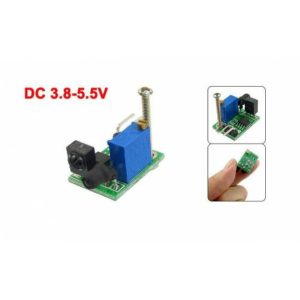
Modulo Digitale di Evitamento Rilevamento Ostacoli ad Infrarossi Regolabile 2 – 100CM
Il prezzo originale era: 9,76 €.7,07 €Il prezzo attuale è: 7,07 €. Escluso IVA Aggiungi al carrello -
In offerta!
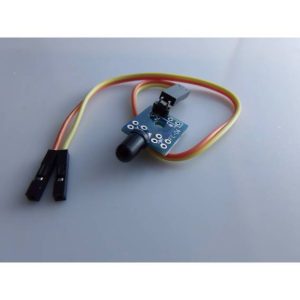
Sensore Fiamma con un piccolo PCB Arduino Compatibile
Il prezzo originale era: 5,27 €.2,81 €Il prezzo attuale è: 2,81 €. Escluso IVA Aggiungi al carrello -
In offerta!
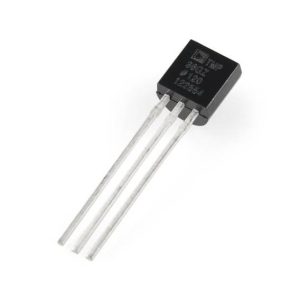
Sensore di Temperatura TMP36GT9Z arduino compatibile
Il prezzo originale era: 4,87 €.2,41 €Il prezzo attuale è: 2,41 €. Escluso IVA Aggiungi al carrello -
In offerta!
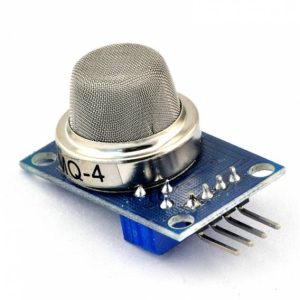
MQ-4 Modulo Sensore per Arduino, per la rilevazione di fumo, metano e gas liquefatti infiammabili
Il prezzo originale era: 8,06 €.5,84 €Il prezzo attuale è: 5,84 €. Escluso IVA Aggiungi al carrello