
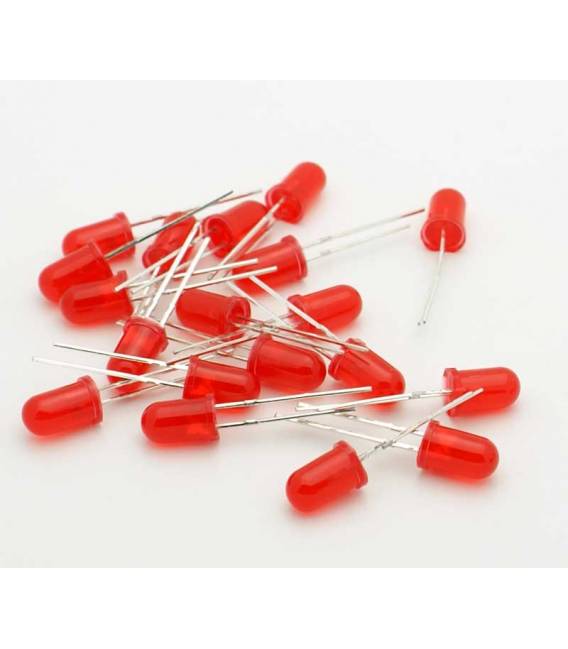
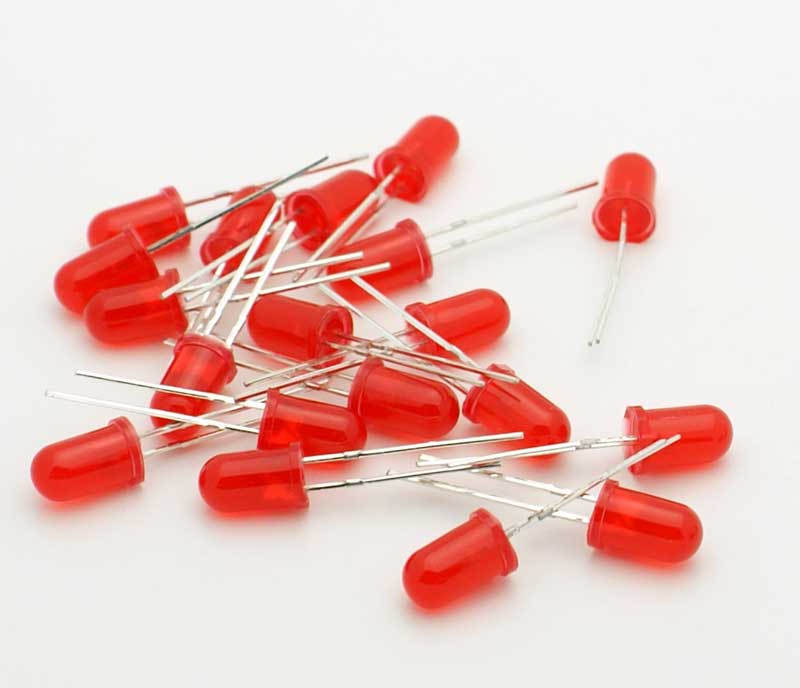
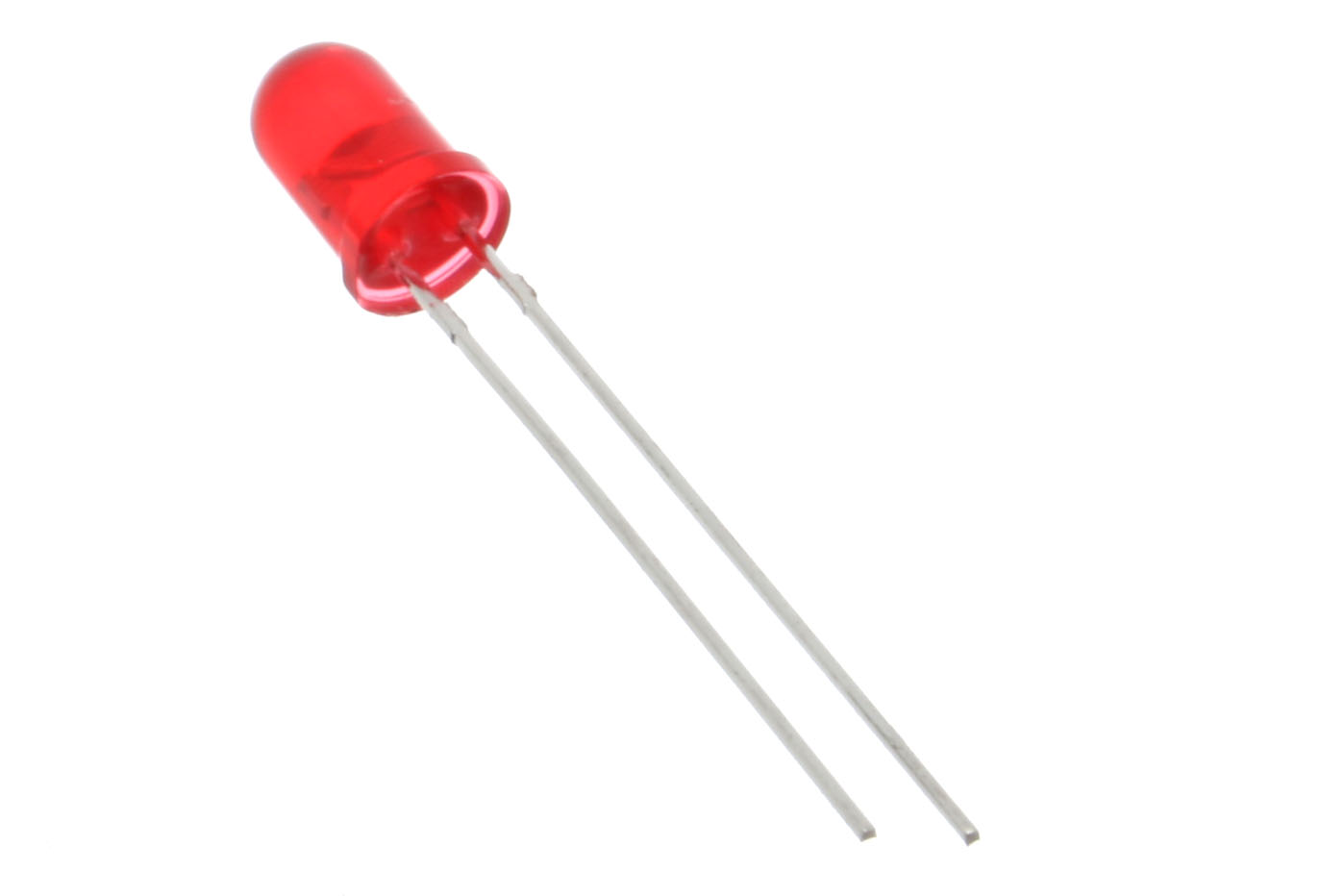
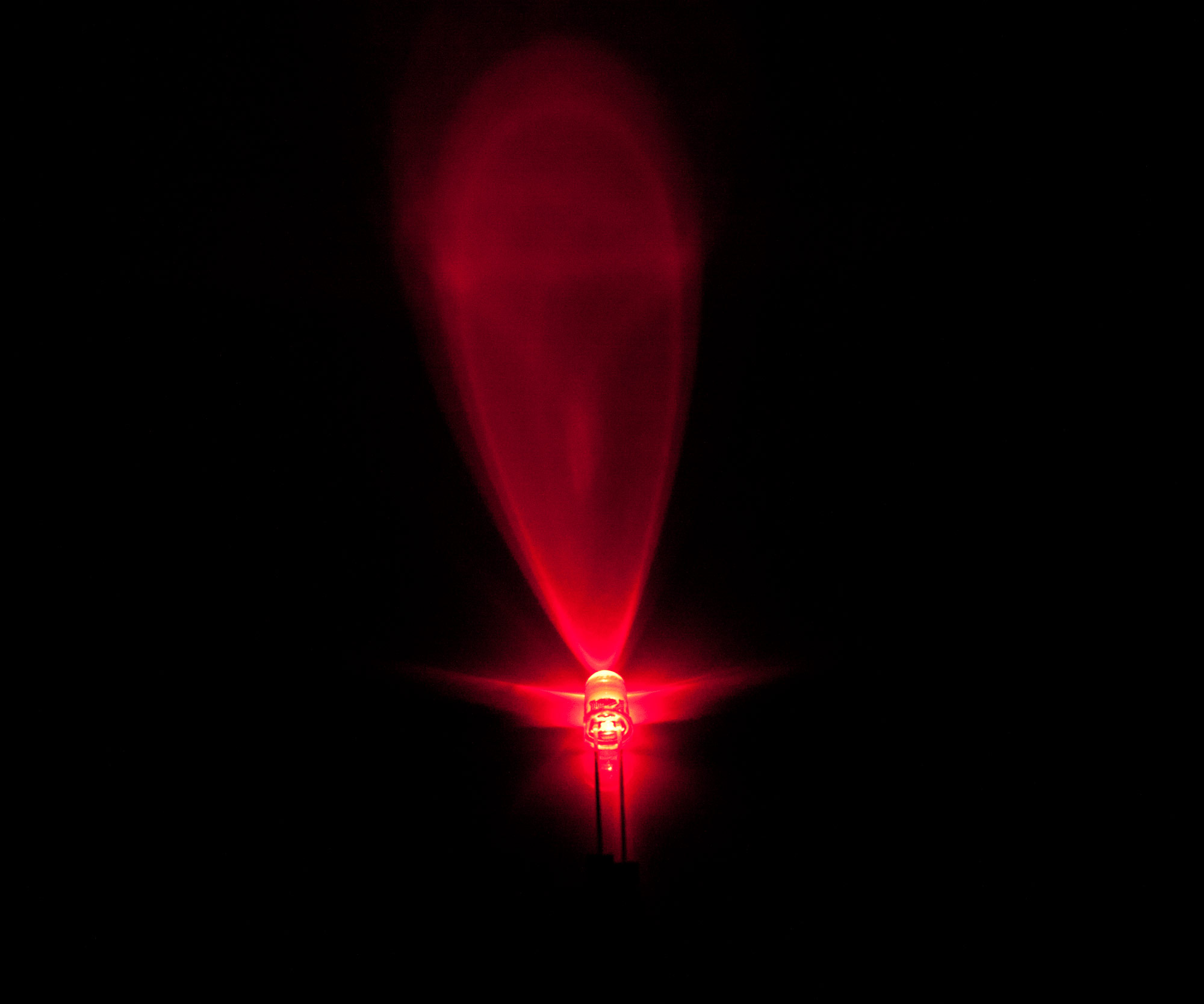
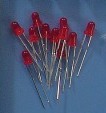
20 Pezzi Led ROSSO – ROSSO 5 mm diodi luminosi super luminosi a LED standard
Il prezzo originale era: 4,58 €.2,12 €Il prezzo attuale è: 2,12 €. Escluso IVA
20 Pezzi Led ROSSO – ROSSO 5 mm diodi luminosi super luminosi a LED standard
16 disponibili (ordinabile)
Descrizione
🔌 Descrizione dei LED (Diodo LED 5 mm)
📏 Caratteristiche generali
- Tipo: Diodo LED (Light Emitting Diode)
- Diametro: 5 mm
- Tensione di funzionamento tipica:
- Rosso: 1.8–2.2 V
- Giallo: 2.0–2.2 V
- Verde: 2.0–3.2 V
- Blu: 3.0–3.4 V
- Bianco: 3.0–3.4 V
- Corrente consigliata: 10–20 mA
- Polarità: Anodo (positivo, piedino più lungo) e Catodo (negativo, piedino più corto)
🎨 Colori disponibili
- LED Verde: Utilizzato per indicare stato “attivo” o “OK”.
- LED Rosso: Simboleggia avvisi, errori, o alimentazione.
- LED Bianco: Per illuminazione o segnalazione neutra.
- LED Giallo: Attenzione o stato di standby.
- LED Blu: Moderno, spesso usato per accensione o stato speciale.
🛠️ Guida all’utilizzo con Arduino
🔧 Componenti necessari
- Arduino UNO (o compatibile)
- Resistenze da 220Ω o 330Ω
- LED da 5 mm (colore a scelta)
- Breadboard
- Cavi jumper
📈 Schema di collegamento (LED singolo)
Arduino PIN (es. 13) ---> Resistenza (220Ω) ---> Anodo LED
                                      |
                                  Catodo ---> GND
- Collega il piedino lungo del LED (anodo) tramite una resistenza da 220Ω al pin digitale di Arduino.
- Collega il piedino corto (catodo) al GND di Arduino.
💻 Codice di esempio: accendere un LED
// Pin a cui è collegato il LED
int ledPin = 13;

void setup() {
  pinMode(ledPin, OUTPUT); // imposta il pin come uscita
}

void loop() {
  digitalWrite(ledPin, HIGH); // accende il LED
  delay(1000);                // attende 1 secondo
  digitalWrite(ledPin, LOW);  // spegne il LED
  delay(1000);                // attende 1 secondo
}
🧪 Esempio: accendere 5 LED di colori diversi
⚙️ Collegamento
| LED | Arduino PIN | Resistenza |
|---|---|---|
| Rosso | 2 | 220Ω |
| Verde | 3 | 220Ω |
| Giallo | 4 | 220Ω |
| Blu | 5 | 330Ω |
| Bianco | 6 | 330Ω |
🔤 Codice Arduino per sequenza LED
int ledRosso = 2;
int ledVerde = 3;
int ledGiallo = 4;
int ledBlu = 5;
int ledBianco = 6;

void setup() {
  pinMode(ledRosso, OUTPUT);
  pinMode(ledVerde, OUTPUT);
  pinMode(ledGiallo, OUTPUT);
  pinMode(ledBlu, OUTPUT);
  pinMode(ledBianco, OUTPUT);
}

void loop() {
  digitalWrite(ledRosso, HIGH);
  delay(500);
  digitalWrite(ledRosso, LOW);

  digitalWrite(ledVerde, HIGH);
  delay(500);
  digitalWrite(ledVerde, LOW);

  digitalWrite(ledGiallo, HIGH);
  delay(500);
  digitalWrite(ledGiallo, LOW);

  digitalWrite(ledBlu, HIGH);
  delay(500);
  digitalWrite(ledBlu, LOW);

  digitalWrite(ledBianco, HIGH);
  delay(500);
  digitalWrite(ledBianco, LOW);
}
📘 Suggerimenti pratici
- Usa resistenze diverse per ogni colore per evitare danni: blu e bianco richiedono valori più alti.
- Se vuoi più controllo, considera l’uso di transistor o driver LED per corrente maggiore.
- Puoi combinare questi LED per creare un semaforo, un indicatore di stato, o semplici effetti di luce.
🧠 Esperimenti avanzati
- PWM (Pulse Width Modulation): Usa
analogWrite(pin, valore)per regolare la luminosità. - Sensori: Accendi LED in risposta a sensori di luce, temperatura o movimento.
- Effetti luce: Crea effetti “respiro”, lampeggio casuale o sincronizzati con musica.
Perfetto! Ecco 3 esempi avanzati di utilizzo dei LED da 5 mm con Arduino:
🚦 1. Semaforo stradale con LED
🔧 Componenti
- 1 LED Rosso (Pin 2)
- 1 LED Giallo (Pin 3)
- 1 LED Verde (Pin 4)
- 3 Resistenze (220Ω)
- Arduino, breadboard, jumper
💡 Schema
Collega i LED tramite resistenze a pin 2, 3, 4 rispettivamente e GND.
🧠 Codice
int ledRosso = 2;
int ledGiallo = 3;
int ledVerde = 4;

void setup() {
  pinMode(ledRosso, OUTPUT);
  pinMode(ledGiallo, OUTPUT);
  pinMode(ledVerde, OUTPUT);
}

void loop() {
  digitalWrite(ledRosso, HIGH);
  delay(3000); // 3 secondi
  digitalWrite(ledRosso, LOW);

  digitalWrite(ledGiallo, HIGH);
  delay(1000); // 1 secondo
  digitalWrite(ledGiallo, LOW);

  digitalWrite(ledVerde, HIGH);
  delay(3000); // 3 secondi
  digitalWrite(ledVerde, LOW);
}
🔘 2. Accensione LED con pulsante (on/off toggle)
🔧 Componenti
- 1 LED (es. Blu, Pin 8)
- 1 Resistenza LED (330Ω)
- 1 Pulsante (Pin 7)
- 1 Resistenza di pull-down (10kΩ)
- Arduino
🔌 Collegamento
- LED (Anodo a Pin 8 tramite resistenza, Catodo a GND)
- Pulsante tra Pin 7 e 5V, con pull-down tra Pin 7 e GND
🧠 Codice
int ledPin = 8;
int buttonPin = 7;
bool statoLED = false;
bool statoPrecedente = false;

void setup() {
  pinMode(ledPin, OUTPUT);
  pinMode(buttonPin, INPUT);
}

void loop() {
  bool lettura = digitalRead(buttonPin);
  if (lettura == HIGH && statoPrecedente == LOW) {
    statoLED = !statoLED;
    digitalWrite(ledPin, statoLED);
    delay(200); // debounce
  }
  statoPrecedente = lettura;
}
📱 3. Controllo LED via Bluetooth (da App)
🔧 Componenti
- LED (Rosso – Pin 10)
- HC-05 Bluetooth module (TX/RX)
- Arduino UNO
📲 App consigliata: Serial Bluetooth Terminal (Android) o simili
🧠 Collegamento
- LED Rosso a Pin 10 (tramite resistenza 220Ω)
- HC-05:
- TX ➝ RX (Pin 0 di Arduino)
- RX ➝ TX (Pin 1 di Arduino, con partitore resistivo)
- VCC ➝ 5V
- GND ➝ GND
🔥 Nota: scollega TX/RX quando carichi lo sketch su Arduino.
🧠 Codice
int ledPin = 10;
char comando;

void setup() {
  pinMode(ledPin, OUTPUT);
  Serial.begin(9600);
}

void loop() {
  if (Serial.available()) {
    comando = Serial.read();
    if (comando == '1') {
      digitalWrite(ledPin, HIGH);
    } else if (comando == '0') {
      digitalWrite(ledPin, LOW);
    }
  }
}
📲 Comandi dall’app
- Invia 1 ➝ LED acceso
- Invia 0 ➝ LED spento
Perfetto! L’effetto “respiro” (noto anche come fading LED) simula il comportamento di una luce che si accende e si spegne lentamente, proprio come se “respirasse”. È un ottimo esercizio per imparare il PWM (Pulse Width Modulation) con Arduino.
🌬️ Progetto: LED con effetto respiro (fading)
🔧 Componenti necessari
- 1 LED (meglio Bianco, Blu o Verde per un bell’effetto visivo)
- 1 Resistenza da 220–330Ω
- Arduino UNO
- Breadboard e jumper
🔌 Schema di collegamento
| Componente | Collegamento |
|---|---|
| Anodo LED | Pin 9 (PWM) |
| Catodo LED | GND (via resistenza 220Ω) |
Il Pin 9 di Arduino supporta PWM (lo vedi con il simbolo
~).
💻 Codice Arduino: effetto respiro
int ledPin = 9;       // Pin PWM
int luminosita = 0;   // Valore PWM (0-255)
int variazione = 5;   // Incremento/decremento luminosità

void setup() {
  pinMode(ledPin, OUTPUT);
}

void loop() {
  analogWrite(ledPin, luminosita); // imposta la luminosità

  luminosita += variazione;        // cambia luminosità

  // Inverti direzione al raggiungimento di estremi
  if (luminosita <= 0 || luminosita >= 255) {
    variazione = -variazione;
  }

  delay(30); // tempo tra i cambi (più alto = respiro più lento)
}
🧪 Esperimenti aggiuntivi
- Modifica
delay(30)per rendere la respirazione più lenta o più veloce. - Cambia
variazionea1per un effetto ancora più morbido. - Prova con un LED RGB per fare fading su più colori (vuoi un esempio RGB? Posso dartelo!).
🎨 Variante: “respiro sinusoidale” (più naturale)
Per un effetto più realistico, si può usare la funzione seno per modellare la luminosità (richiede la libreria math.h su alcune versioni Arduino):
int ledPin = 9;
float x = 0;

void setup() {
  pinMode(ledPin, OUTPUT);
}

void loop() {
  float valore = (sin(x) + 1.0) * 127.5; // da 0 a 255
  analogWrite(ledPin, int(valore));
  x += 0.05;
  if (x > TWO_PI) x = 0;
  delay(20);
}
Questo crea un effetto “respiro” ancora più morbido, simile a quello dei dispositivi Apple o dispositivi smart.
🔌 Descrizione dei LED (Diodo LED 5 mm)
📏 Caratteristiche generali
- Tipo: Diodo LED (Light Emitting Diode)
- Diametro: 5 mm
- Tensione di funzionamento tipica:
- Rosso: 1.8–2.2 V
- Giallo: 2.0–2.2 V
- Verde: 2.0–3.2 V
- Blu: 3.0–3.4 V
- Bianco: 3.0–3.4 V
- Corrente consigliata: 10–20 mA
- Polarità: Anodo (positivo, piedino più lungo) e Catodo (negativo, piedino più corto)
🎨 Colori disponibili
- LED Verde: Utilizzato per indicare stato “attivo” o “OK”.
- LED Rosso: Simboleggia avvisi, errori, o alimentazione.
- LED Bianco: Per illuminazione o segnalazione neutra.
- LED Giallo: Attenzione o stato di standby.
- LED Blu: Moderno, spesso usato per accensione o stato speciale.
🛠️ Guida all’utilizzo con Arduino
🔧 Componenti necessari
- Arduino UNO (o compatibile)
- Resistenze da 220Ω o 330Ω
- LED da 5 mm (colore a scelta)
- Breadboard
- Cavi jumper
📈 Schema di collegamento (LED singolo)
Arduino PIN (es. 13) ---> Resistenza (220Ω) ---> Anodo LED
                                      |
                                  Catodo ---> GND
- Collega il piedino lungo del LED (anodo) tramite una resistenza da 220Ω al pin digitale di Arduino.
- Collega il piedino corto (catodo) al GND di Arduino.
💻 Codice di esempio: accendere un LED
// Pin a cui è collegato il LED
int ledPin = 13;

void setup() {
  pinMode(ledPin, OUTPUT); // imposta il pin come uscita
}

void loop() {
  digitalWrite(ledPin, HIGH); // accende il LED
  delay(1000);                // attende 1 secondo
  digitalWrite(ledPin, LOW);  // spegne il LED
  delay(1000);                // attende 1 secondo
}
🧪 Esempio: accendere 5 LED di colori diversi
⚙️ Collegamento
| LED | Arduino PIN | Resistenza |
|---|---|---|
| Rosso | 2 | 220Ω |
| Verde | 3 | 220Ω |
| Giallo | 4 | 220Ω |
| Blu | 5 | 330Ω |
| Bianco | 6 | 330Ω |
🔤 Codice Arduino per sequenza LED
int ledRosso = 2;
int ledVerde = 3;
int ledGiallo = 4;
int ledBlu = 5;
int ledBianco = 6;

void setup() {
  pinMode(ledRosso, OUTPUT);
  pinMode(ledVerde, OUTPUT);
  pinMode(ledGiallo, OUTPUT);
  pinMode(ledBlu, OUTPUT);
  pinMode(ledBianco, OUTPUT);
}

void loop() {
  digitalWrite(ledRosso, HIGH);
  delay(500);
  digitalWrite(ledRosso, LOW);

  digitalWrite(ledVerde, HIGH);
  delay(500);
  digitalWrite(ledVerde, LOW);

  digitalWrite(ledGiallo, HIGH);
  delay(500);
  digitalWrite(ledGiallo, LOW);

  digitalWrite(ledBlu, HIGH);
  delay(500);
  digitalWrite(ledBlu, LOW);

  digitalWrite(ledBianco, HIGH);
  delay(500);
  digitalWrite(ledBianco, LOW);
}
📘 Suggerimenti pratici
- Usa resistenze diverse per ogni colore per evitare danni: blu e bianco richiedono valori più alti.
- Se vuoi più controllo, considera l’uso di transistor o driver LED per corrente maggiore.
- Puoi combinare questi LED per creare un semaforo, un indicatore di stato, o semplici effetti di luce.
🧠 Esperimenti avanzati
- PWM (Pulse Width Modulation): Usa
analogWrite(pin, valore)per regolare la luminosità. - Sensori: Accendi LED in risposta a sensori di luce, temperatura o movimento.
- Effetti luce: Crea effetti “respiro”, lampeggio casuale o sincronizzati con musica.
Perfetto! Ecco 3 esempi avanzati di utilizzo dei LED da 5 mm con Arduino:
🚦 1. Semaforo stradale con LED
🔧 Componenti
- 1 LED Rosso (Pin 2)
- 1 LED Giallo (Pin 3)
- 1 LED Verde (Pin 4)
- 3 Resistenze (220Ω)
- Arduino, breadboard, jumper
💡 Schema
Collega i LED tramite resistenze a pin 2, 3, 4 rispettivamente e GND.
🧠 Codice
int ledRosso = 2;
int ledGiallo = 3;
int ledVerde = 4;

void setup() {
  pinMode(ledRosso, OUTPUT);
  pinMode(ledGiallo, OUTPUT);
  pinMode(ledVerde, OUTPUT);
}

void loop() {
  digitalWrite(ledRosso, HIGH);
  delay(3000); // 3 secondi
  digitalWrite(ledRosso, LOW);

  digitalWrite(ledGiallo, HIGH);
  delay(1000); // 1 secondo
  digitalWrite(ledGiallo, LOW);

  digitalWrite(ledVerde, HIGH);
  delay(3000); // 3 secondi
  digitalWrite(ledVerde, LOW);
}
🔘 2. Accensione LED con pulsante (on/off toggle)
🔧 Componenti
- 1 LED (es. Blu, Pin 8)
- 1 Resistenza LED (330Ω)
- 1 Pulsante (Pin 7)
- 1 Resistenza di pull-down (10kΩ)
- Arduino
🔌 Collegamento
- LED (Anodo a Pin 8 tramite resistenza, Catodo a GND)
- Pulsante tra Pin 7 e 5V, con pull-down tra Pin 7 e GND
🧠 Codice
int ledPin = 8;
int buttonPin = 7;
bool statoLED = false;
bool statoPrecedente = false;

void setup() {
  pinMode(ledPin, OUTPUT);
  pinMode(buttonPin, INPUT);
}

void loop() {
  bool lettura = digitalRead(buttonPin);
  if (lettura == HIGH && statoPrecedente == LOW) {
    statoLED = !statoLED;
    digitalWrite(ledPin, statoLED);
    delay(200); // debounce
  }
  statoPrecedente = lettura;
}
📱 3. Controllo LED via Bluetooth (da App)
🔧 Componenti
- LED (Rosso – Pin 10)
- HC-05 Bluetooth module (TX/RX)
- Arduino UNO
📲 App consigliata: Serial Bluetooth Terminal (Android) o simili
🧠 Collegamento
- LED Rosso a Pin 10 (tramite resistenza 220Ω)
- HC-05:
- TX ➝ RX (Pin 0 di Arduino)
- RX ➝ TX (Pin 1 di Arduino, con partitore resistivo)
- VCC ➝ 5V
- GND ➝ GND
🔥 Nota: scollega TX/RX quando carichi lo sketch su Arduino.
🧠 Codice
int ledPin = 10;
char comando;

void setup() {
  pinMode(ledPin, OUTPUT);
  Serial.begin(9600);
}

void loop() {
  if (Serial.available()) {
    comando = Serial.read();
    if (comando == '1') {
      digitalWrite(ledPin, HIGH);
    } else if (comando == '0') {
      digitalWrite(ledPin, LOW);
    }
  }
}
📲 Comandi dall’app
- Invia 1 ➝ LED acceso
- Invia 0 ➝ LED spento
Perfetto! L’effetto “respiro” (noto anche come fading LED) simula il comportamento di una luce che si accende e si spegne lentamente, proprio come se “respirasse”. È un ottimo esercizio per imparare il PWM (Pulse Width Modulation) con Arduino.
🌬️ Progetto: LED con effetto respiro (fading)
🔧 Componenti necessari
- 1 LED (meglio Bianco, Blu o Verde per un bell’effetto visivo)
- 1 Resistenza da 220–330Ω
- Arduino UNO
- Breadboard e jumper
🔌 Schema di collegamento
| Componente | Collegamento |
|---|---|
| Anodo LED | Pin 9 (PWM) |
| Catodo LED | GND (via resistenza 220Ω) |
Il Pin 9 di Arduino supporta PWM (lo vedi con il simbolo
~).
💻 Codice Arduino: effetto respiro
int ledPin = 9;       // Pin PWM
int luminosita = 0;   // Valore PWM (0-255)
int variazione = 5;   // Incremento/decremento luminosità

void setup() {
  pinMode(ledPin, OUTPUT);
}

void loop() {
  analogWrite(ledPin, luminosita); // imposta la luminosità

  luminosita += variazione;        // cambia luminosità

  // Inverti direzione al raggiungimento di estremi
  if (luminosita <= 0 || luminosita >= 255) {
    variazione = -variazione;
  }

  delay(30); // tempo tra i cambi (più alto = respiro più lento)
}
🧪 Esperimenti aggiuntivi
- Modifica
delay(30)per rendere la respirazione più lenta o più veloce. - Cambia
variazionea1per un effetto ancora più morbido. - Prova con un LED RGB per fare fading su più colori (vuoi un esempio RGB? Posso dartelo!).
🎨 Variante: “respiro sinusoidale” (più naturale)
Per un effetto più realistico, si può usare la funzione seno per modellare la luminosità (richiede la libreria math.h su alcune versioni Arduino):
int ledPin = 9;
float x = 0;

void setup() {
  pinMode(ledPin, OUTPUT);
}

void loop() {
  float valore = (sin(x) + 1.0) * 127.5; // da 0 a 255
  analogWrite(ledPin, int(valore));
  x += 0.05;
  if (x > TWO_PI) x = 0;
  delay(20);
}
Questo crea un effetto “respiro” ancora più morbido, simile a quello dei dispositivi Apple o dispositivi smart.
Tutorial: Come usare LED ROSSO 5mm Super Luminosi
Questi LED rossi super luminosi sono ideali per chiunque voglia illuminare i propri progetti elettronici in modo visibile. Sono perfetti sia per principianti che per maker più esperti.
Cosa serve
- Arduino Uno
- cavetto di collegamento
- resistenza (verifica sul datasheet)
- pannello prototipico
Passi
- Collega l’anodo (+) del LED al pannello prototipico.
- Inserisci una resistenza tra il pin dell’Arduino e il catodo (-) del LED per proteggere il circuito (verifica sul datasheet).
- Connetti il catodo (-) del LED alla massa comune del pannello prototipico.
- Scrivi uno sketch Arduino che accenda il LED con un pulsante collegato a un pin di input.
- Testa la configurazione premendo il pulsante per accendere e spegnere l’LED.
- Se necessario, aggiusta la resistenza per ottimizzare la luminosità del LED senza danneggiarlo.
Codice di esempio
const int ledPin = 13; // pin di output
const int buttonPin = 2; // pin di input
int buttonState;
void setup() {
pinMode(ledPin, OUTPUT);
pinMode(buttonPin, INPUT_PULLUP);}
void loop() {
buttonState = digitalRead(buttonPin);
digitalWrite(ledPin, buttonState);}
Mini-progetto
Crea un semplice orologio luminoso che accende e spegne il LED ogni minuto.
Errori comuni
- Utilizzare una resistenza troppo bassa o niente resistenza
- Collegare l’anodo al catodo del LED
- Non verificare la tensione di funzionamento sul datasheet
Accessori consigliati
- Resistenze variabili
- Pulsanti a spingotto
- Arduino Uno R3
- Kit base per progetti Arduino
Domande frequenti
Quanto corrente passa attraverso il LED?
Verifica la specifica del datasheet.
Posso collegare più LED in serie?
No, dovresti collegarli in parallelo con resistenze appropriate per ciascuno.
Informazioni aggiuntive
| Peso | 12 g |
|---|---|
| Tensione | 1.8–2.2 V |
| Corrente | 10–20 mA |
| Dimensioni | 5 mm |
| Quantità nella confezione | 10 pezzi |
| Tipo | LED standard |
| Colore | ROSSO |
Prodotti correlati
-
In offerta!
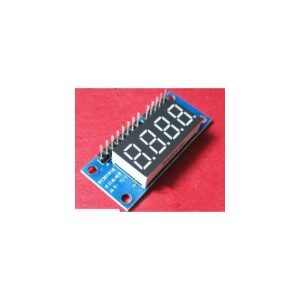
Modulo di controllo digitale, modulo microcontrollore, parti di robot, blocchi elettronici elettronici Arduino smart car
Il prezzo originale era: 5,38 €.3,90 €Il prezzo attuale è: 3,90 €. Escluso IVA Aggiungi al carrello -
In offerta!
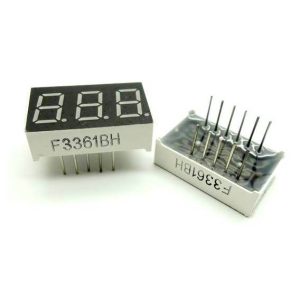
Display 7 segmenti LED Digitale 3 Cifre Anodo Comune 0.36 Pollici
Il prezzo originale era: 2,56 €.1,97 €Il prezzo attuale è: 1,97 €. Escluso IVA Aggiungi al carrello -
In offerta!
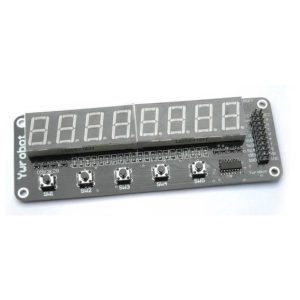
Scheda di sviluppo MCU, otto supporto per scheda di espansione tubo digitale AVR / 51 / PIC
Il prezzo originale era: 17,07 €.12,37 €Il prezzo attuale è: 12,37 €. Escluso IVA Aggiungi al carrello -
In offerta!
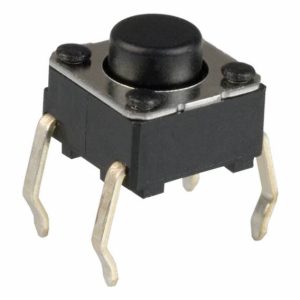
12 Pezzi Pulsante di tipo tact da circuito stampato 6*6*6mm Momentary SPST compatible con Arduino
Il prezzo originale era: 4,58 €.2,12 €Il prezzo attuale è: 2,12 €. Escluso IVA Aggiungi al carrello