
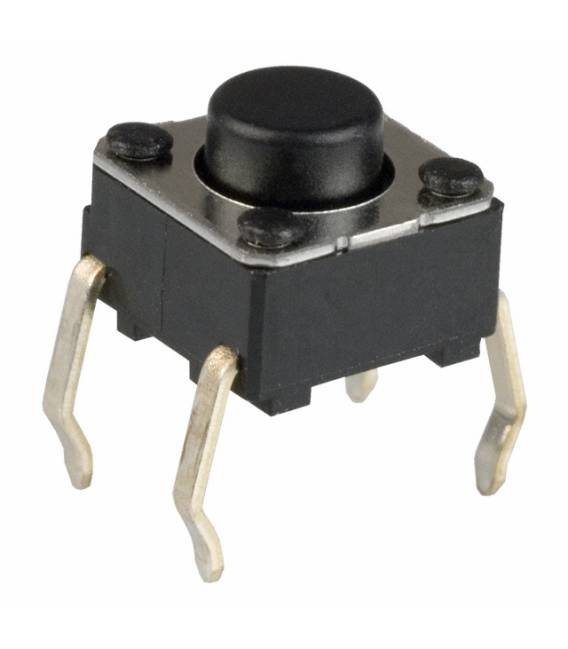
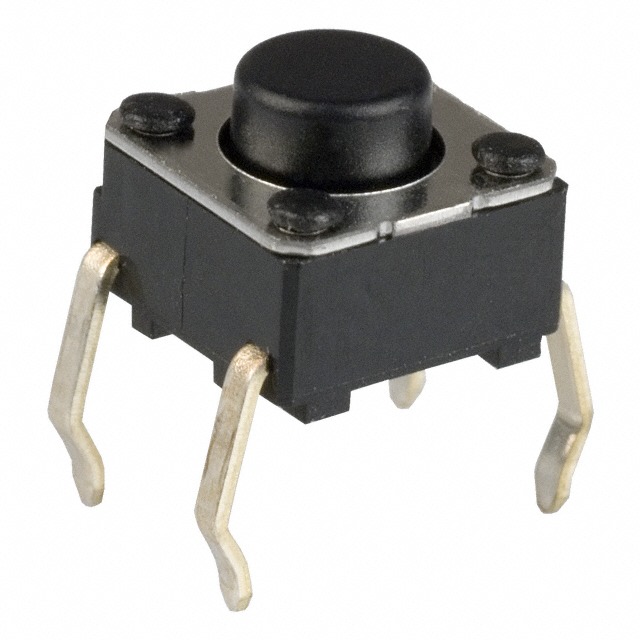
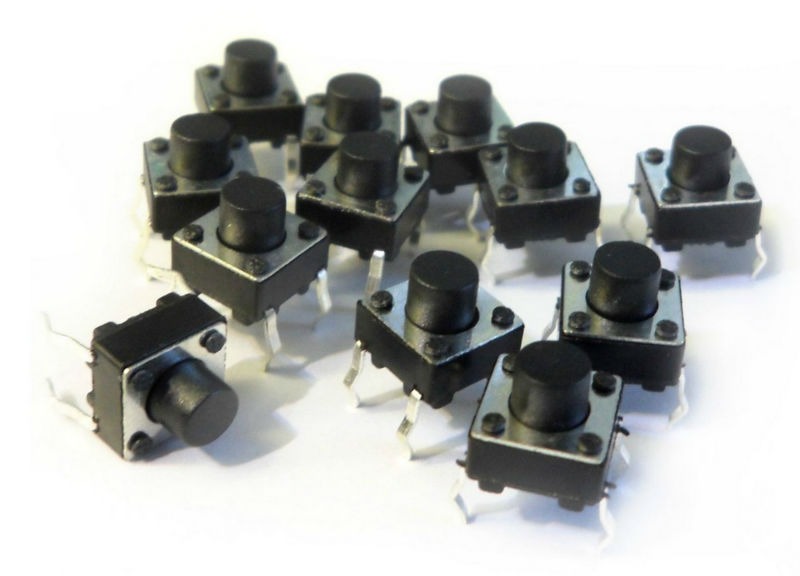
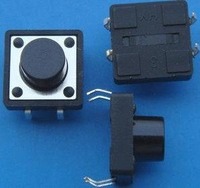
12 Pezzi Pulsante di tipo tact da circuito stampato 6*6*6mm Momentary SPST compatible con Arduino
Il prezzo originale era: 4,58 €.2,12 €Il prezzo attuale è: 2,12 €. Escluso IVA
12 Pezzi Pulsante di tipo tact da circuito stampato 6*6*6mm Momentary SPST arduino compatibile
70 disponibili (ordinabile)
Descrizione
Cos’è
I 12 pezzi di pulsante tact da circuito stampato, compatibili con Arduino, sono componenti elettronici utilizzati per interagire con dispositivi e progetti. Questi pulsanti momentary SPST sono ideali per implementare funzioni di input nel tuo lavoro di elettronica.
Caratteristiche
- Tipo: Pulsante tact da circuito stampato
- Dimensioni: 6mm x 6mm x 6mm
- Quantità: 12 pezzi
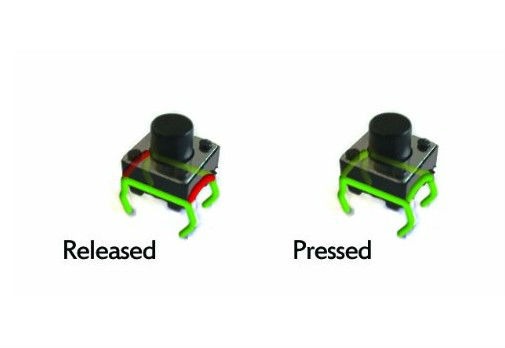
- Tipologia di contatto: Momentary SPST
A cosa serve
I pulsanti tact sono utilizzati per creare interfacce utente semplici e intuitive nei progetti Arduino. Esempi di applicazioni includono la realizzazione di sistemi di allarme che inviano un segnale quando il pulsante è premuto, oppure l’utilizzo in combinazione con moduli WiFi o Ethernet per trasmettere dati.
Tutorial: Come usare Pulsante Tactile Momentary SPST
I pulsanti tactile momentary sono componenti fondamentali per interagire con le tue creazioni elettroniche. Questo tutorial ti guiderà nel collegamento di un pulsante tact a un circuito Arduino, mostrando come configurarlo e utilizzarlo in una semplice applicazione.
Cosa serve
- Pulsante tactile momentary SPST
- Cavo jumper
- Scheda Arduino
- Breadboard (se necessario)
- Laptop o computer con IDE Arduino installato
Passi
- Collegare il pulsante tact al breadboard. Verifica sul datasheet per la posizione corretta dei contatti.
- Fissare un’estremità del cavo jumper alla parte centrale del pulsante e l’altra estremità a GND su Arduino.
- Connettere un altro cavo jumper dal breadboard al pin di input dell’Arduino (ad esempio, il pin 2).
- Inserire il codice seguente nel tuo IDE Arduino per configurare il pin come ingresso digitale e leggere lo stato del pulsante.
- Eseguire il programma su Arduino. Ogni volta che premi il pulsante, dovresti vedere un cambiamento nello stato dell’input sul monitor seriale di Arduino.
Codice di esempio
const int buttonPin = 2; // pin al quale è collegato il pulsante
digitalWrite(buttonPin, HIGH); //imposta come input
void setup() {
  Serial.begin(9600);
pinMode(buttonPin, INPUT);
}

void loop() {
int buttonState = digitalRead(buttonPin);
Serial.println(buttonState);
}
Mini-progetto
Crea un sistema di allarme semplice che invia un messaggio quando il pulsante è premuto. Usa un modulo WiFi o Ethernet per inviare dati.
Errori comuni
- Il pulsante non risponde correttamente: controlla i collegamenti e la configurazione dei pin su Arduino.
- Errore di lettura del pulsante: potrebbe essere necessario aggiungere un resistorio pull-up/pull-down.
- Pulsante che si attiva da solo: verificare l’isola elettrica o il breadboard per interruzioni.
- Il codice non risponde correttamente: controlla la configurazione dei pin nel tuo sketch.
Accessori consigliati
- Resistore pull-up/pull-down
- Modulo WiFi ESP8266/ESP32
- Breadboard
- Cavi jumper multicolori
Domande frequenti
Qual è la differenza tra un pulsante tact e uno standard?
Un pulsante tact ha dimensioni più piccole ed è ideale per progetti con spazio limitato.
Posso utilizzare questo pulsante in altri tipi di circuiti oltre Arduino?
Sì, può essere usato su qualsiasi circuito che richiede un input digitale momentaneo.
Informazioni aggiuntive
| Peso | 14 g |
|---|
Prodotti correlati
-
In offerta!
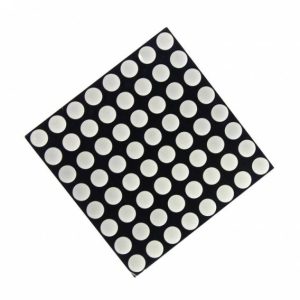
Matrice LED 8×8 Colore rosso Spessore 5mm dimensione
Il prezzo originale era: 3,10 €.2,70 €Il prezzo attuale è: 2,70 €. Escluso IVA Aggiungi al carrello -
In offerta!
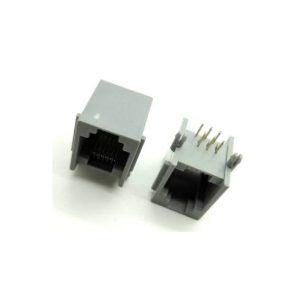
2 Pezzi Connettori jack Telefono RJ11 socket 6P connettore modem telefono
Il prezzo originale era: 4,58 €.2,12 €Il prezzo attuale è: 2,12 €. Escluso IVA Aggiungi al carrello -
In offerta!

20 Pezzi Diodi Led SMD 0805 Verde Alta Luminosità
Il prezzo originale era: 2,24 €.1,72 €Il prezzo attuale è: 1,72 €. Escluso IVA Aggiungi al carrello -
In offerta!
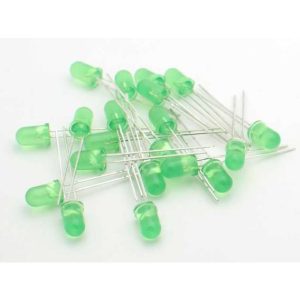
20 Pezzi Led VERDE – Diodo LED a emissione luminosa super luminoso standard verde da 5 mm
Il prezzo originale era: 4,58 €.2,12 €Il prezzo attuale è: 2,12 €. Escluso IVA Aggiungi al carrello