 ES
 IT Italiano
 EN English
 FR Français
 DE Deutsch
Descripción
Qué es
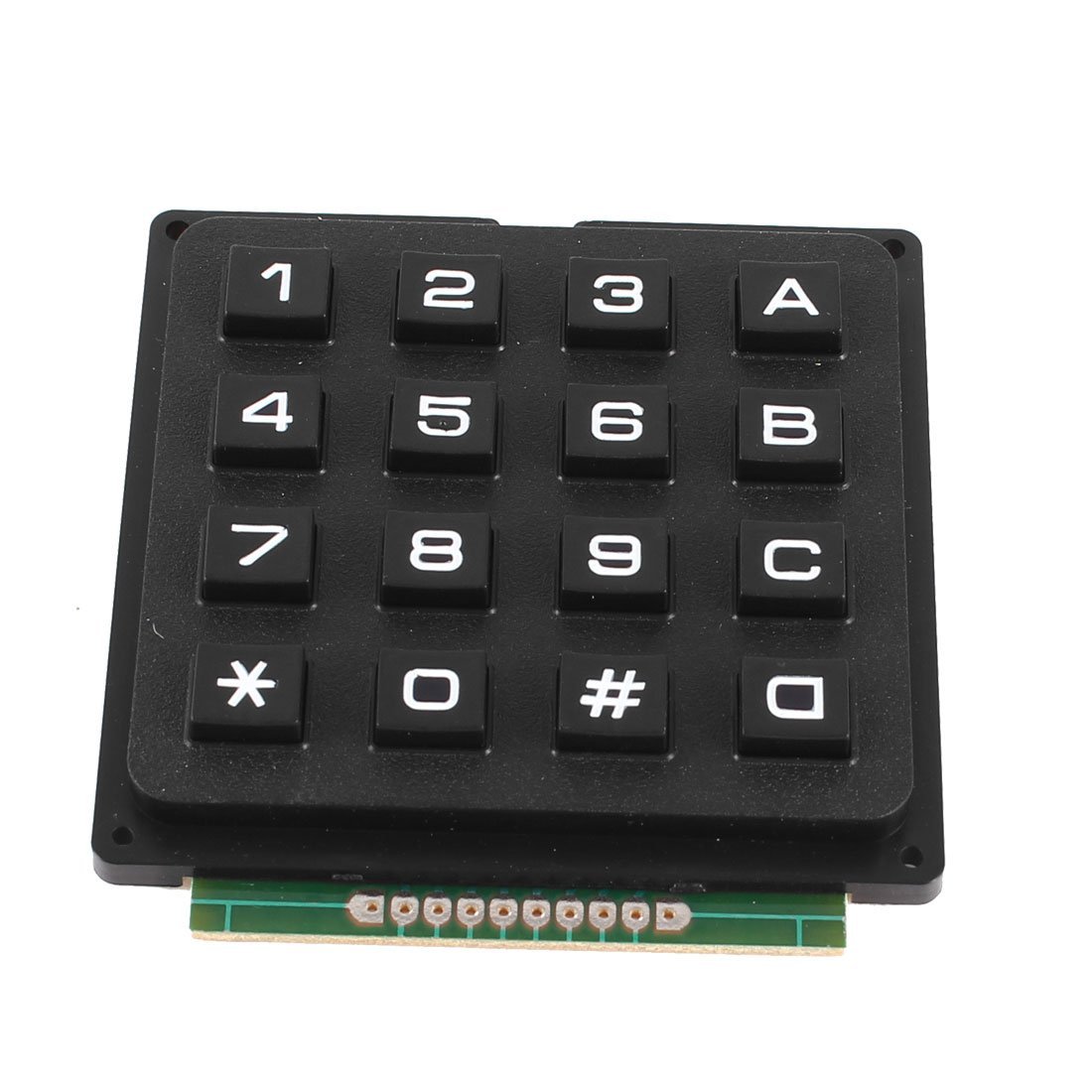
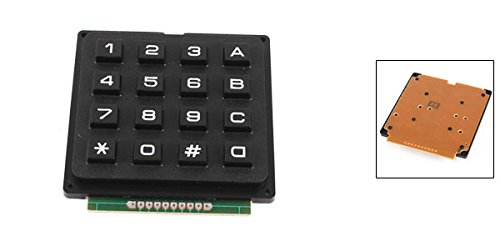
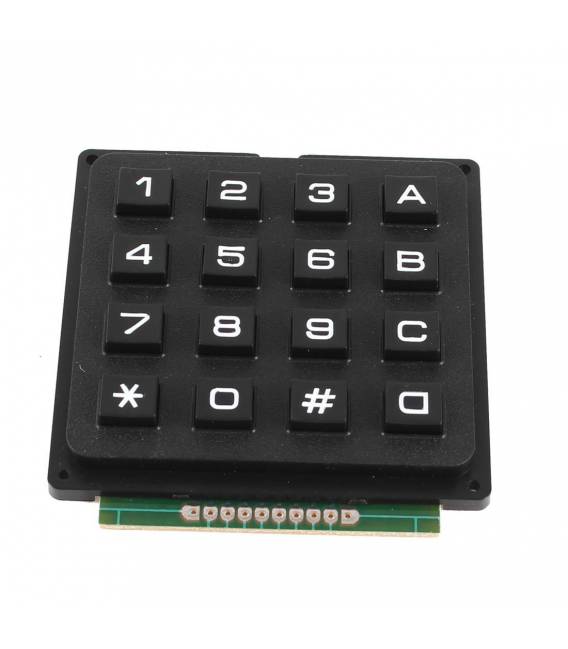
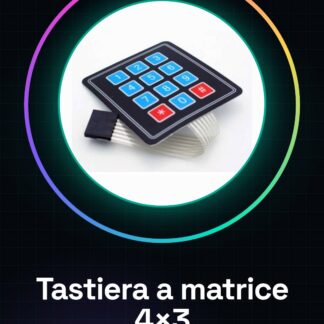
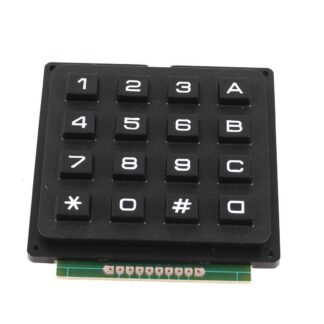
El teclado de 4×4 botones de tipo matriz es un módulo que permite ingresar datos a través de botones. Está compuesto por 16 botones dispuestos en una cuadrícula 4×4.
Características
- Dimensiones: verifica el datasheet
- Botones: 16 (4×4)
- Tipo: matriz
- Color: negro
- SKU: ARD0010473
- Precio: 6,79 €
Para qué sirve
Este teclado es ideal para proyectos electrónicos que requieren entrada de datos a través de botones, como interfaces de usuario simples o juegos. Puedes usarlo para crear menús de selección, ingresar datos numéricos o texto corto. La compatibilidad con Arduino y otros microcontroladores está garantizada gracias a su estructura de matriz.
Tutorial: Cómo usar teclado 4×4
El teclado 4×4 es ideal para proyectos que requieren entrada de datos a través de botones, como controles de interfaz de usuario o juegos simples.
Qué necesitas
- Arduino o microcontrolador compatible
- Cable de alimentación
- Resistor 10kΩ
- Biblioteca KeyPad
Pasos
- 1. Conecta el teclado 4×4 al pin A0-A3 de tu Arduino.
- 2. Conecta tu Arduino con el software IDE.
- 3. Instala la biblioteca KeyPad.
- 4. Conecta un resistor 10kΩ entre VCC y GND del teclado.
- 5. Escribe el siguiente código:
- «`cpp
- #include <Keypad.h>
- const byte FILAS = 4; // Número de filas
- const byte COLUMNAS = 4; // Número de columnas
- char teclas[ROWS][COLS] = {{‘1′,’2′,’3′,’A’},{‘4′,’5′,’6′,’B’},{‘7′,’8′,’9′,’C’},{‘*’,’0′,’#’,’D’}};
- Keypad teclado = Keypad(makeKeymap(teclas), FILAS, COLUMNAS, FILAS, COLUMNAS);
- void setup() {}
- void loop() {
- char tecla = teclado.getKey();
- if (tecla) {
- Serial.println(tecla);
- }
- }
- «`
- 6. Carga el código.
- 7. Prueba a presionar las teclas.
- 8. Verifica la puerta serial para ver los códigos impresos.
Código de ejemplo
```cpp
#include <Keypad.h>
const byte ROWS = 4;
const byte COLS = 4;
char keys[ROWS][COLS] = {{'1','2','3','A'},{'4','5','6','B'},{'7','8','9','C'},{'*','0','#','D'}};
Keypad keypad = Keypad(makeKeymap(keys), ROWS, COLS, ROWS, COLS);
void setup() {}
void loop() { char key = keypad.getKey(); if (key) { Serial.println(key); }}
```
Miniproyecto
Crea un menú de selección de opciones con los dígitos numéricos y las letras.
Errores comunes
- Olvidar instalar la biblioteca KeyPad.
- Conectar incorrectamente los pines.
- Omitir la resistencia de 10kΩ.
- Escribir correctamente el código.
Accesorios recomendados
- Arduino Uno
- Display LCD 16×2
- Botones push
- Sensores de presión
Preguntas frecuentes
¿Por qué no funciona el teclado numérico?
Verifica si has instalado correctamente la biblioteca KeyPad y si los pines están conectados correctamente.
¿Cómo puedo personalizar los dígitos?
Modifica la matriz de teclas en el código.
¿Funciona el teclado numérico con Arduino Mega?
Consulta el datasheet para verificar si el teclado numérico es compatible con Arduino Mega.
Valoraciones
No hay valoraciones aún.