 DE
DE IT Italiano
 EN English
 ES Español
 FR Français
Beschreibung
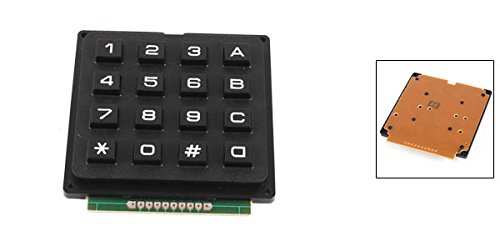
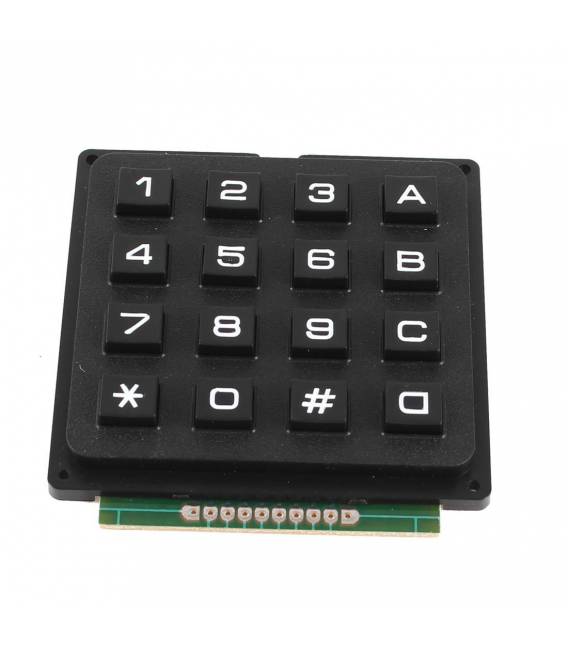
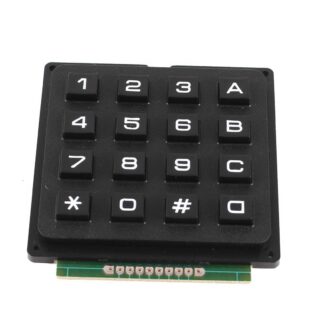
Was ist das? Der 4×4 Tastenmodul ist ein Modul, das es ermöglicht, Daten über Tasten einzugeben. Es besteht aus 16 Tasten, die in einer 4×4-Gitterstruktur angeordnet sind.
Eigenschaften
Größe: siehe Datenblatt
Tasten: 16 (4×4)
Typ: Matrix
Farbe: schwarz
SKU: ARD0010473
Wozu dient es? Dieses Tastenmodul ist ideal für elektronische Projekte, die Tastendaten erfordern, wie einfache Benutzeroberflächen oder Spiele. Es kann verwendet werden, um Menüs zu erstellen, numerische Daten oder kurze Texte einzugeben. Die Kompatibilität mit Arduino und anderen Mikrocontrollern ist dank seiner Matrixstruktur gewährleistet.
Tutorial: Wie man das 4×4 Tastenmodul verwendet
Das 4×4 Tastenmodul ist ideal für Projekte, die Tastendaten erfordern, wie Benutzerinterfacedienste oder einfache Spiele.
Was braucht man?
– Arduino oder kompatibler Mikrocontroller
– Versorgungskabel
– Widerstand 10kΩ
– Bibliothek KeyPad
Schritte
1. Verbinde das 4×4 Tastenmodul mit den Pins A0-A3 deines Arduino.
2. Verbinde dich mit deinem Arduino über das IDE-Software.
3. Installiere die Bibliothek KeyPad.
4. Verbinde einen Widerstand 10kΩ zwischen VCC und GND des Tastenmoduls.
5. Schreibe den folgenden Code:
„`cpp
#include
const byte ROWS = 4; // Anzahl der Zeilen
const byte COLS = 4; // Anzahl der Spalten
char keys[ROWS][COLS] = {{‚1′,’2′,’3′,’A‘},{‚4′,’5′,’6′,’B‘},{‚7′,’8′,’9′,’C‘},{‚*‘,’0′,’#‘,’D‘}};
Keypad keypad = Keypad(makeKeymap(keys), ROWS, COLS, ROWS, COLS);
void setup() {}
void loop() {
char key = keypad.getKey();
if (key) {
Serial.println(key);
}
}
„`
6. Lade den Code.
7. Drücke die Tasten.
8. Überprüfe die serielle Schnittstelle, um die ausgedruckten Codes zu sehen.
Beispielscode
„`cpp
#include
const byte ROWS = 4;
const byte COLS = 4;
char keys[ROWS][COLS] = {{‚1′,’2′,’3′,’A‘},{‚4′,’5′,’6′,’B‘},{‚7′,’8′,’9′,’C‘},{‚*‘,’0′,’#‘,’D‘}};
Keypad keypad = Keypad(makeKeymap(keys), ROWS, COLS, ROWS, COLS);
void setup() {}
void loop() {
char key = keypad.getKey();
if (key) {
Serial.println(key);
}
}
„`
Mini-Projekt
Erstelle ein einfaches Auswahlmenü mit den numerischen Tasten und Buchstaben.
Häufige Fehler
– Vergiss die Installation der Bibliothek KeyPad.
– Verbinde die Pins falsch.
– Verwende keinen 10kΩ-Widerstand.
– Schreibe den Code korrekt.
Empfohlene Zubehör
– Arduino Uno
– 16×2 LCD Display
– Drucktaster
– Drucksensor
Häufig gestellte Fragen
Warum funktioniert das Tastenmodul nicht? Überprüfe, ob du die Bibliothek KeyPad korrekt installiert hast und ob die Pins korrekt verbunden sind.
Wie kann ich die Tasten anpassen? Ändere die Tastenmatrix im Code.
Funktioniert das Tastenmodul mit Arduino Mega? Überprüfe das Datenblatt, ob das Tastenmodul mit Arduino Mega kompatibel ist.
Rezensionen
Es gibt noch keine Rezensionen.