 ES
 IT Italiano
 EN English
 FR Français
 DE Deutsch
Descripción
Qué es
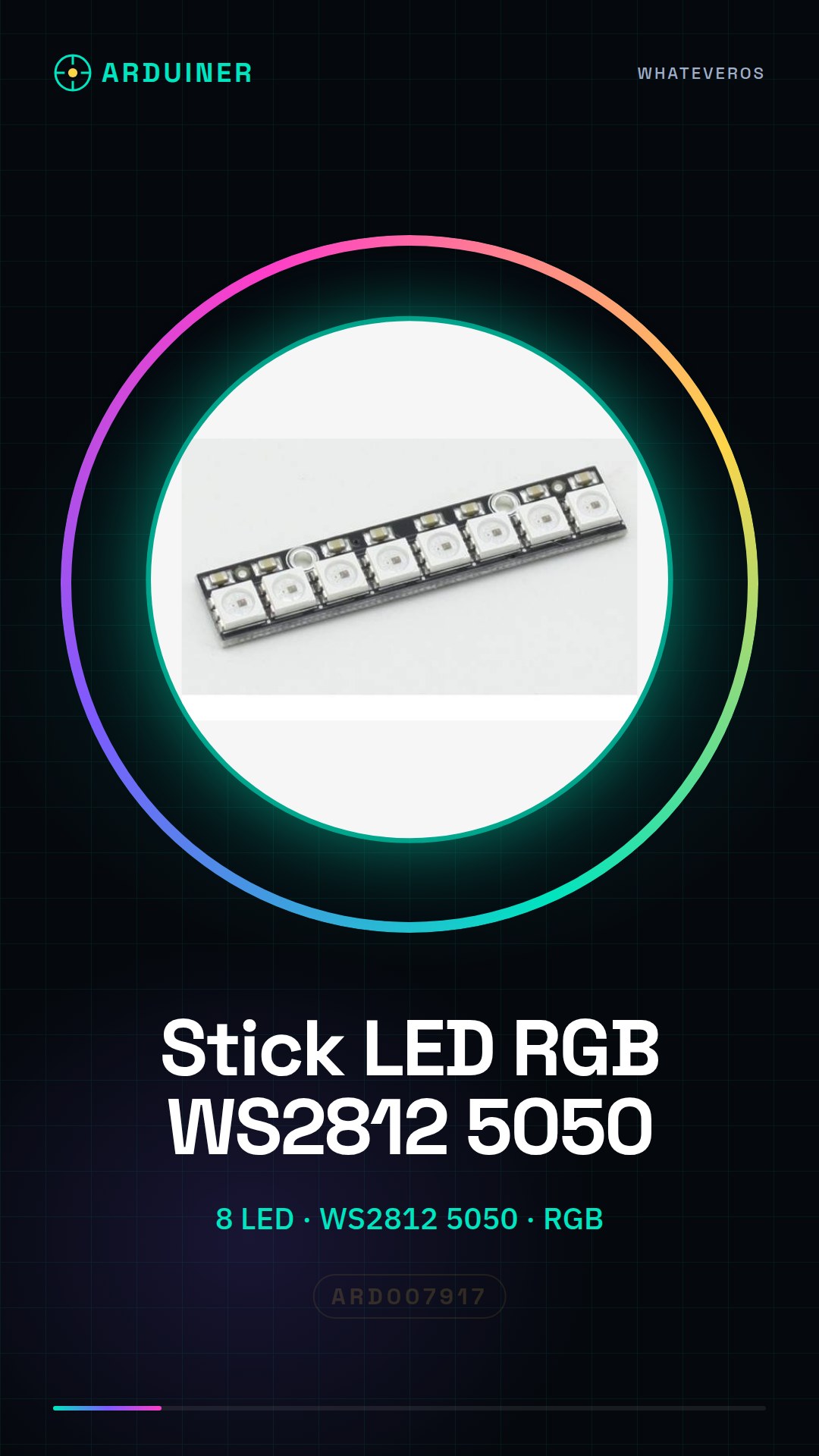
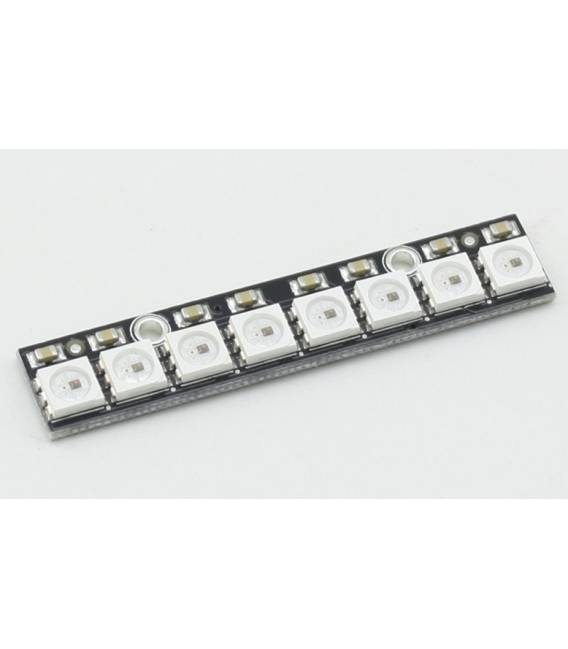
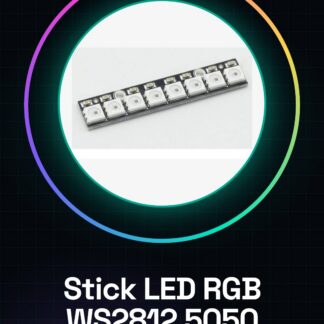
El Stick LED RGB WS2812 5050 es un componente electrónico que contiene ocho LEDs RGB individuales, cada uno con drivers integrados. Este stick está diseñado para ser utilizado en diversos tipos de proyectos de iluminación interactiva o decorativa.
Características
- 8 LEDs WS2812 5050 RGB con drivers integrados
Para qué sirve
Ideal para proyectos de iluminación personalizable con Arduino o ESP. Puede ser utilizado para crear efectos luminosos interactivos como la iluminación base que se enciende gradualmente cuando la habitación está oscura gracias a un sensor de luz.
Tutorial: Cómo usar Stick LED RGB WS2812
El stick LED RGB WS2812 es un componente versátil que permite crear efectos luminosos personalizados. Ideal para proyectos de iluminación interactiva o decorativa, se adapta bien tanto a principiantes como a makers más experimentados.
Qué necesitas
- Arduino Uno
- Cable USB
- Conexión al PC
Pasos
- Conecta el pin de datos del stick LED (DIN) a la salida digital 6 de Arduino.
- Alimentación: conecta el pin VCC a +5V y GND a la masa de Arduino.
- Instala la biblioteca Adafruit NeoPixel en el administrador de paquetes de Arduino.
- Carga el sketch de ejemplo ‘strandtest’ o crea uno nuevo con funciones para controlar el color e intensidad de los LED.
- Verifica el datasheet para el número de LED presentes para configurar correctamente la variable numPixels en el código.
- Ejecuta el sketch cargado en Arduino.
- Regula los valores RGB en los comandos del código para cambiar el color de las luces.
- Prueba las funciones interactivas añadiendo sensores de movimiento o touch.
Código de ejemplo
Adafruit_NeoPixel strip = Adafruit_NeoPixel(8, 6); // Numero di LED e pin dati
void setup() {
strip.begin();
}
void loop() {
strip.setPixelColor(0, strip.Color(255, 0, 0)); // Rosso
strip.show();
delay(1000);
}
Miniproyecto
Crea una iluminación interactiva básica con el stick LED y un sensor de luz. Cuando la habitación está oscura, enciende los LED gradualmente.
Errores comunes
- Conexión incorrecta entre Arduino y stick LED.
- No cargaste correctamente la biblioteca Adafruit NeoPixel.
- Configuración del número de LEDs diferente al real en el stick.
- Brillo demasiado intenso o colores incorrectos debido a la incertidumbre sobre RGB.
Accesorios recomendados
- Arduino Uno
- Sensor de luz LDR
- Resistencia 10kΩ
- Conexión USB A-Micro
Preguntas frecuentes
¿Cómo puedo controlar el color de los LEDs?
Modifica los valores RGB en el código para cambiar el color. Ejemplo: strip.setPixelColor(0, strip.Color(255, 0, 0)) para rojo.
¿Cuál es la tensión de alimentación del stick LED?
Verifica el datasheet, pero generalmente requieren +5V.
Valoraciones
No hay valoraciones aún.